Win10系统开机黑屏且只有鼠标指针无法进入桌面

 时间:2026-02-14 18:47:15

1、    遇到这种情况,我们可以按“ctrl+alt+del”快捷键,调出任务管理器

Win10系统开机黑屏且只有鼠标指针无法进入桌面

2、在弹出的窗口中,点击下面的“详细信息”,如下图:

Win10系统开机黑屏且只有鼠标指针无法进入桌面

3、然后打开左上角的文件菜单,新建一个任务,在窗口中输入这个命令:explorer.exe;

Win10系统开机黑屏且只有鼠标指针无法进入桌面

Win10系统开机黑屏且只有鼠标指针无法进入桌面

4、稍等几秒种后即可进入桌面后,使用快捷键“windows+R",在运行窗口中输入msconfig,进入系统配置界面:

Win10系统开机黑屏且只有鼠标指针无法进入桌面

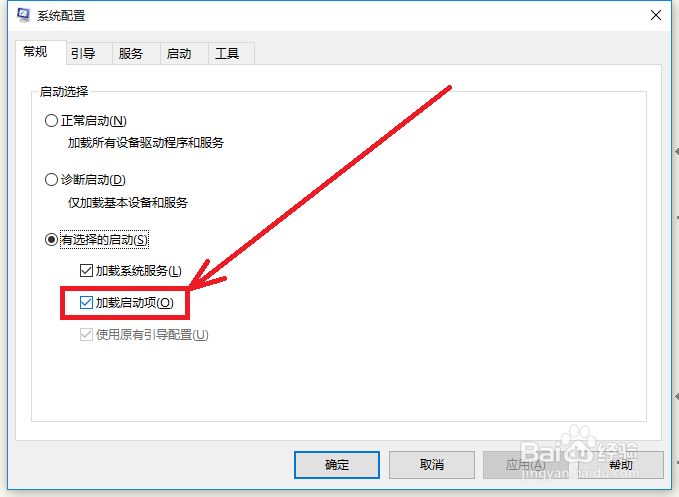
5、在系统配置窗口中,点选有选择的启动,取消加载启动项的勾选;

Win10系统开机黑屏且只有鼠标指针无法进入桌面

6、     在设置过程中,为以防安全软件影响,暂时退出所有杀毒软件,然后重新启动计算机看看故障是否排除。

Win10系统开机黑屏且只有鼠标指针无法进入桌面

  • 怎么解决win10登录后进入桌面黑屏的方法
  • win10登录后进入桌面黑屏的解决方法
  • 如何给硬盘精确分区
  • 华硕笔记本安装驱动顺序其他品牌笔记本大致相同
  • 重装win7教程: [3]卡在 “正在启动Windows"
  • 热门搜索
    豆瓣酱怎么做 贝雷帽怎么戴 和珅是怎么死的 尿频尿不尽是怎么回事 鼻子上长痘痘怎么办 武汉工程大学怎么样 一直咳嗽有痰怎么办 怎么剪五角星 胃火大怎么办 苹果手机怎么设置来电视频