win10如何修改工作组 怎么样设置新的工作组

 时间:2026-04-21 22:06:23

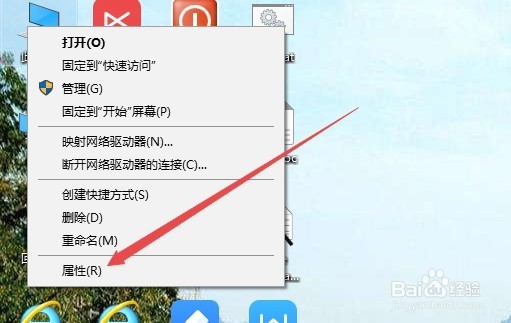
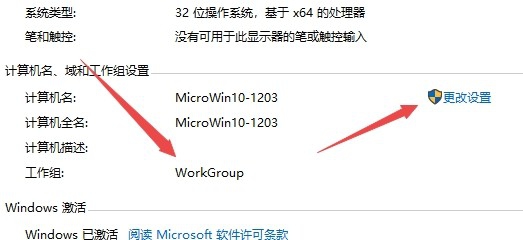
1、在Windows10系统桌面,右键点击桌面上的“此电脑”图标,在弹出的菜单中点击“属性”菜单项。
win10如何修改工作组 怎么样设置新的工作组

2、这时会打开系统属性窗口,在窗口中可以看到当前加入的工作组,如果想要修改工作组的话,可以点击“更改设置”快捷链接。
win10如何修改工作组 怎么样设置新的工作组

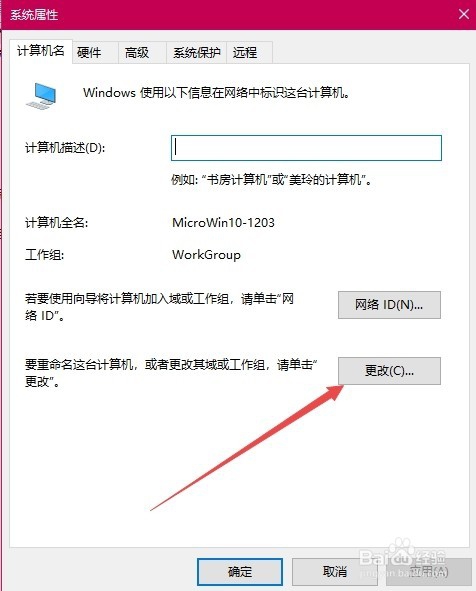
3、在打开的系统属性窗口中,点击“更改”按钮。

win10如何修改工作组 怎么样设置新的工作组

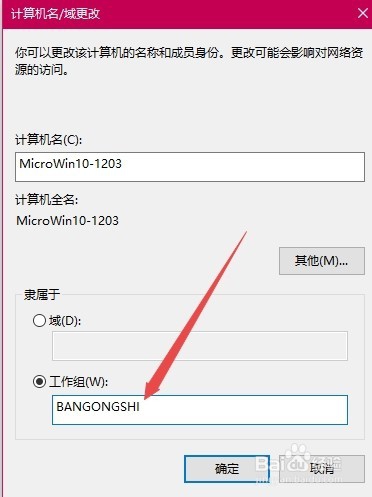
4、这时可以打开计算机名/域更改窗口,在下面的工作组窗口中修改新的工作组名称就可以了。最后点击确定按钮。
win10如何修改工作组 怎么样设置新的工作组

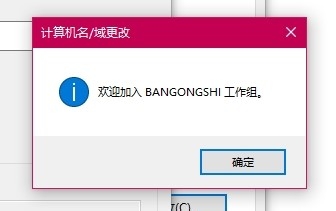
5、这时会弹出一个欢迎加入新工作组的提示。

win10如何修改工作组 怎么样设置新的工作组

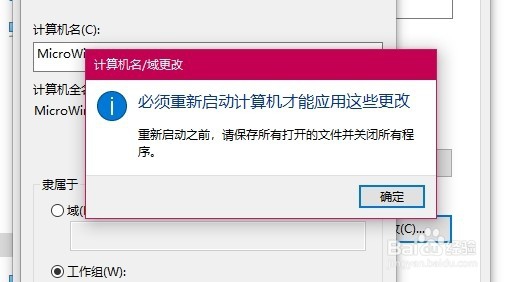
6、点击确定按钮后,会弹出重新启动复读机生效的提示窗口。点击确定按钮。

win10如何修改工作组 怎么样设置新的工作组

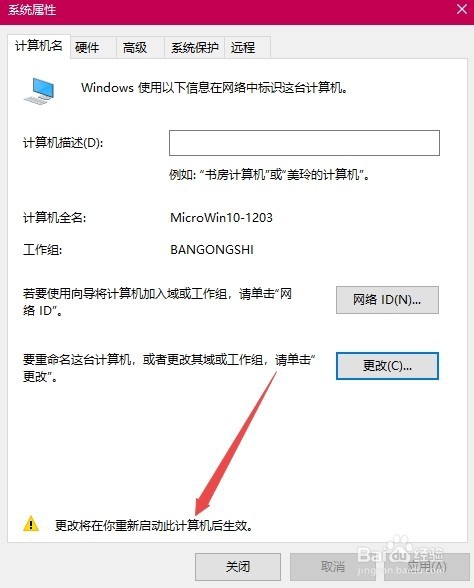
7、另外这时系统属性窗口中,也可以看到有“更改将在重新启动计算机后生效”的字样,在重新启动计算机后,就加入到新的工作组中了。
win10如何修改工作组 怎么样设置新的工作组

  • 如何加入工作组的打印机
  • Win10系统电脑怎么加入工作组?
  • 电脑上怎么设置局域网工作组
  • win10系统电脑无法访问win7系统打印机怎么办?
  • win8安装打印机“远程过程调用失败”解决方案
  • 热门搜索
    炒牛肉怎么做好吃 公司名称大全 孩子小名大全 治高血压的最好方法 炒虾仁的家常做法 金枝玉叶花的养殖方法和注意事项 海兔怎么做好吃 温岭旅游景点大全 电信怎么查套餐 糖醋蒜的腌制方法