1、打开需要操作的WPS文档,选中文字区域,快捷键“Ctrl+F”打开查找替换对话框。

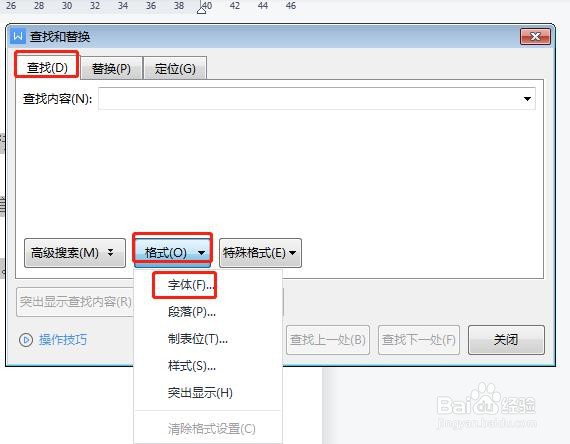
2、单击查找,选择下面的格式,下拉菜单中选择“字体”。
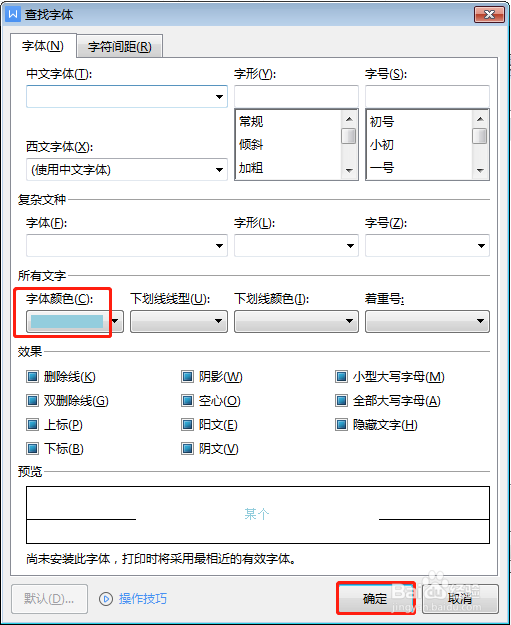
3、打开字体对话框,字体颜色设置为原标题的颜色,单击确定。
4、返回查找替换对话框,在以下内容中查找,我们选择“当前所选内容”,关闭对话框。

5、返回word文档,单击开始选项卡,字体颜色设置为红色。
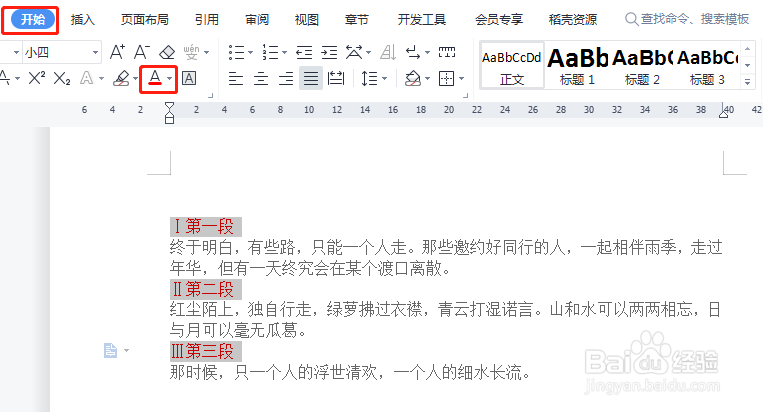
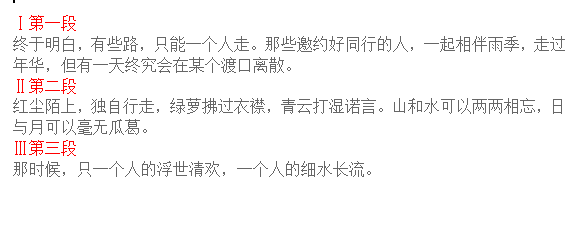
6、最后设置完成,标题的颜色统一设置为红色,如下图所示。
时间:2026-05-04 09:53:00
1、打开需要操作的WPS文档,选中文字区域,快捷键“Ctrl+F”打开查找替换对话框。
2、单击查找,选择下面的格式,下拉菜单中选择“字体”。
3、打开字体对话框,字体颜色设置为原标题的颜色,单击确定。
4、返回查找替换对话框,在以下内容中查找,我们选择“当前所选内容”,关闭对话框。
5、返回word文档,单击开始选项卡,字体颜色设置为红色。
6、最后设置完成,标题的颜色统一设置为红色,如下图所示。
