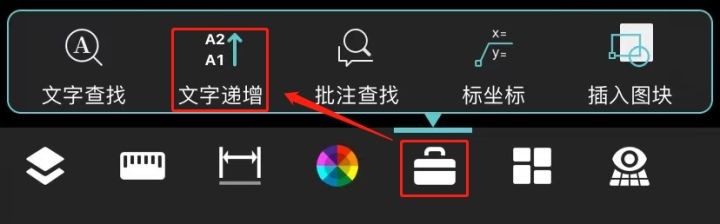
1、打开文字递增
用浩辰CAD看图王打开想要处理的CAD图纸,然后切换至【高级制图】模式,点击底部的工具箱图标,点击【文字递增】按钮。
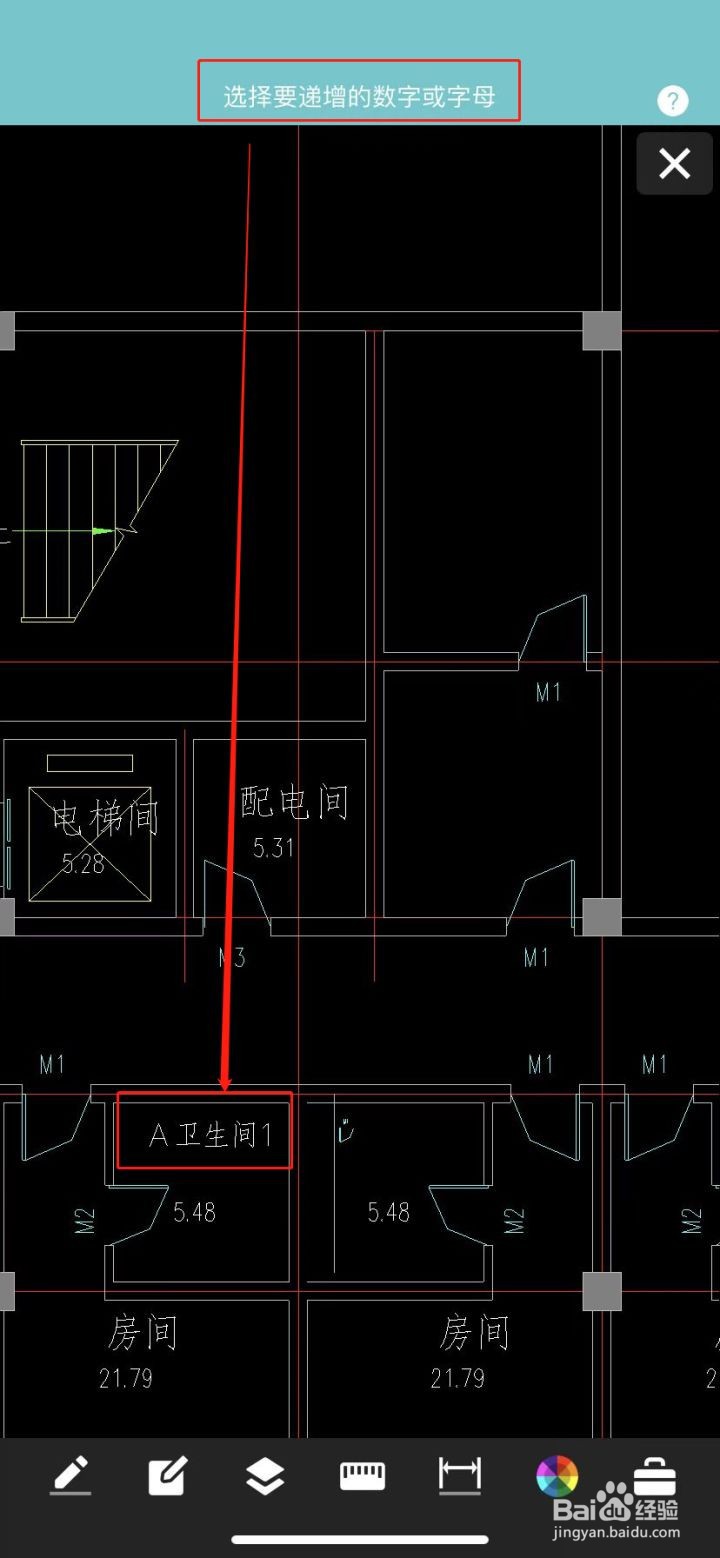
2、选中文本
在图纸中点击选中需要递增的文字字母或者数字。
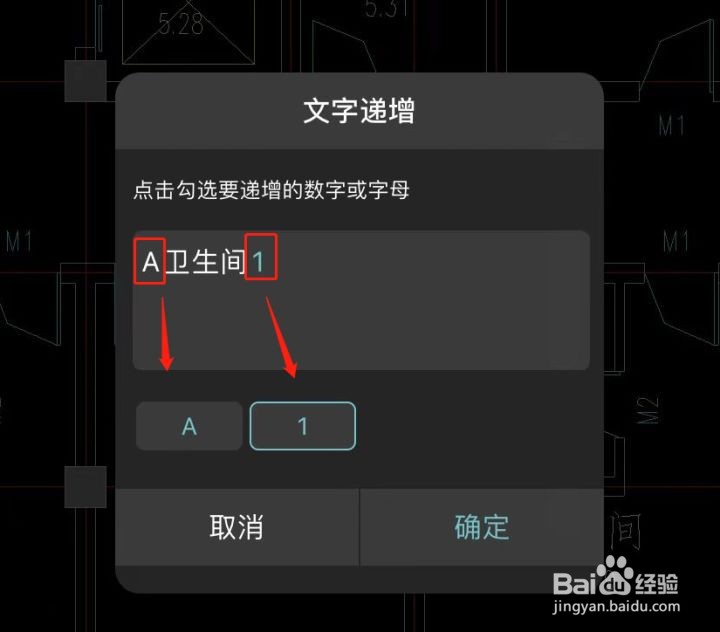
3、勾选需递增文本
在跳出的【文字递增】对话框中勾选需要递增的数字或字母,然后后点击【确定】。
4、进行递增
接着会跳出【当前递增结果】对话框,显示当前递增结果,如需递增点击【下一个】按钮便会依次出现A卫生间2、A卫生间3、A卫生间4。

5、移动递增文字位置
将其递增的文字依次移动放置至合适的位置,保存文件即可。

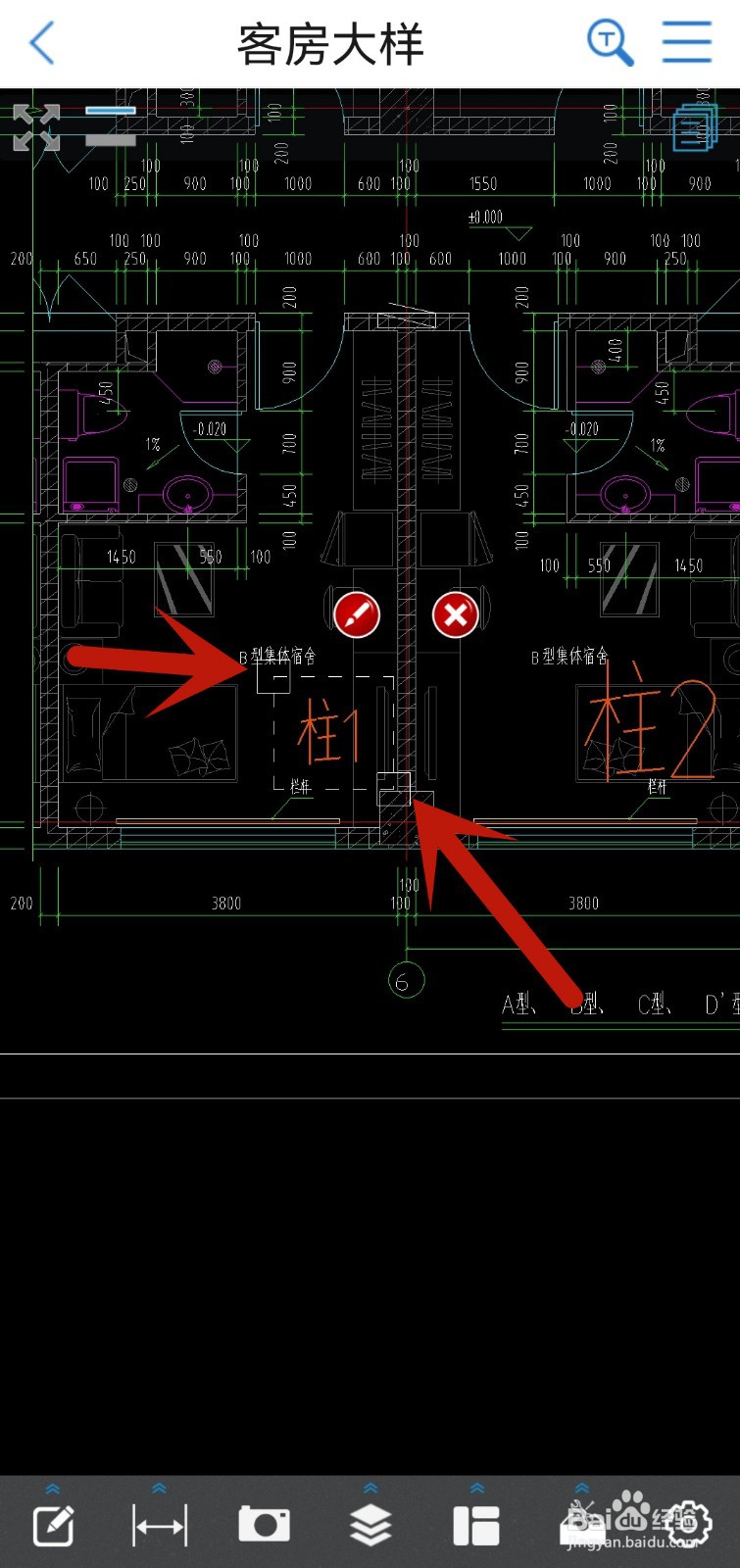
1、打开编号功能
打开需要处理的图纸文件,点击页面底部标注功能,点击“编号”按钮。

2、输入名称
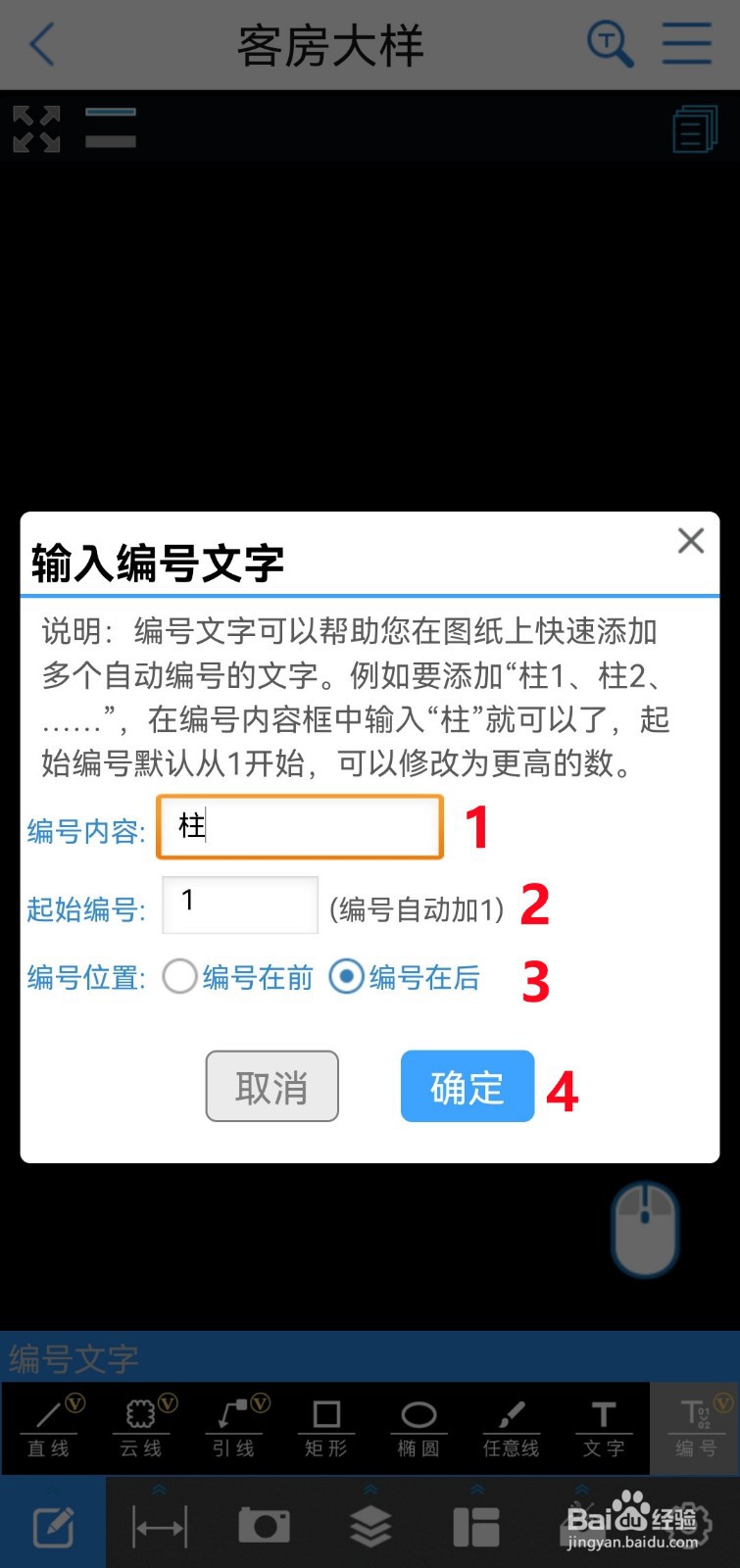
输入想要编号的名称,例如“柱”、“窗”,如果只想要递增数字,也可以不填写内容。
3、设置递增
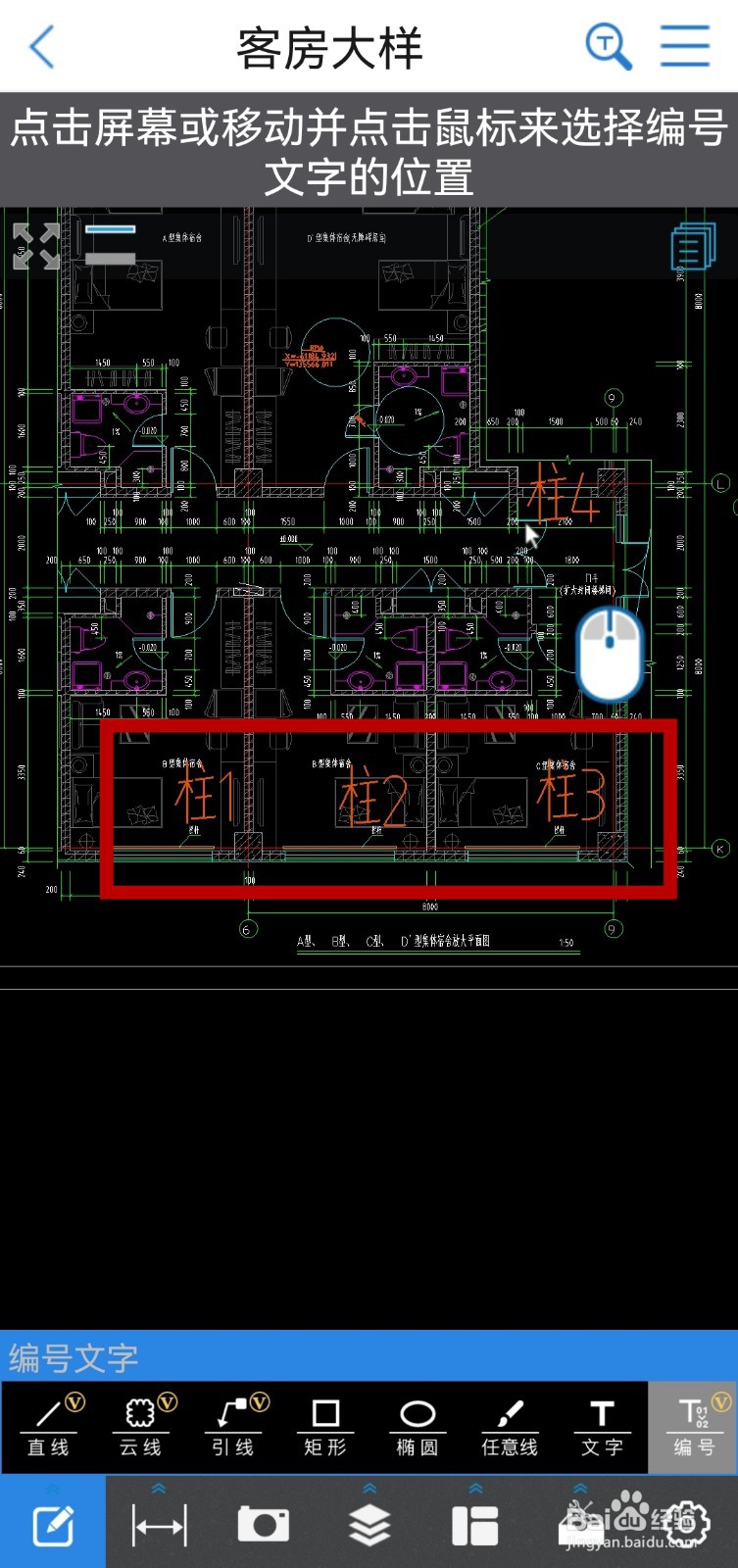
点击确定后拖动右下角小鼠标,移动到图纸中合适的位置,再点击小鼠标就成功添加编号了。
4、调整递增文本
选中递增的编号,可以拖动白色方框来调整文字大小,也可以点击画笔按钮,修改编号颜色。