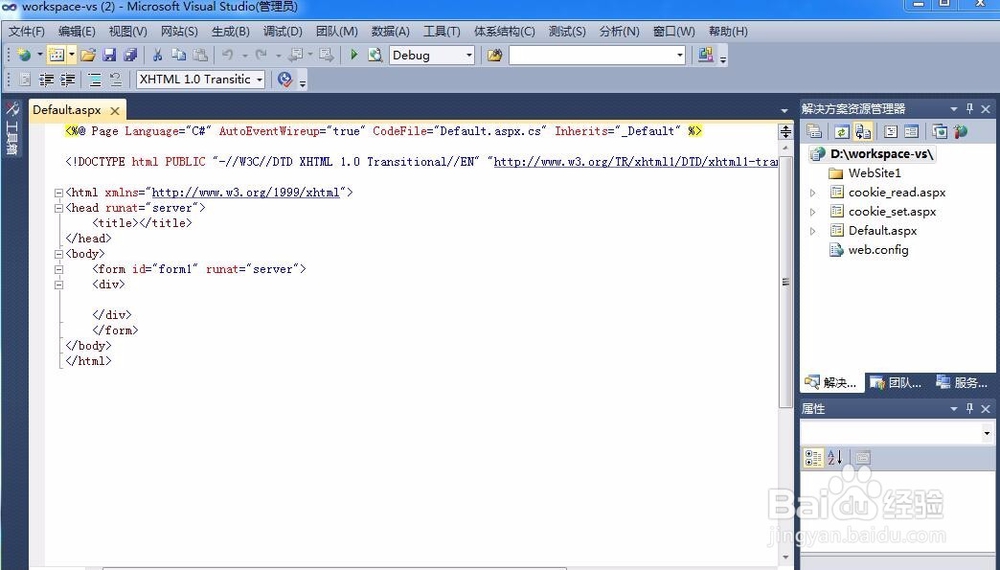
1、双击软件,进入界面,如下图所示:
刚开始我们还没有写代码的界面是这样的:
2、工具箱
左边有个工具箱,把鼠标放在上面,会出来很多类型的工具,如下:

3、控件
我们一般是选择标准的控件,在前台单击一下要放空间的位置,然后把鼠标放在工具箱,比如拉出一个按钮


4、选择“视图”,可以边设计边观看结果
双击视图下方的按钮,进入后台,在后台写代码,体现交互性

5、绿色的图标
回到前台,有个绿色的图标,点击它,运行代码,可以看到结果:


时间:2026-04-22 02:00:45
1、双击软件,进入界面,如下图所示:
刚开始我们还没有写代码的界面是这样的:
2、工具箱
左边有个工具箱,把鼠标放在上面,会出来很多类型的工具,如下:
3、控件
我们一般是选择标准的控件,在前台单击一下要放空间的位置,然后把鼠标放在工具箱,比如拉出一个按钮
4、选择“视图”,可以边设计边观看结果
双击视图下方的按钮,进入后台,在后台写代码,体现交互性
5、绿色的图标
回到前台,有个绿色的图标,点击它,运行代码,可以看到结果:
