wps表格如何填充单元格为图案

 时间:2026-04-26 16:39:38

1、新建一篇wps表格。如下图:

wps表格如何填充单元格为图案

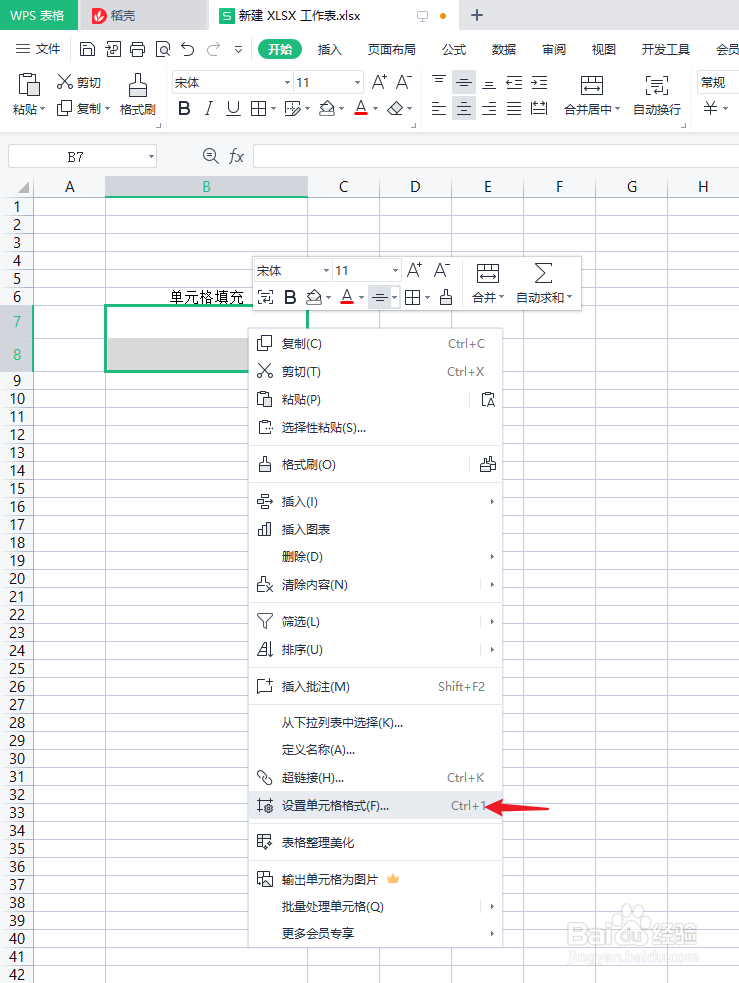
2、选择wps表格单元格,并右键点击“设置单元格格式”。如下图:

wps表格如何填充单元格为图案

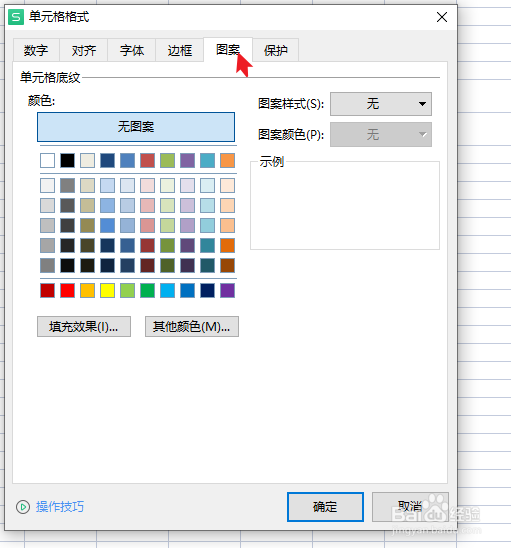
3、在“设置单元格格式”中点击“图案”页签。如下图:

wps表格如何填充单元格为图案

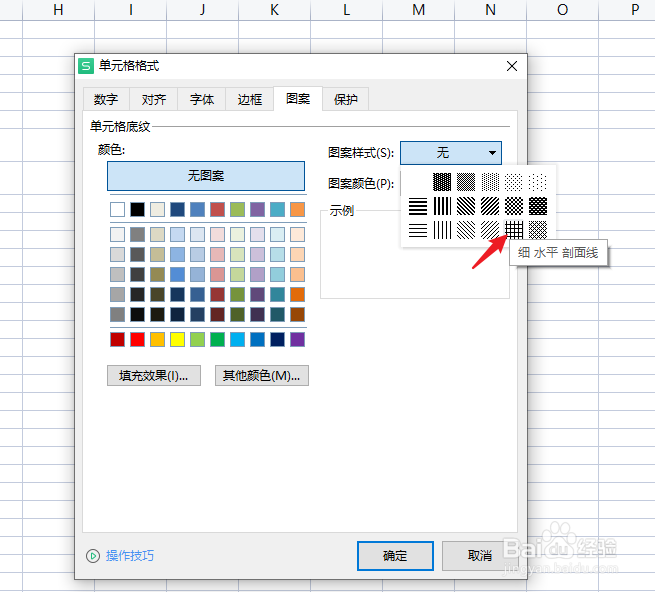
4、在wps表格“图案”中选择一种图案,并选择颜色。如下图:

wps表格如何填充单元格为图案

wps表格如何填充单元格为图案

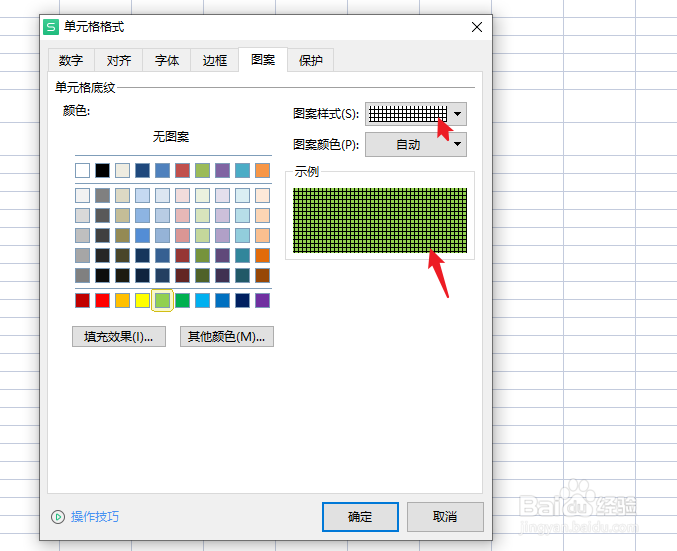
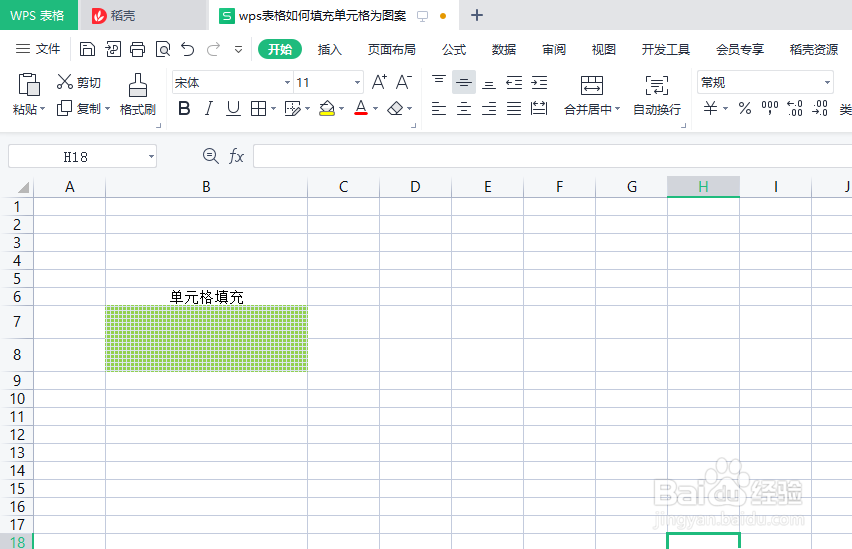
5、预览wps表格中单元格填充为图案后的效果。如下图:

wps表格如何填充单元格为图案

6、总结:wps表格如何填充单元格为图案

(1)新建一篇wps表格

(2)选择wps表格单元格,并右键点击“设置单元格格式”

(3)在“设置单元格格式”中点击“图案”

(4)在wps表格“图案”中选择一种图案,并选择颜色

(5)预览wps表格中单元格填充为图案后的效果

  • WPS使用技巧之如何在Excel中设置单元格样式
  • wps表格中怎么设置双底框线
  • WPS表格中如何对工作表进行重命名?
  • word双实线边框怎么弄
  • WPS表格如何将高于平均值的单元格突出显示
  • 热门搜索
    有何特长怎么写 肯定的近义词 男生蘑菇头发型图片 男士发型名称 韩国流行发型 汽车博物馆 癌胚抗原偏高怎么办 汉莎航空怎么样 努力的近义词 长脸型适合什么样的发型