PS钢笔抠图后,内部的区域如何去除?

 时间:2026-02-14 06:28:49

1、1.当前我们要将这个桌子使用钢笔工具抠出来。

PS钢笔抠图后,内部的区域如何去除?

2、2.先使用钢笔工具将外轮廓抠出来,内部的画面先不用管。

PS钢笔抠图后,内部的区域如何去除?

3、3.然后将路径转化为选区按ctrl加J将图层复制出来。

PS钢笔抠图后,内部的区域如何去除?

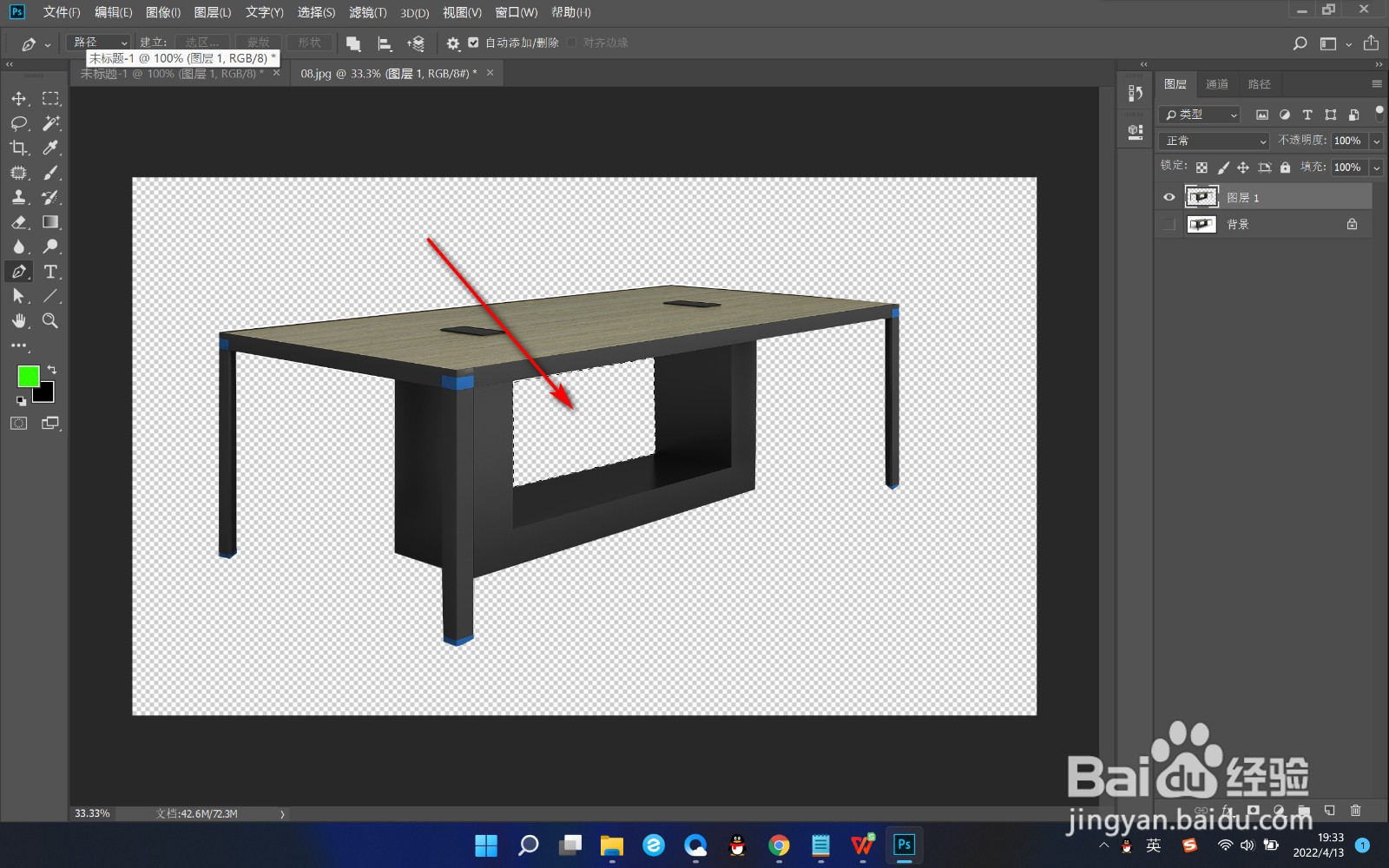
4、4.然后在已经复制出来的图层上,再次使用钢笔工具将内部的区域抠出来。

PS钢笔抠图后,内部的区域如何去除?

5、5.然后将其转化为选区,按delete键删除就可以了。

PS钢笔抠图后,内部的区域如何去除?

1、1.当前我们要将这个桌子使用钢笔工具抠出来。

2.先使用钢笔工具将外轮廓抠出来,内部的画面先不用管。

3.然后将路径转化为选区按ctrl加J将图层复制出来。

4.然后在已经复制出来的图层上,再次使用钢笔工具将内部的区域抠出来。

5.然后将其转化为选区,按delete键删除就可以了。

  • PhotoShop怎么用钢笔抠图?【新手图文教程】
  • ps钢笔工具怎么抠图
  • PS怎么用钢笔工具抠图
  • ps怎么用钢笔抠图
  • 钢笔工具扣完了怎么把图抠出来
  • 热门搜索
    脸上汗毛多怎么去除 怎么让自己变强 腰间盘膨出怎么治 脸上有皱纹怎么办 淘宝怎么举报 我的世界书架怎么摆 干黄花菜怎么吃 鼻子上长脓包型痘痘怎么办 安徽理工大学怎么样 马赛克怎么打