直角等腰三角形怎么画

 时间:2026-04-23 14:11:43

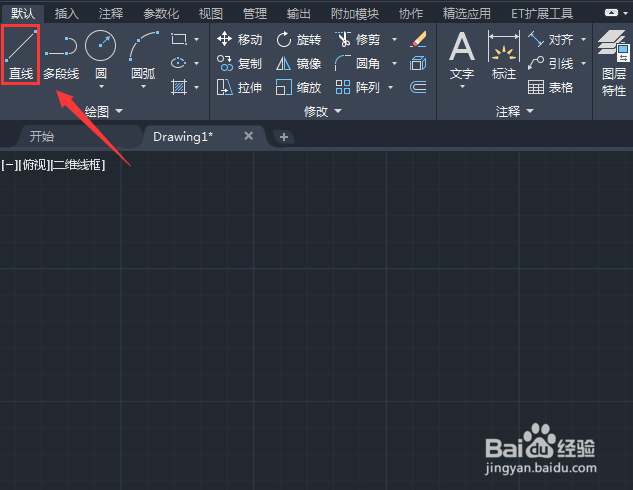
1、打开cad2016之后我们在绘图菜单里找到直线选项,如图所示:
直角等腰三角形怎么画

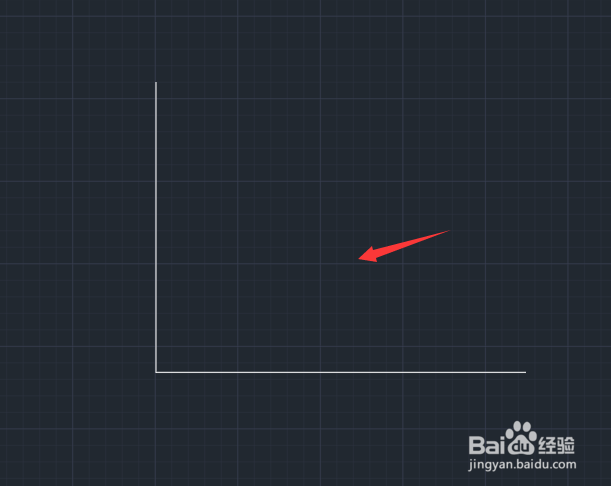
2、旋转直线选项我们在绘图区里画出两条相互垂直的直线,如图所示:

直角等腰三角形怎么画

3、画好这两条相互垂直的直线之后,我们再在绘图里找到圆形选项,如图所示:

直角等腰三角形怎么画

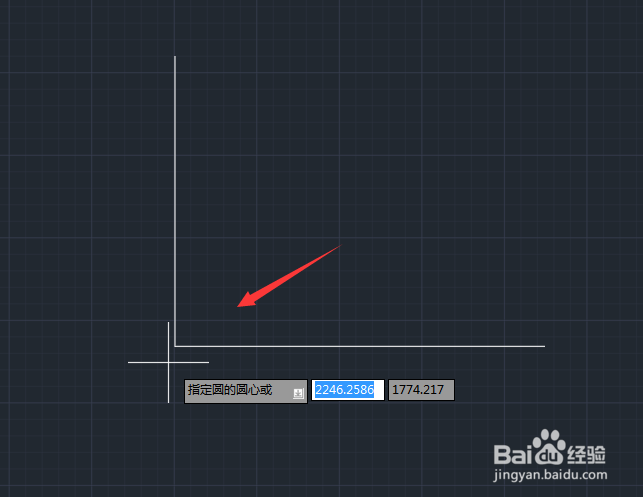
4、旋转圆形选项之后,我们指定圆形的中心点为垂线的交点,如图所示:

直角等腰三角形怎么画

5、指定好圆形的中心点之后,我们再指定圆形的半径,如图所示:

直角等腰三角形怎么画

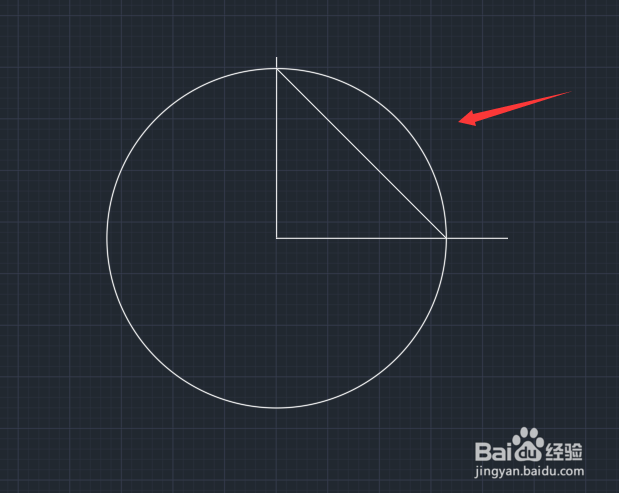
6、指定好半径之后,我们再次选择直线命令,将圆形与两条垂线的交点连接起来,如图所示:
直角等腰三角形怎么画

7、将交点连接起来之后,我们再选择修改里面的修剪选项,如图所示:

直角等腰三角形怎么画

8、选择修剪之后,将多余的线进行修剪,并删除多余的线,然后再使用标注将直角标注出来,这样我们的直角等腰三角形就画好了,如图所示:

直角等腰三角形怎么画

  • 如何在画图中绘制绿色等腰直角三角形
  • 如何在画图中绘制紫色等腰直角三角形
  • 等腰三角形怎么画?
  • 既是等腰三角形又是直角三角形怎么画
  • 等腰钝角三角形怎么画图片
  • 热门搜索
    电子烟怎么样 鞋子大了一码怎么办 来月经可以吃西瓜吗 天目湖旅游 抬头纹怎么 江苏省旅游 漠河旅游包车 怎么美白全身 自己在家怎么做油条 cs1.6怎么加人