如何用PS软件设计红砖纹理

 时间:2026-04-21 22:01:25

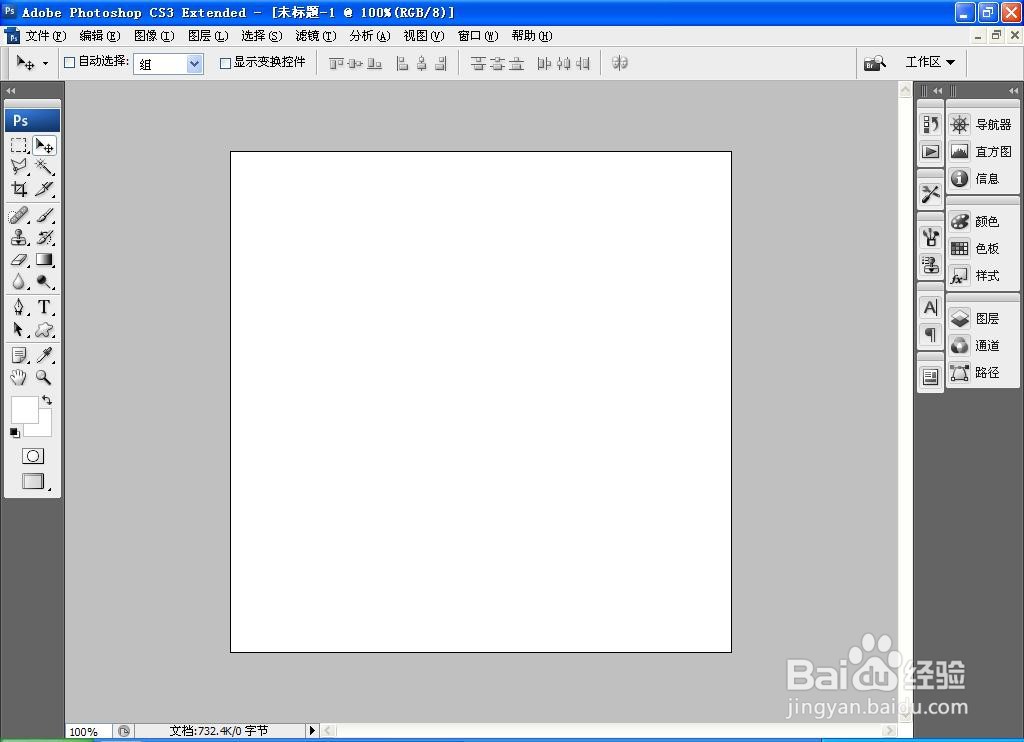
1、    打开PS,按crl+n新建空白背景,设置分辨率为72,颜色模式为RGB模式,点击确定,如图
如何用PS软件设计红砖纹理

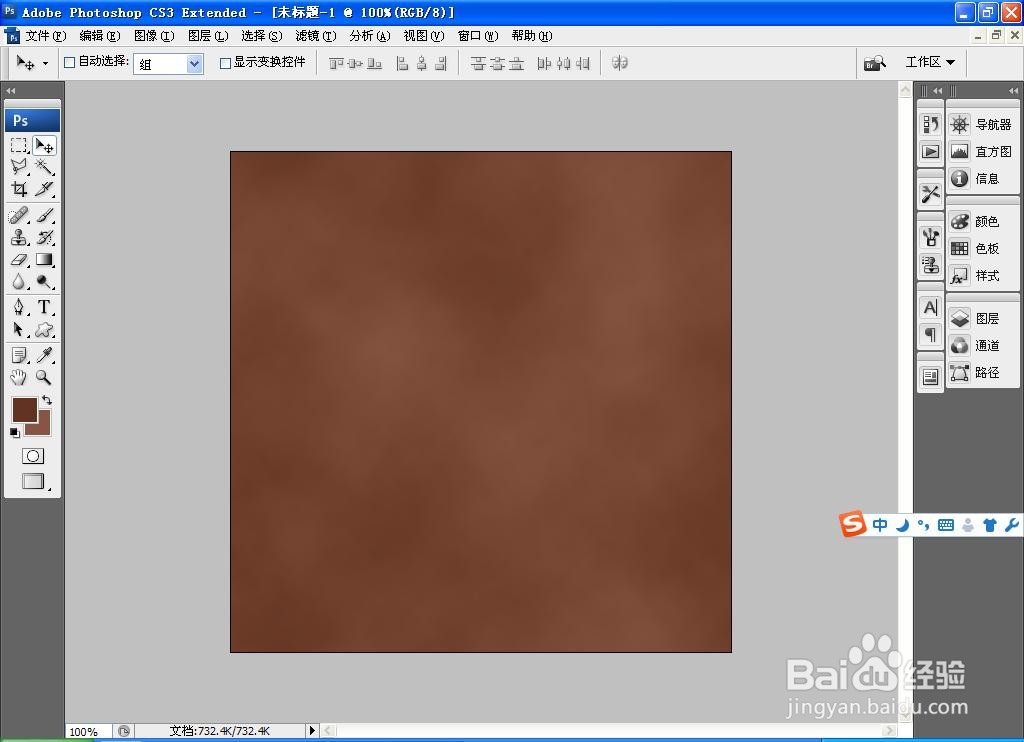
2、  设置前景色为深棕色,背景色为浅棕色,选择滤镜,渲染,云彩,如图

如何用PS软件设计红砖纹理

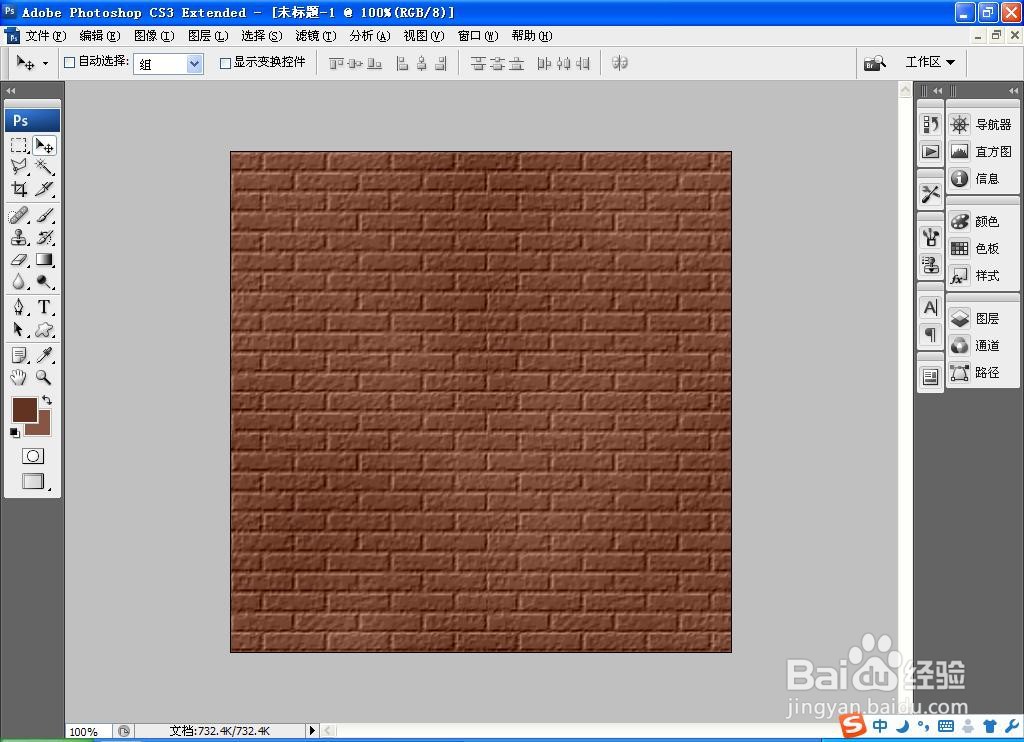
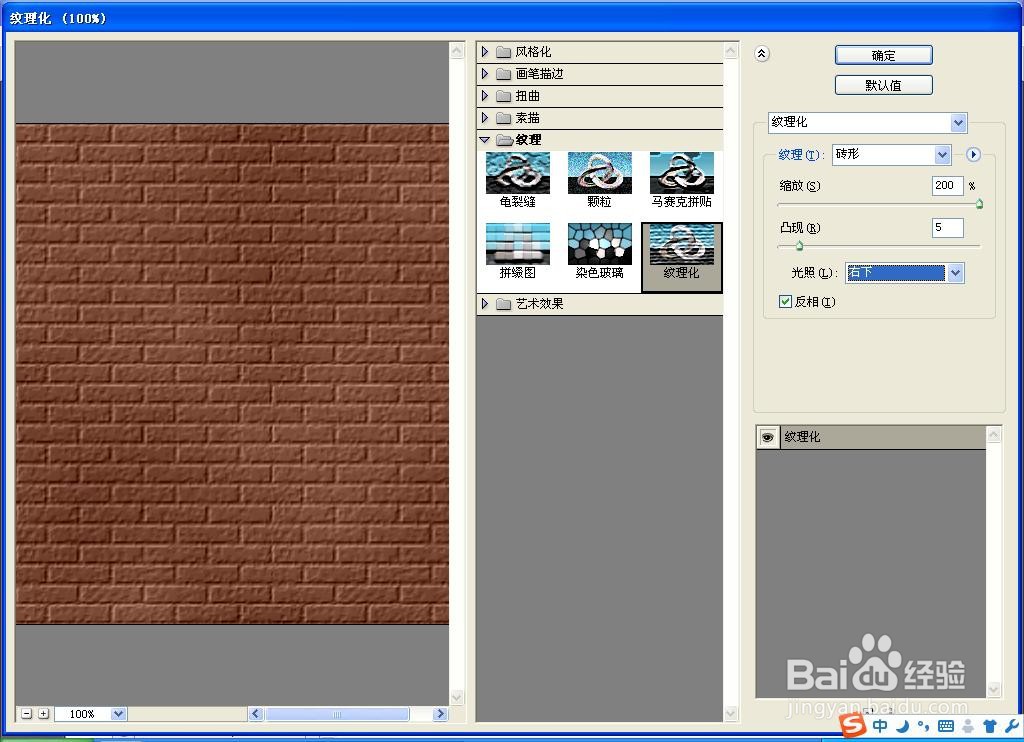
3、  选择滤镜,纹理,纹理化,设置纹理为砖形纹理,光照设置为右下,凸现设置为5%,勾选反相,点击确定,如图
如何用PS软件设计红砖纹理

4、 继续执行纹理滤镜命令,如图

如何用PS软件设计红砖纹理

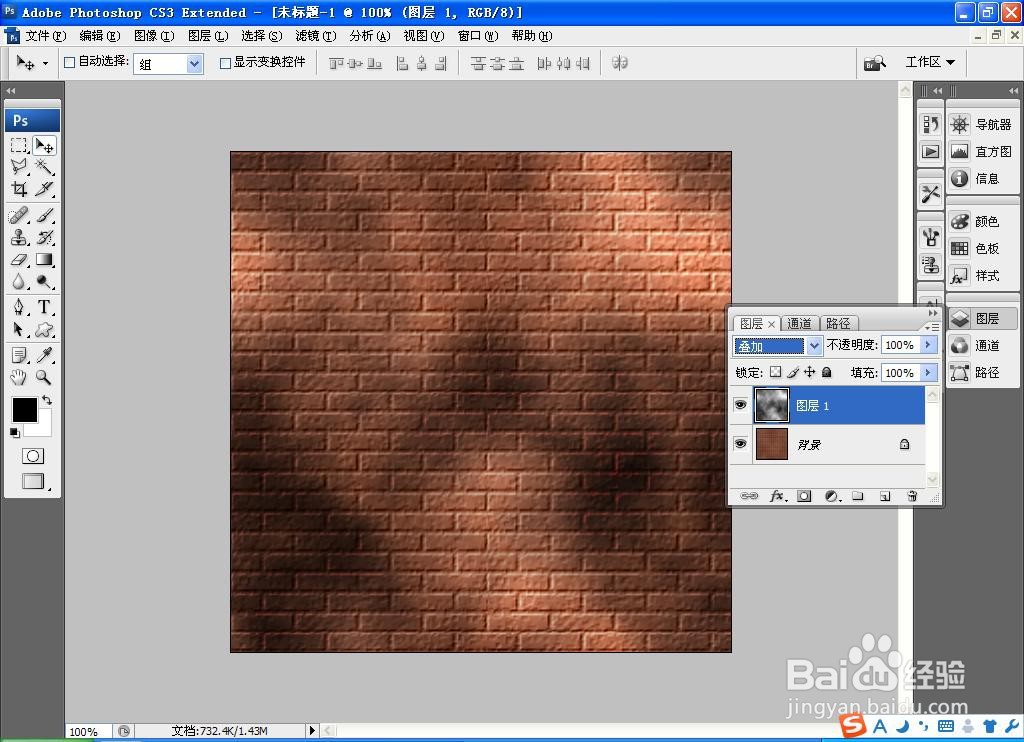
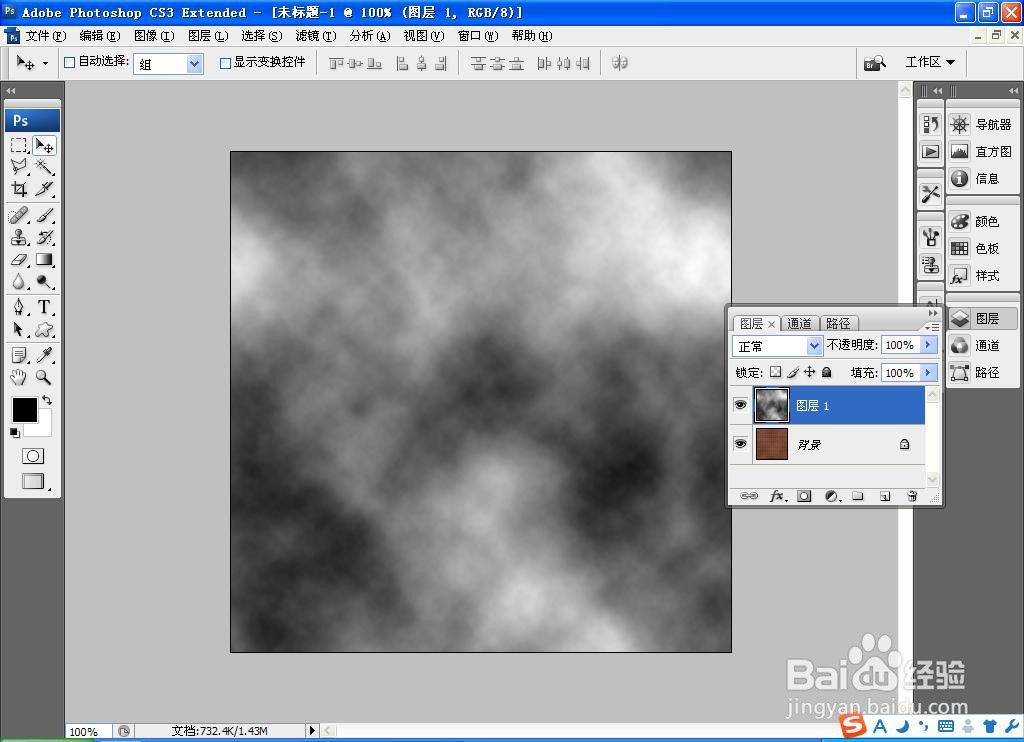
5、新建图层,按D键恢复前景色为黑色,背景色为白色,选择滤镜,模糊,高斯模糊,如图
如何用PS软件设计红砖纹理

6、设置图层混合模式为叠加模式,点击确定,如图

如何用PS软件设计红砖纹理

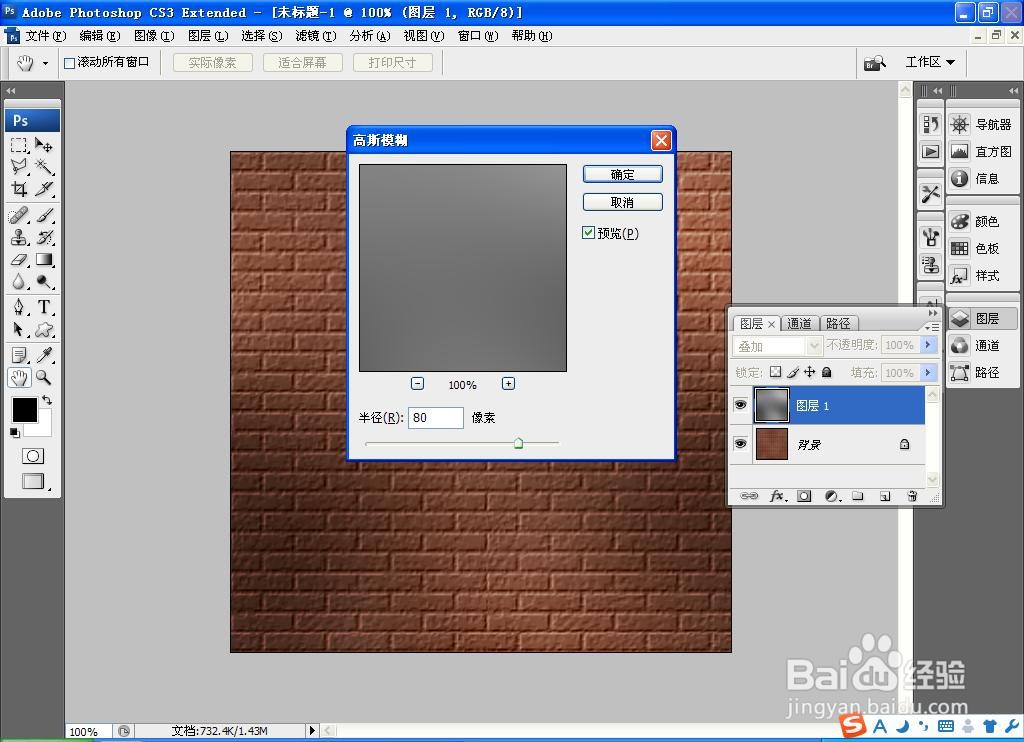
7、再次选择滤镜,模糊,高斯模糊,设置模糊的半径为80像素,点击确定,如图
如何用PS软件设计红砖纹理

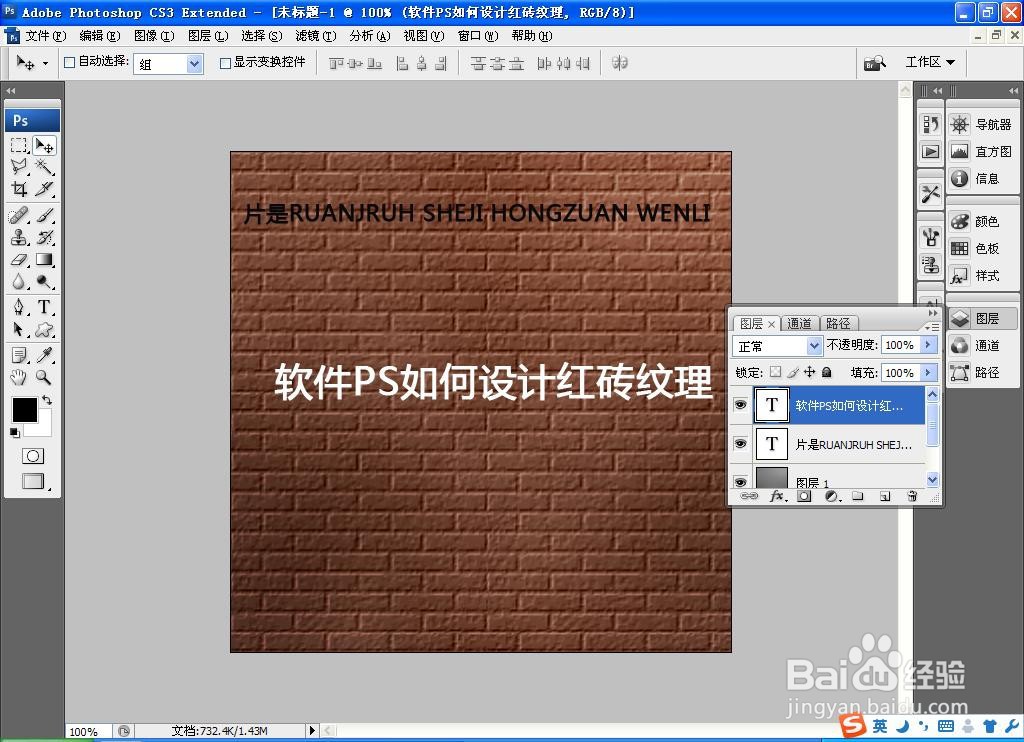
8、选择横排文字工具,输入字体,调整字号的大小,调整字体的颜色,如图

如何用PS软件设计红砖纹理

  • 如何用PS软件设计凸起的纹理效果图
  • 如何用PS软件设计仿真云彩纹理
  • 如何用PS软件设计水波纹理效果图
  • PS软件设计熔岩纹理效果图
  • 如何用PS软件设计纹理
  • 热门搜索
    跑步多久才能起到减肥的作用 螺髻山旅游攻略 余额调节表怎么做 什么茶减肥效果最好 肿眼泡怎么画眼妆 ps橡皮擦怎么用 键盘灯不亮怎么回事 仓鼠怎么训练 三亚游玩攻略 宁波普陀山旅游攻略