一键为PowerPoint2013添加动作按钮

 时间:2026-04-24 12:27:56

1、用PowerPoint2013打开一篇文稿,选中我们需要插入按钮的PPT,然后切换到“插入”选项卡,我们可以在“形状”组中的“动作按钮”里选择自己需要的按钮,例如,我们现在选择“动作按钮:结束”。

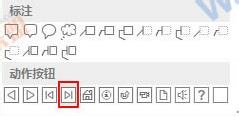
一键为PowerPoint2013添加动作按钮

一键为PowerPoint2013添加动作按钮

2、此时鼠标指针会变成十字形状,我们在需要的地方按下鼠标左键,并拖动鼠标来画出一个动作按钮。

一键为PowerPoint2013添加动作按钮

3、画好后释放鼠标,盲趣会弹出一个“操作设置”对话篇返框,我们可以根据自己的需要设置“单击鼠标”和“鼠标悬停”选项卡中的内容,例如,我们现在默认为“超链接到最后驼瞧爱一张幻灯片”,设置完成后单击“确定”按钮。

一键为PowerPoint2013添加动作按钮

4、现在,我们的动作按钮已经添加完成,当我们放映幻灯片的时候点击这个按钮,就会得到我们设置的效果,现在也就是跳转到最后一张幻灯片。

一键为PowerPoint2013添加动作按钮

  • word文档如何给文字添加双删除线
  • 底纹填充怎么设置
  • ppt2013中如何设置文本框的文本自动换行
  • 如何给Word文字添加边框效果
  • WORD中如何在页面中插入形状
  • 热门搜索
    眼睛红血丝怎么办 怎么计算怀孕时间 数码宝贝图鉴大全 下划线怎么去掉 牛扒的做法大全 比亚迪f0怎么样 一千部禁片免费观看大全 汽车保险怎么算 肉包子馅做法大全 淡水鱼大全