如何将电脑内的视频文件传送到苹果手机12相册中

 时间:2026-02-15 04:13:21

1、电脑先安装itxxx,手机先安装ES。在电脑安装好了itxx打开它,打开之后再连接手机,不要先连接手机再安装它。

如何将电脑内的视频文件传送到苹果手机12相册中

如何将电脑内的视频文件传送到苹果手机12相册中

2、电脑端打开应用,点击ES,打开文件共享。

如何将电脑内的视频文件传送到苹果手机12相册中

如何将电脑内的视频文件传送到苹果手机12相册中

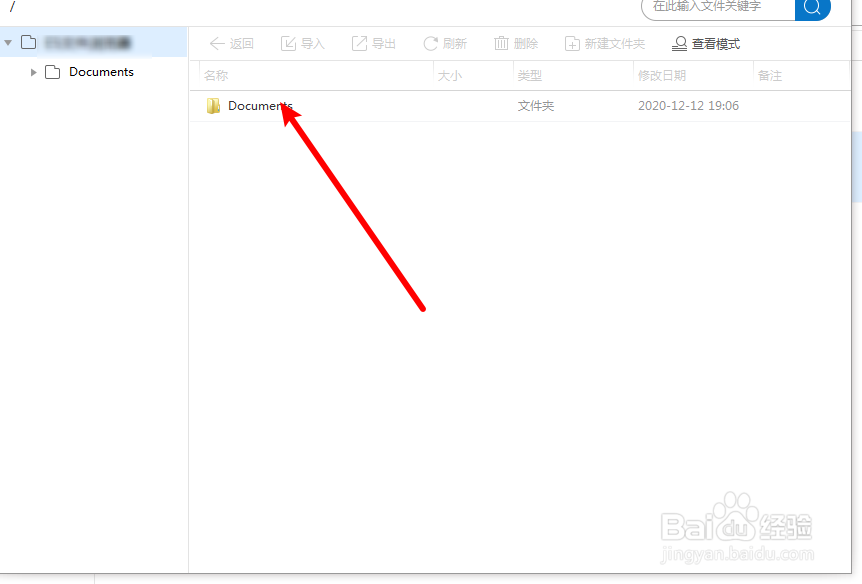
3、点击doxxx这个目录,把电脑上的视频文件拉入到文件共享目录。任意视频格式都是可以的,不是视频格式都可以。但是导入相册无法播放再说。不用转换格式。
如何将电脑内的视频文件传送到苹果手机12相册中

如何将电脑内的视频文件传送到苹果手机12相册中

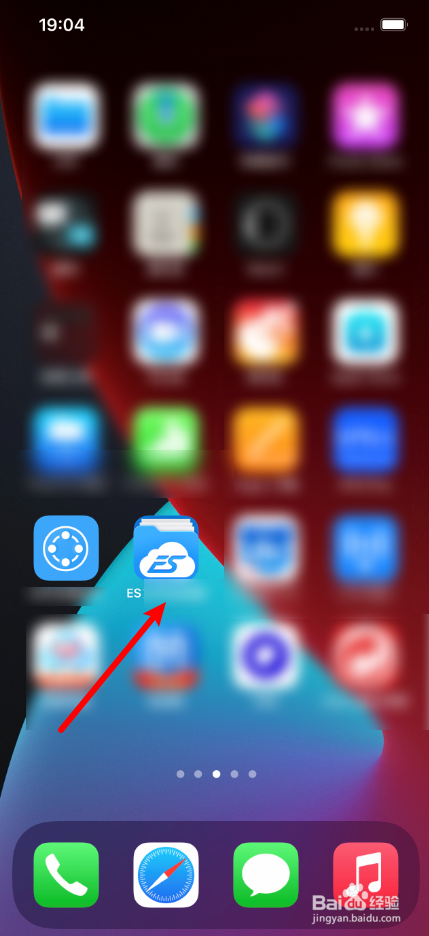
4、传入文件后,打开手机的ES,点击图标。

如何将电脑内的视频文件传送到苹果手机12相册中

如何将电脑内的视频文件传送到苹果手机12相册中

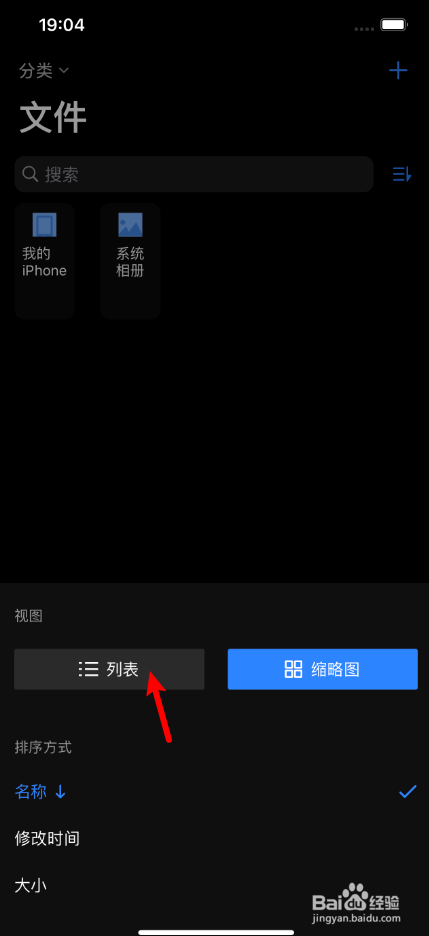
5、点击列表,选择我的iphxxx。

如何将电脑内的视频文件传送到苹果手机12相册中

如何将电脑内的视频文件传送到苹果手机12相册中

6、点击右边的+,点击我的iphxxx。

如何将电脑内的视频文件传送到苹果手机12相册中

如何将电脑内的视频文件传送到苹果手机12相册中

7、点击ES filexxx,点击完成。

如何将电脑内的视频文件传送到苹果手机12相册中

如何将电脑内的视频文件传送到苹果手机12相册中

8、点击目录,然后点击导入的视频旁边的圆点。

如何将电脑内的视频文件传送到苹果手机12相册中

如何将电脑内的视频文件传送到苹果手机12相册中

9、点击移动,选择系统相册。(不移动也可以在管理器上看支持的格式更多)

如何将电脑内的视频文件传送到苹果手机12相册中

如何将电脑内的视频文件传送到苹果手机12相册中

10、点击照片,找到时间最长的就是视频文件。

如何将电脑内的视频文件传送到苹果手机12相册中

如何将电脑内的视频文件传送到苹果手机12相册中

11、那么视频文件就移到相册上,并可以播放了。(打马赛克是因为平台要求)

如何将电脑内的视频文件传送到苹果手机12相册中

  • 怎么把电脑视频传到苹果手机?
  • 如何向IPHONE导入视频
  • 苹果怎么把视频导入到手机
  • 怎么把电脑视频传到iphone
  • 电脑如何通过无线向iphone传大文件视频
  • 热门搜索
    红烧肉 按摩减肥 8个月宝宝咳嗽怎么办 冬天怎么穿衣搭配 吃什么才能减肥 蛇胆怎么吃 很无聊怎么办 晚饭不吃能减肥吗 鼓浪屿旅游攻略 喝水能减肥吗