1、首先,打开需要操作的表格;
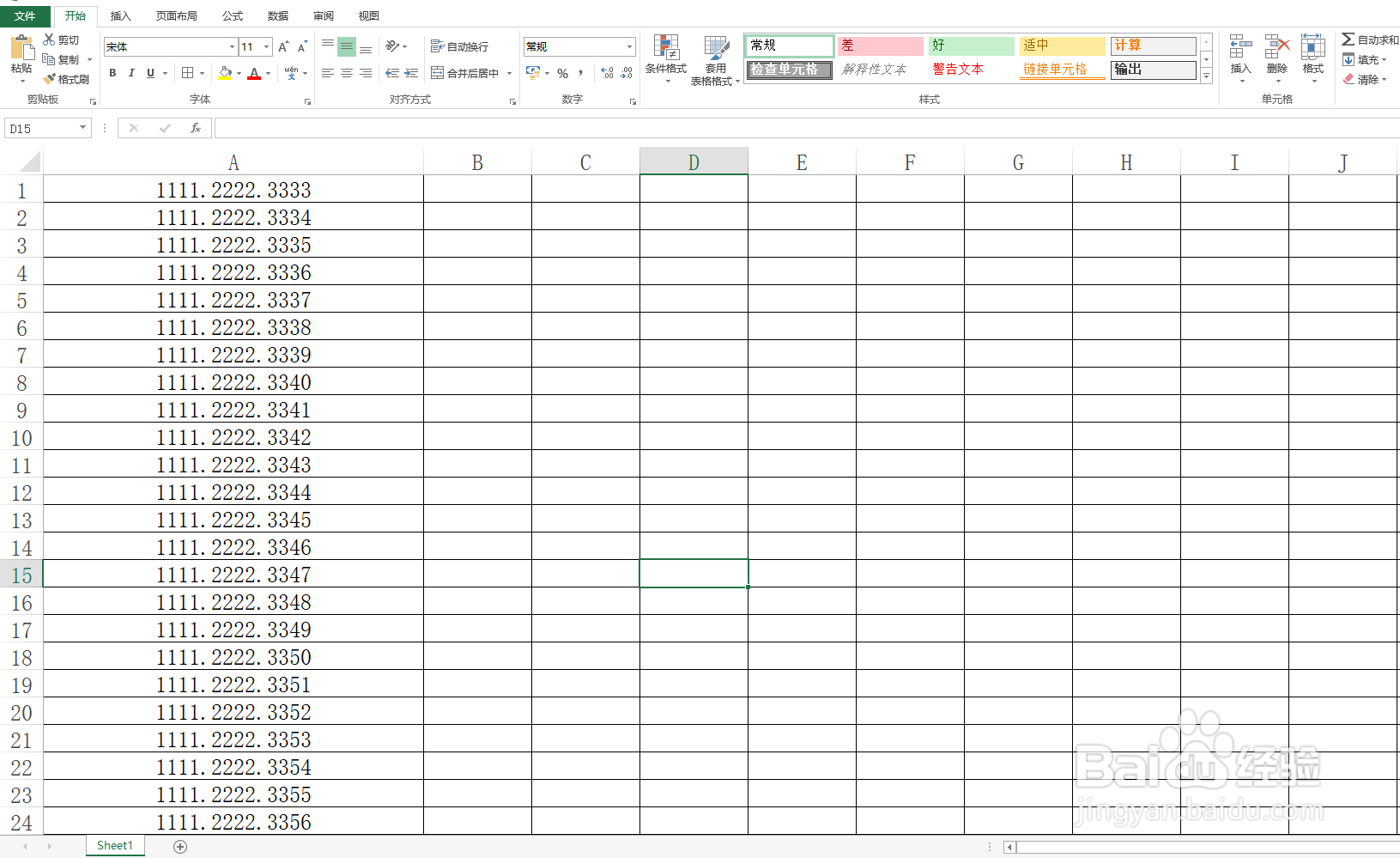
2、选中需要分列的当列,然后点击上方工具栏中的“数据”,在下方菜单中选择“分列”;

3、在弹出的界面中选中“分隔符”,点击“下一步”;

4、在弹出的界面中,可以根据实际内容选择分列的分隔符,然后点击“下一步”;

5、在弹出的界面中,可以看到数据预览,如果正确点击“完成”,否则点击“上一步”;

6、点击完成后,就可以将一列的内容,按照分隔符的数量分成相应的几列。

时间:2026-04-23 18:24:53
1、首先,打开需要操作的表格;
2、选中需要分列的当列,然后点击上方工具栏中的“数据”,在下方菜单中选择“分列”;
3、在弹出的界面中选中“分隔符”,点击“下一步”;
4、在弹出的界面中,可以根据实际内容选择分列的分隔符,然后点击“下一步”;
5、在弹出的界面中,可以看到数据预览,如果正确点击“完成”,否则点击“上一步”;
6、点击完成后,就可以将一列的内容,按照分隔符的数量分成相应的几列。
