proe拔模操作流程及根据拔模对象进行拔模的思考

 时间:2026-02-14 09:31:26

1、建立正方体,50mmX50mmX50mm(没要求,尺寸任意)。

proe拔模操作流程及根据拔模对象进行拔模的思考

2、点击拔模命令,选择参照里面的拔模曲面,按ctrl+左击正方体四个面,如图红色显示。

proe拔模操作流程及根据拔模对象进行拔模的思考

3、拔模曲轴选择底面,然后出现拔模斜度,输入一个角度,如图。

proe拔模操作流程及根据拔模对象进行拔模的思考

4、点击分割按钮下的分割选项,选根据分割对象进行分割,在分割对象框里定义,如图选择一个侧面。

proe拔模操作流程及根据拔模对象进行拔模的思考

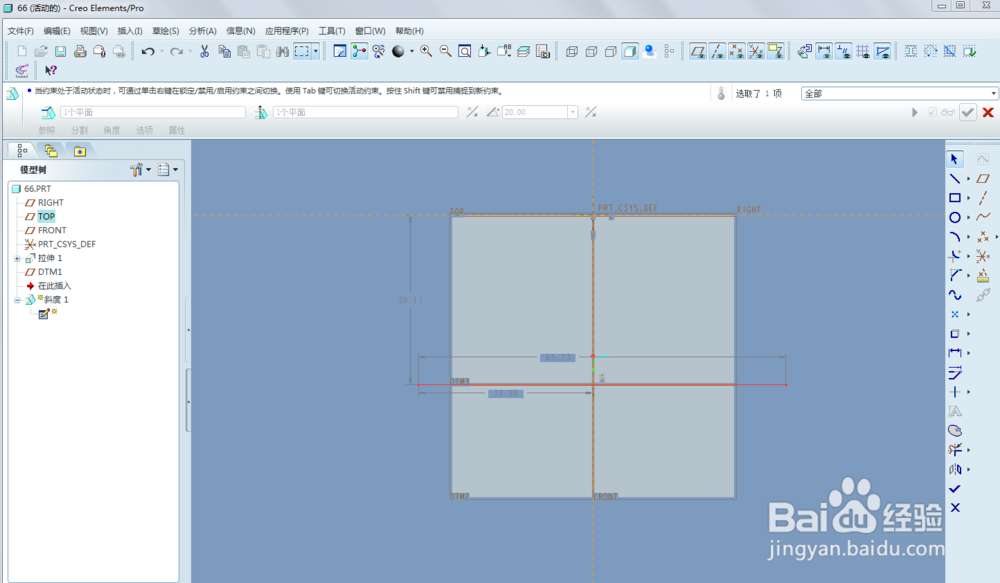
5、草绘一直线,长度得超过实体长度(思考:没超过会怎么样?)。

proe拔模操作流程及根据拔模对象进行拔模的思考

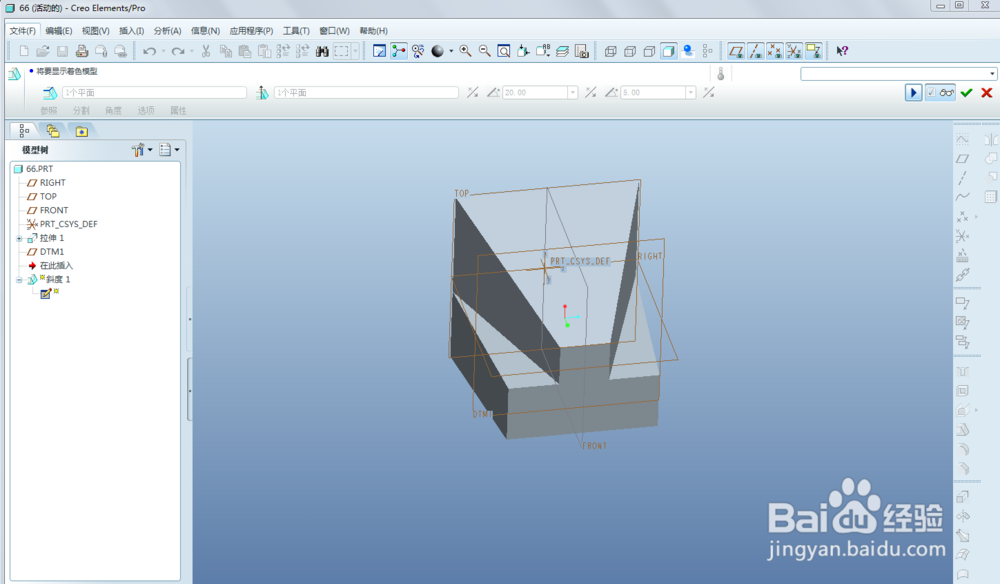
6、草绘结束后,需要输入另一斜度。结果如图,两短拔模。(思考:为什么出现台阶?)

proe拔模操作流程及根据拔模对象进行拔模的思考

proe拔模操作流程及根据拔模对象进行拔模的思考

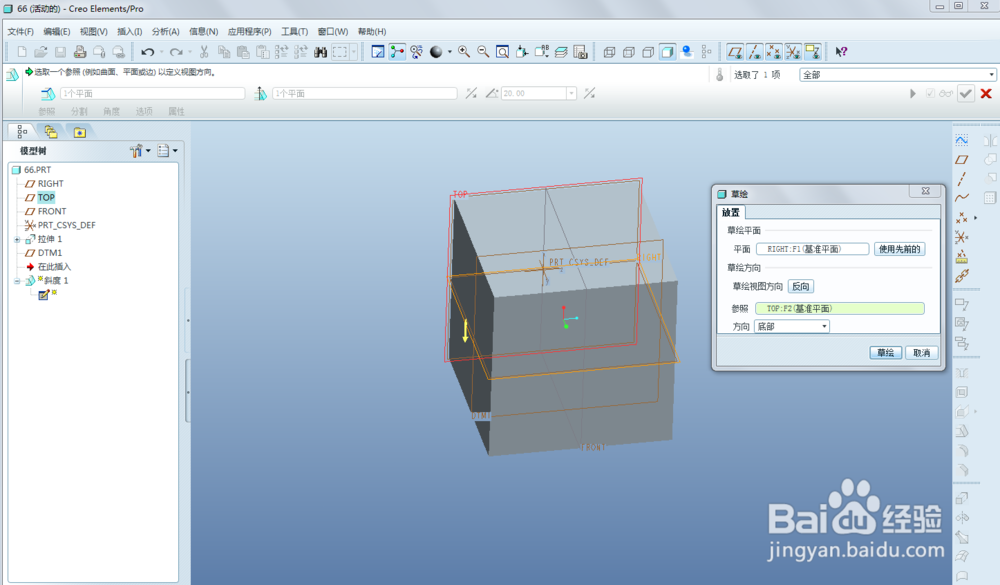
1、如图,在实体中建立基准面(黄色)

proe拔模操作流程及根据拔模对象进行拔模的思考

2、草绘直线

proe拔模操作流程及根据拔模对象进行拔模的思考

3、输入不同拔模斜度

proe拔模操作流程及根据拔模对象进行拔模的思考

  • Creo如何进行边界混合
  • Creo工程图打印线宽设置
  • creo如何完全倒圆角
  • Pro/e5.0如何将草图文字投影到圆柱曲面上?
  • Creo应用技巧:[5]草绘替换
  • 热门搜索
    如何快速瘦腰 7岁小孩怎么教育 建行悦生活 吉他左手怎么按 家长如何教育孩子 生活小贴士大全 如何看电脑内存 如何生孩子 如何让咬肌变小 文件号括号怎么打