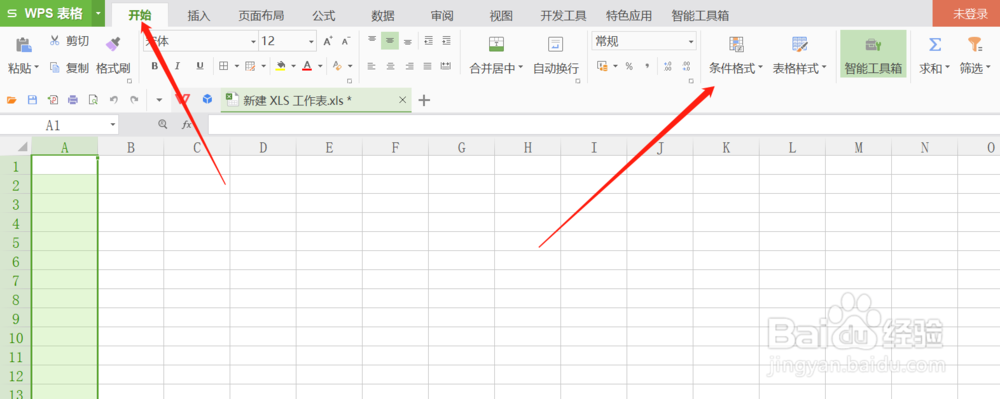
1、首先我们打开excel,选中要输入数据的范围,比如输入到A列,选中A列;

2、点击菜单栏的“开始”——“条件格式”;
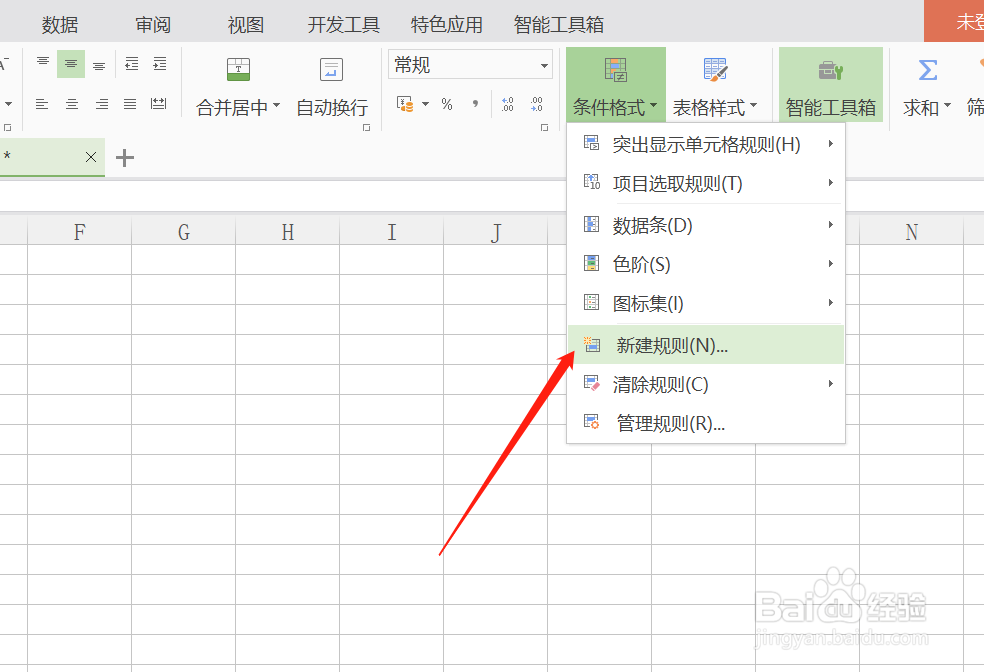
3、选择下拉菜单“新建规则”;
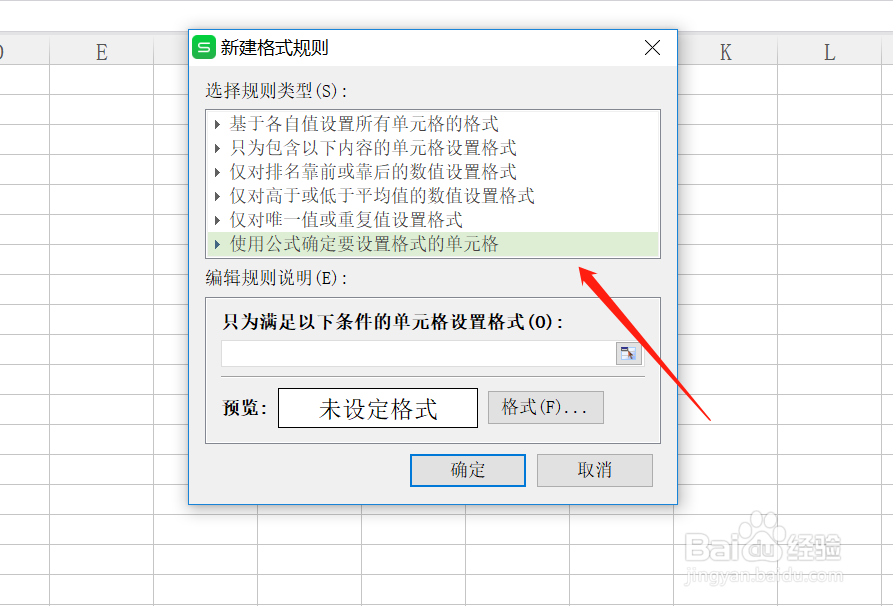
4、在弹出的窗口中选择“使用公式确定要设置的单元格”;
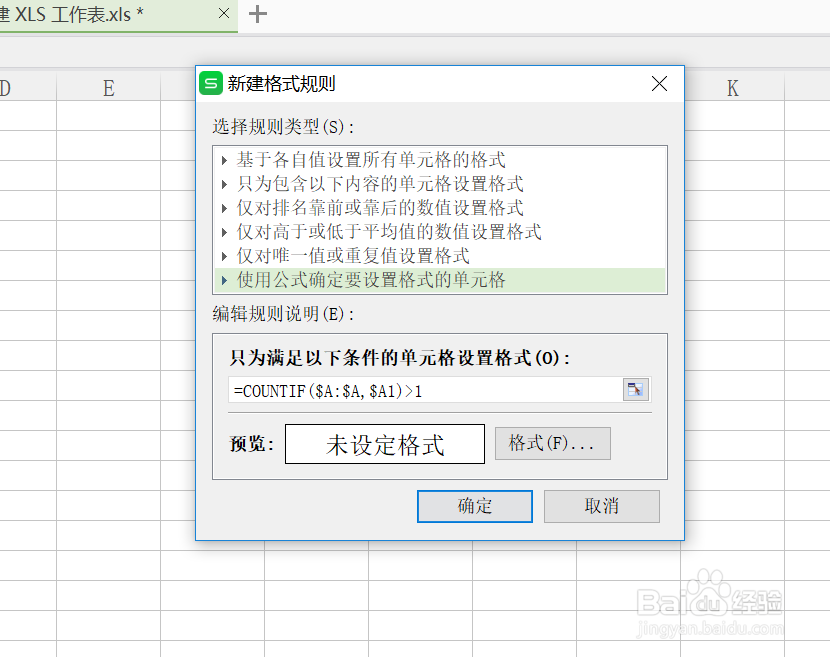
5、然后在输入框内输入=COUNTIF($E:$E,$E1)>1,点击“格式”,设置字体颜色,可自由选择,比如红色;
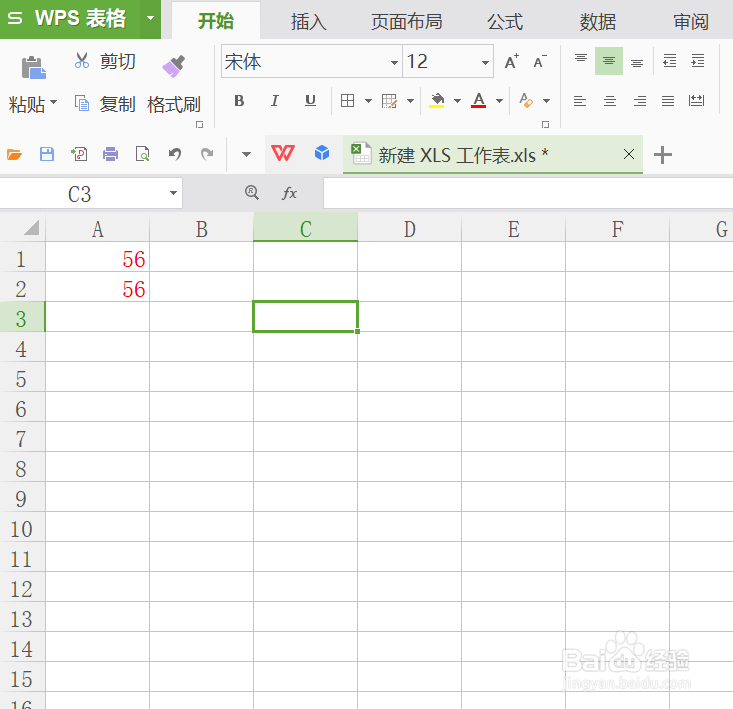
6、点击确定后,我们可以实验一下,在表中当我们输入两个相同的值时,发现数据变红,提示我们重复输入了。
时间:2026-04-22 19:51:46
1、首先我们打开excel,选中要输入数据的范围,比如输入到A列,选中A列;
2、点击菜单栏的“开始”——“条件格式”;
3、选择下拉菜单“新建规则”;
4、在弹出的窗口中选择“使用公式确定要设置的单元格”;
5、然后在输入框内输入=COUNTIF($E:$E,$E1)>1,点击“格式”,设置字体颜色,可自由选择,比如红色;
6、点击确定后,我们可以实验一下,在表中当我们输入两个相同的值时,发现数据变红,提示我们重复输入了。
