Word文档中如何绘制形状

 时间:2026-02-12 23:19:14

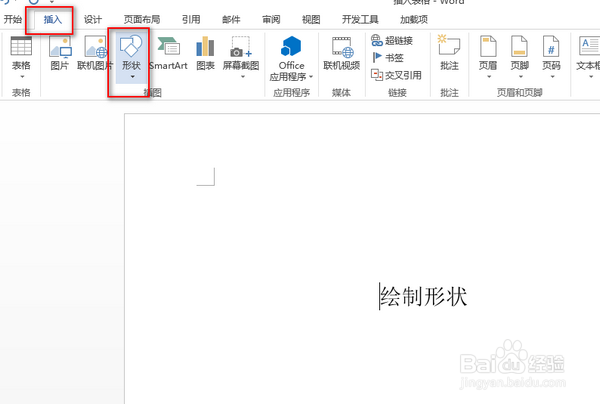
1、打开需要插入形状的Word文档,在上方导航栏中找到“插入”——“形状”
Word文档中如何绘制形状

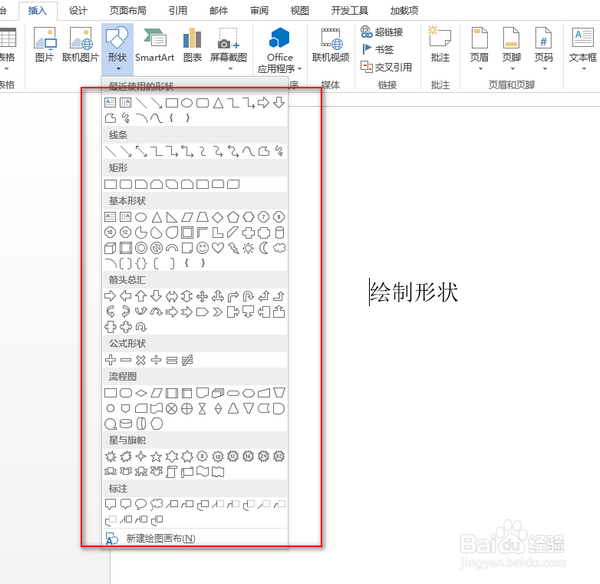
2、点击“形状”以后,会出现真多的形状,有线条、矩形、基本形状还有流程图,选择需要的形状。
Word文档中如何绘制形状

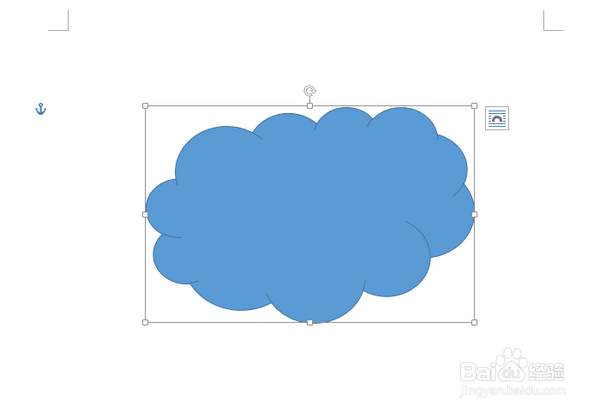
3、选择好自己需要的图形以后,在Word文档中会出现一个+的图标,拖动就会出现需要的图形。
Word文档中如何绘制形状

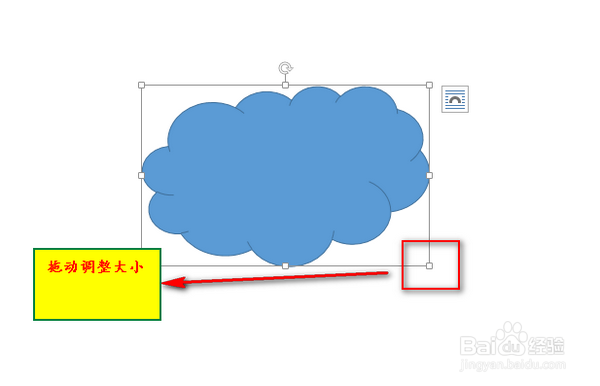
4、图形的右下角会出现一个小方框,拖动小方框可以调节图形的大小。

Word文档中如何绘制形状

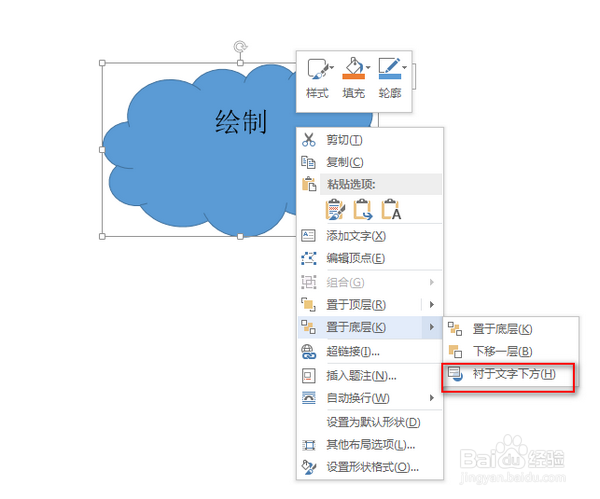
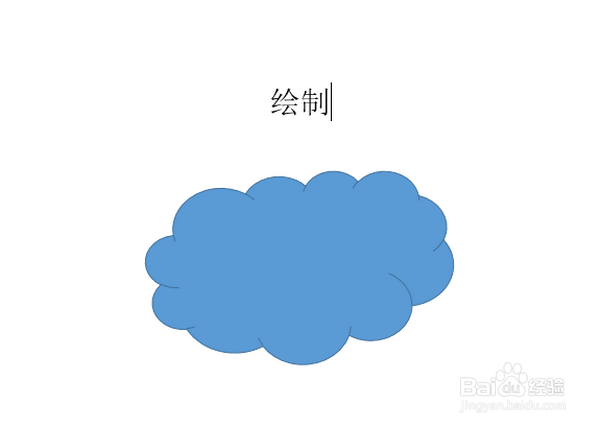
5、如果想让字体在图形上显示,那么就把图形推动到字体上,这个时候看到的只是图形,字体被图形覆盖的状态。
Word文档中如何绘制形状

6、这个时候选中图形,右击鼠标选择“置于底层”——“衬于文字下方”

Word文档中如何绘制形状

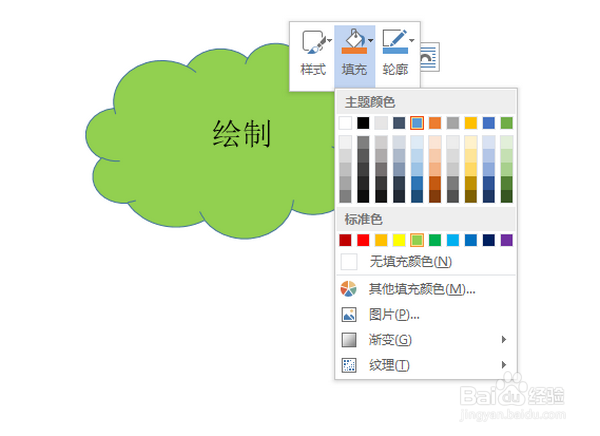
7、图形的颜色也可以根据需要进行调整,选中图形,右击鼠标,对填充颜色和轮廓颜色进行调整。
Word文档中如何绘制形状

  • 如何将Word文档中英文内容改为大写
  • word文档中怎样插入多种形状
  • 如何在表格中设置下标
  • word如何将设置好的文本格式应用到其它文本上?
  • PPT的文字如何进行布尔运算?
  • 热门搜索
    肺不好怎么调理 女人肾虚怎么办 微信账号怎么注销 黄褐斑怎么去除效果好 微信怎么转发 瘪怎么读 胸下垂怎么办 月经来了十几天还没完是怎么回事 公务员考试怎么缴费 星际争霸怎么玩