PDF集合之Adobe Acrobat 7.0安装步骤

 时间:2026-02-14 14:51:30

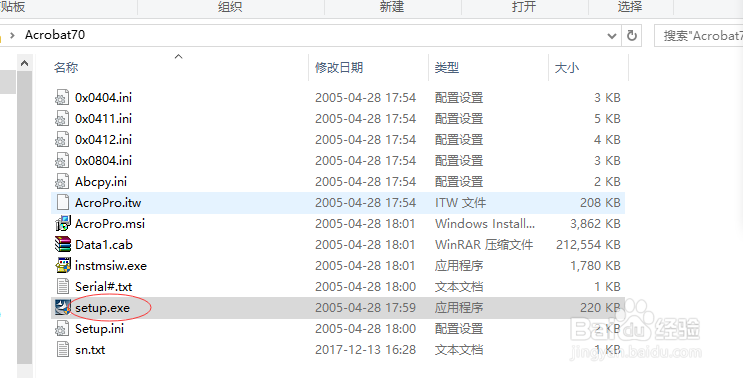
1、首先将下载好的Adobe Acrobat 7.0 Professional安装包进行解压,双击运行“setup.exe”。
PDF集合之Adobe Acrobat 7.0安装步骤

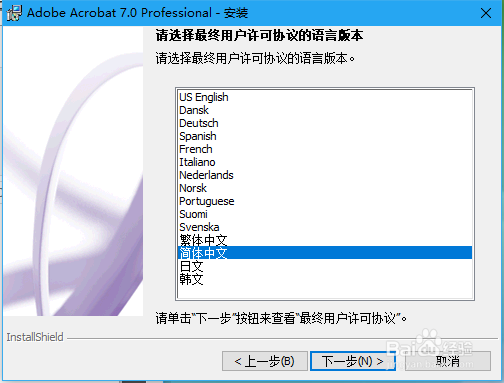
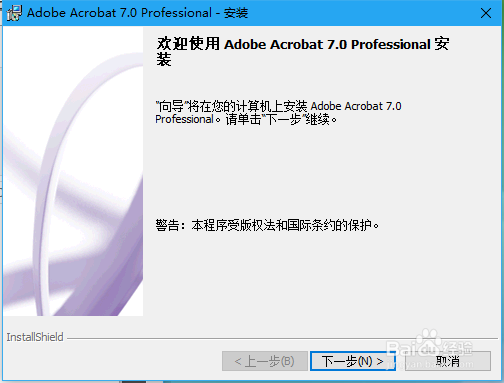
2、在Adobe Acrobat 7.0 Professional安装窗口点击下一步,请选择最终用户许可协议的语言版本默认简体中文,点击下一步。
PDF集合之Adobe Acrobat 7.0安装步骤

PDF集合之Adobe Acrobat 7.0安装步骤

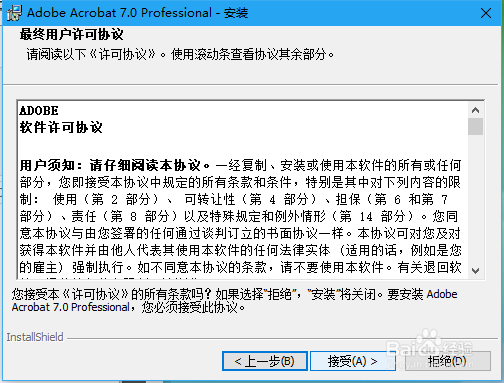
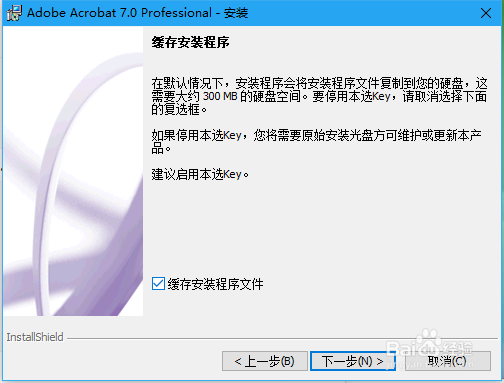
3、在Adobe Acrobat 7.0 Professional安装窗口点击下一步—>在最终用户许可协议点击接受。
PDF集合之Adobe Acrobat 7.0安装步骤

PDF集合之Adobe Acrobat 7.0安装步骤

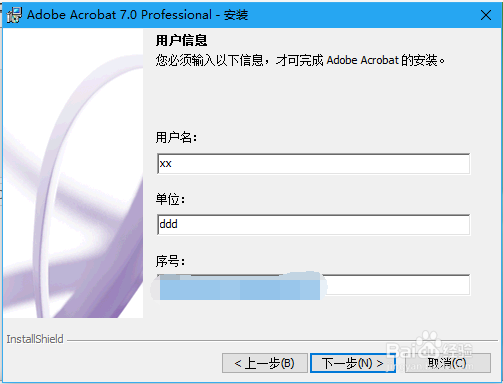
4、在Adobe Acrobat 7.0 Professional安装用户信息界面,输入用户名、序号,点击下一步,PDFMarker安装和集成信息窗口点击下一步按钮。
PDF集合之Adobe Acrobat 7.0安装步骤

PDF集合之Adobe Acrobat 7.0安装步骤

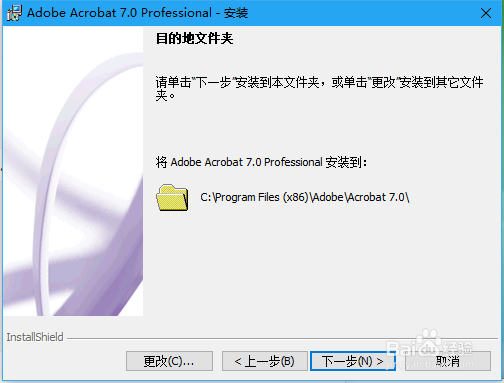
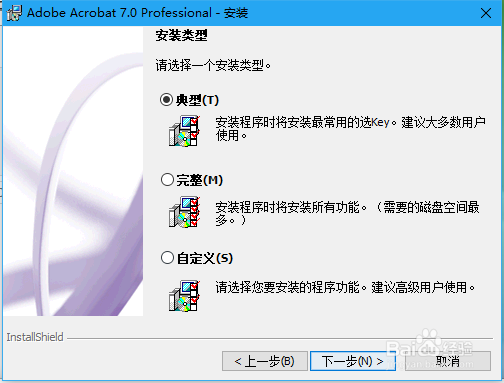
5、在Adobe Acrobat 7.0 Professional安装窗口安装类型下选择典型点击下一步,目的地文件夹的存放下点击下一步。
PDF集合之Adobe Acrobat 7.0安装步骤

PDF集合之Adobe Acrobat 7.0安装步骤

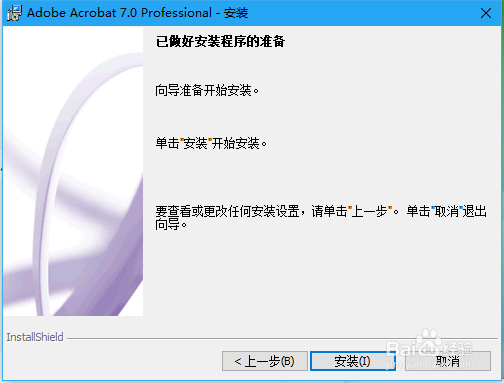
6、在Adobe Acrobat 7.0 Professional安装已做好安装程序的准备,点击安装按钮,正在安装Adobe Acrobat 7.0 Professional直到进度条全部加载完成,点击完成。
PDF集合之Adobe Acrobat 7.0安装步骤

PDF集合之Adobe Acrobat 7.0安装步骤

7、此时会发现桌面上已经出现了Adobe Acrobat 7.0 Professional快捷方式,效果见下图。

PDF集合之Adobe Acrobat 7.0安装步骤

  • 电脑位数在哪看
  • Adobe Acrobat DC怎么切换成中文版
  • 电脑win10系统同步设置怎么开启
  • CAD图形在Windows任务栏无法预览怎么办
  • 电脑文件夹右边预览怎么关闭
  • 热门搜索
    凤尾竹叶子发黄怎么办 序言怎么写 ps索引怎么解锁 怎么扫描身份证 怎么瘦小腹 怎么养鱼 cad虚线怎么画 脚上长冻疮怎么办 怎么打下划线 广汽传祺怎么样