1、打开要更改的文档

2、点击工具栏上的“查找替换”图标

3、点击出现的“替换”图标
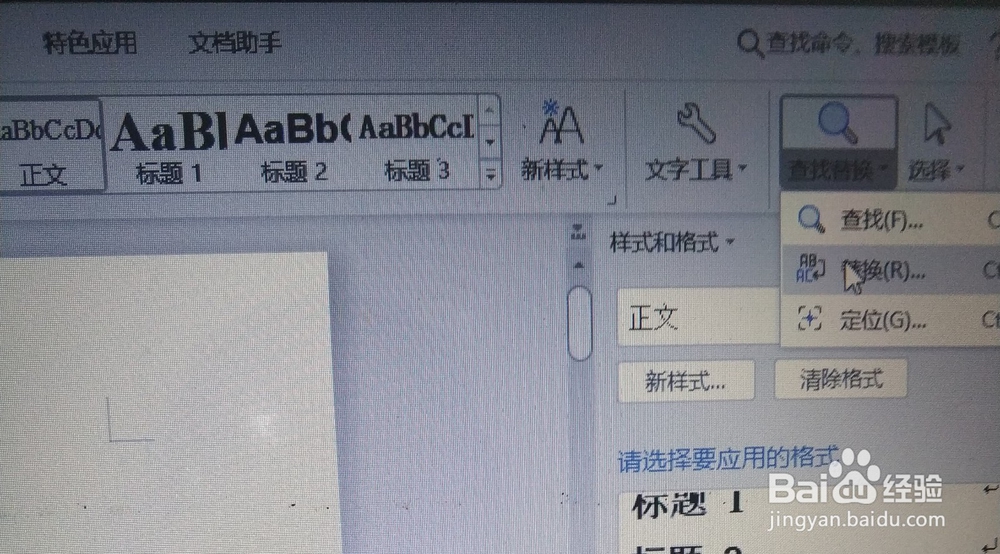
4、在跳出的方框里再选择“替换”

5、在“查找内容”输入打错的字,在“替换为”输入要替换成的字
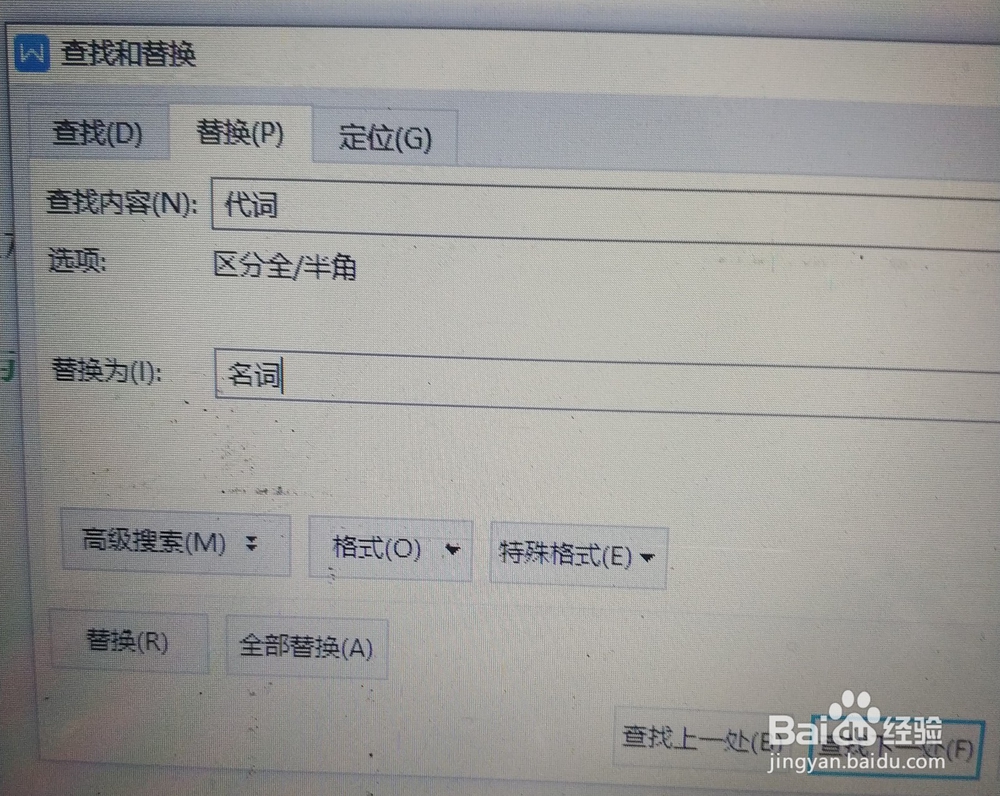
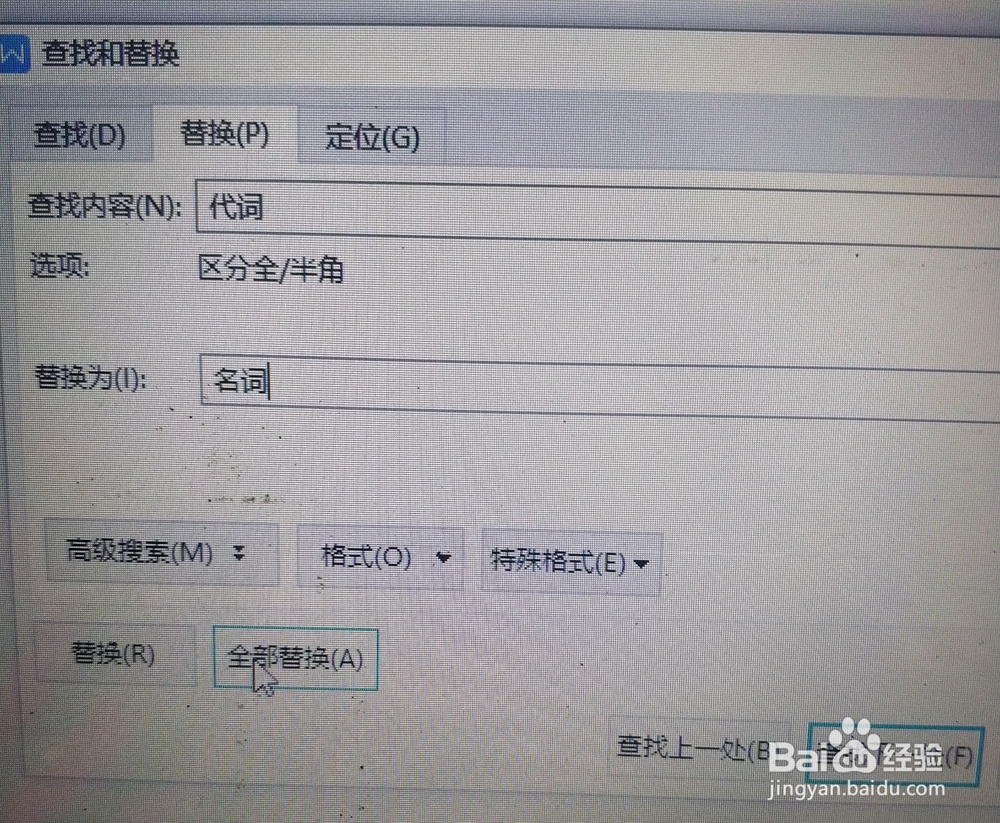
6、点击下方“全部替换”可以替换文档中所有错字
7、然后出现以下方框可以看到文档中替换了多少处
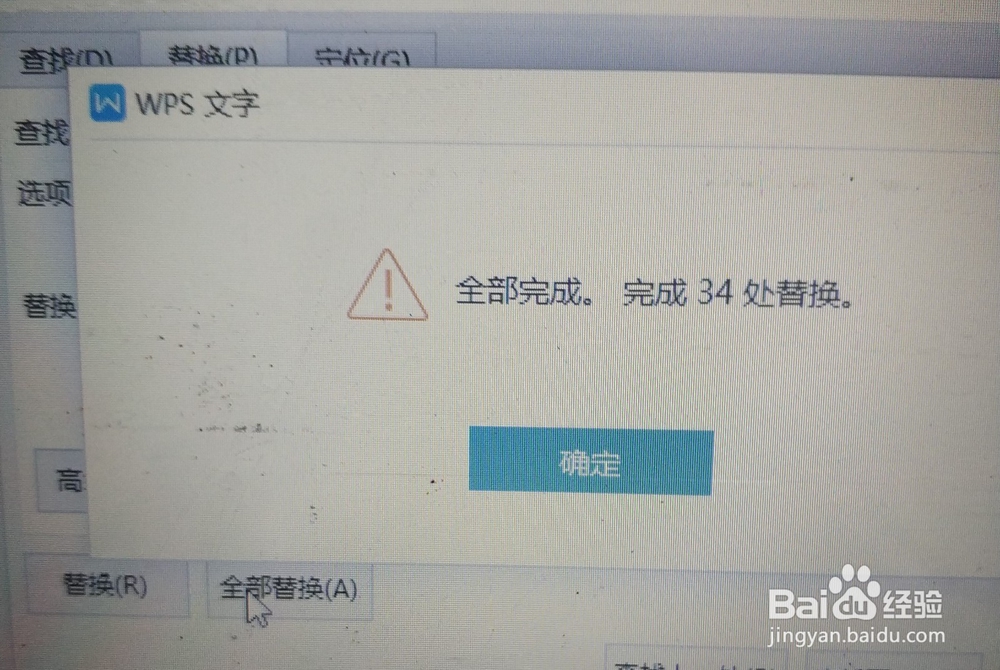
8、最后点击“确定”,所有内容替换成功。

时间:2026-04-25 05:47:44
1、打开要更改的文档
2、点击工具栏上的“查找替换”图标
3、点击出现的“替换”图标
4、在跳出的方框里再选择“替换”
5、在“查找内容”输入打错的字,在“替换为”输入要替换成的字
6、点击下方“全部替换”可以替换文档中所有错字
7、然后出现以下方框可以看到文档中替换了多少处
8、最后点击“确定”,所有内容替换成功。
