怎样给Word文字添加各种样式的下划线

 时间:2026-05-07 13:33:04

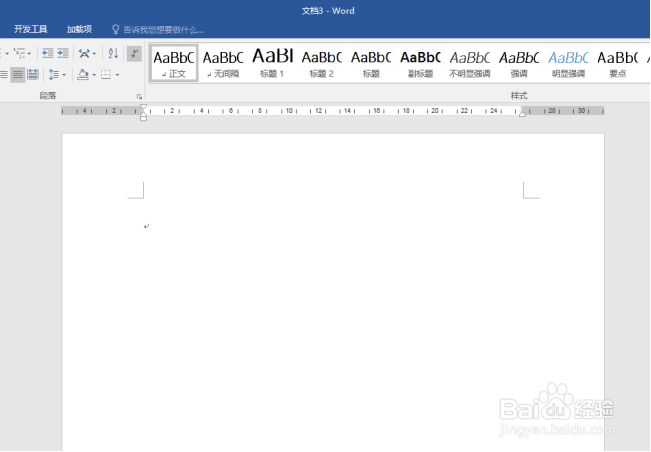
1、打开Word,建立空白文档。

怎样给Word文字添加各种样式的下划线

2、在文档中录入文字内容。

怎样给Word文字添加各种样式的下划线

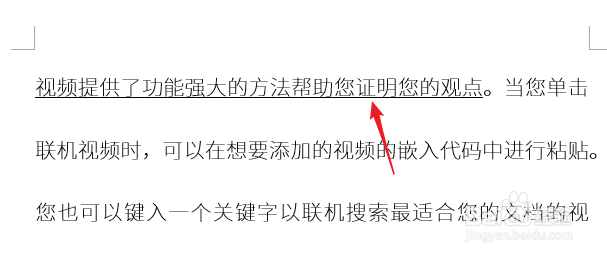
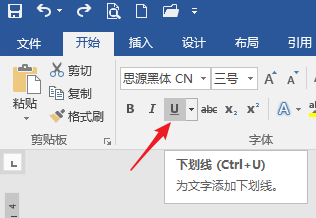
3、选中需要添加下划线的文字,按【开始】—【字体】下的【下划线】,或者按快捷键Ctrl+U即可添加默认样式的下划线。
怎样给Word文字添加各种样式的下划线

4、默认样式的下划线是黑色细实线。

怎样给Word文字添加各种样式的下划线

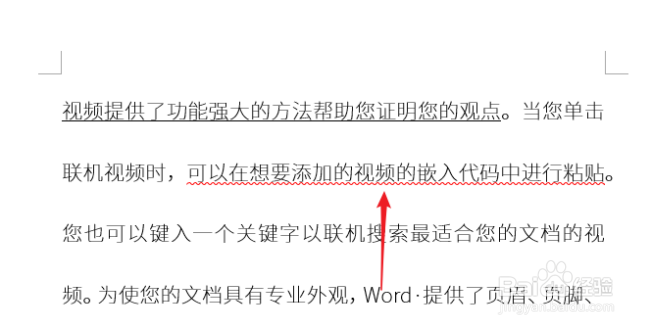
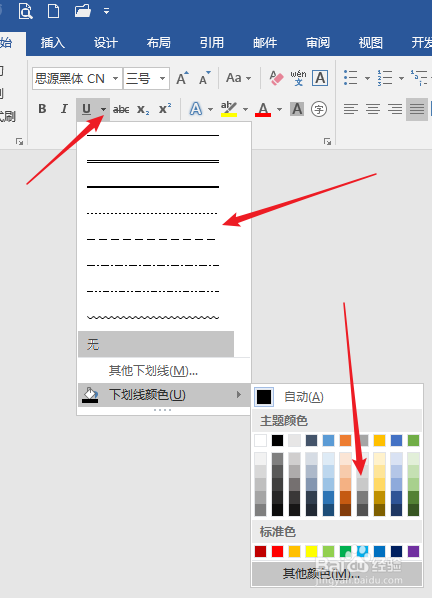
5、选中文字,点击下划线旁边的下三角,列出多种下划线线型,列出下划线颜色。
怎样给Word文字添加各种样式的下划线

6、这样就能得到不同颜色不同线型的下划线。

怎样给Word文字添加各种样式的下划线

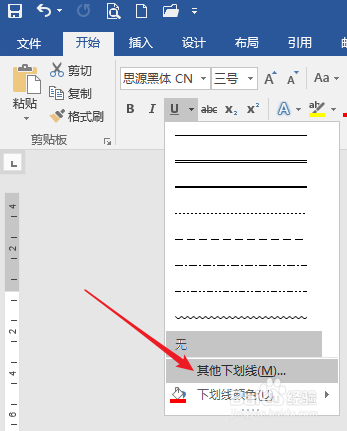
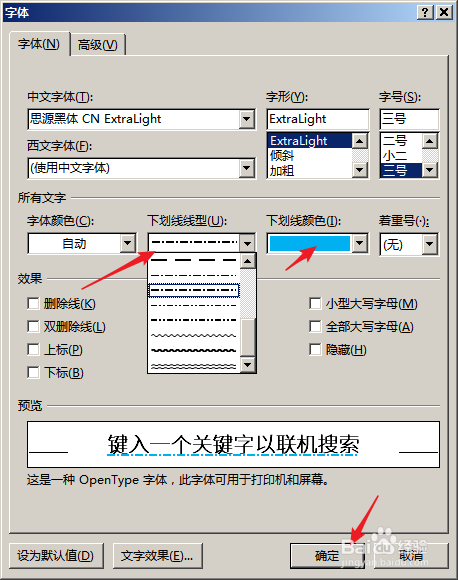
7、如果列出的线型仍然不够使用,选中文字后点击【其他下划线】。

怎样给Word文字添加各种样式的下划线

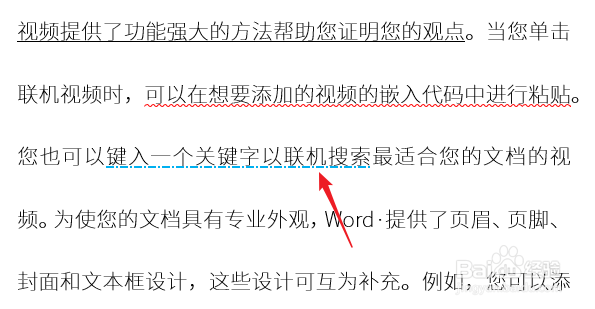
8、在打开的窗口中,在【下划线线型】中还有多种特殊的线型,再设置好颜色,点击【确定】。
怎样给Word文字添加各种样式的下划线

9、这样就得到了更多特殊样式的下划线。

怎样给Word文字添加各种样式的下划线

  • word文档页脚怎么右对齐
  • Word文档怎么添加下框线?
  • 教你在Word2007里如何给关键字加上下划线和加粗
  • word选项——高级在哪里查找啊
  • word文档怎么添加删除线
  • 热门搜索
    牙痛怎么办 身份证丢了怎么挂失 咳嗽喉咙痒怎么办 没有开瓶器怎么开红酒 水表怎么看 身份证丢了怎么办 马桶为什么会堵 空调没有遥控器怎么开 湿疹怎么治疗 拌海带丝的做法