Windows 10下安装PingFang字体

 时间:2026-02-15 14:30:09

1、下载PingFang字体,百度搜一下,有很多。

Windows 10下安装PingFang字体

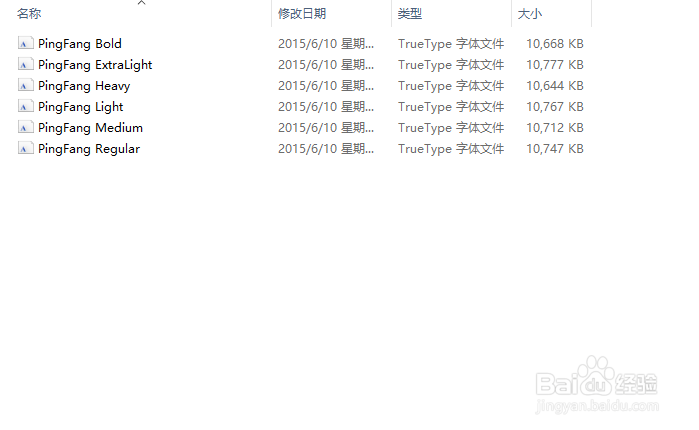
2、解压后看到字体文件内容;有简体和繁体两种,可自行选择安装。

Windows 10下安装PingFang字体

Windows 10下安装PingFang字体

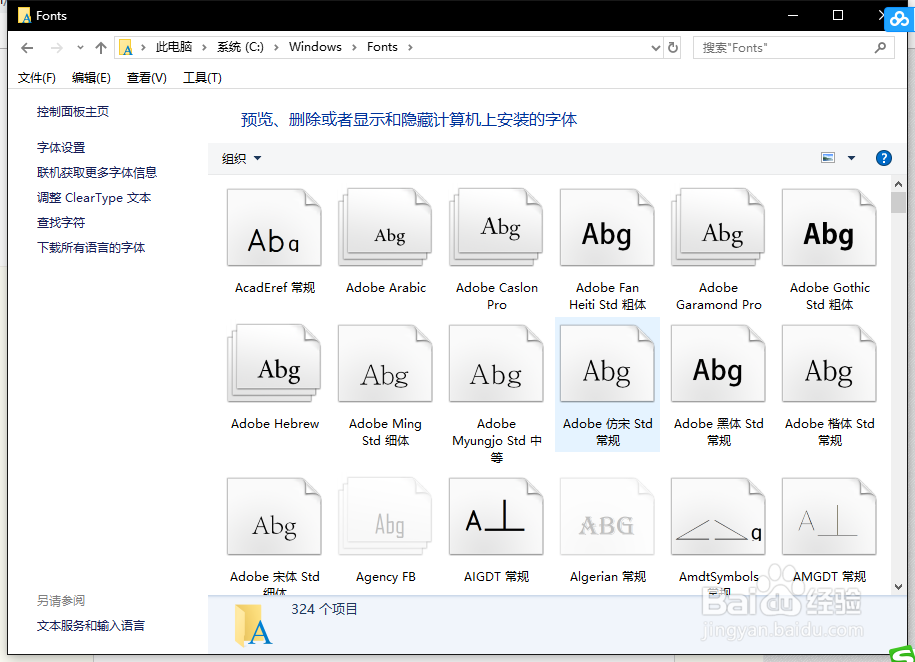
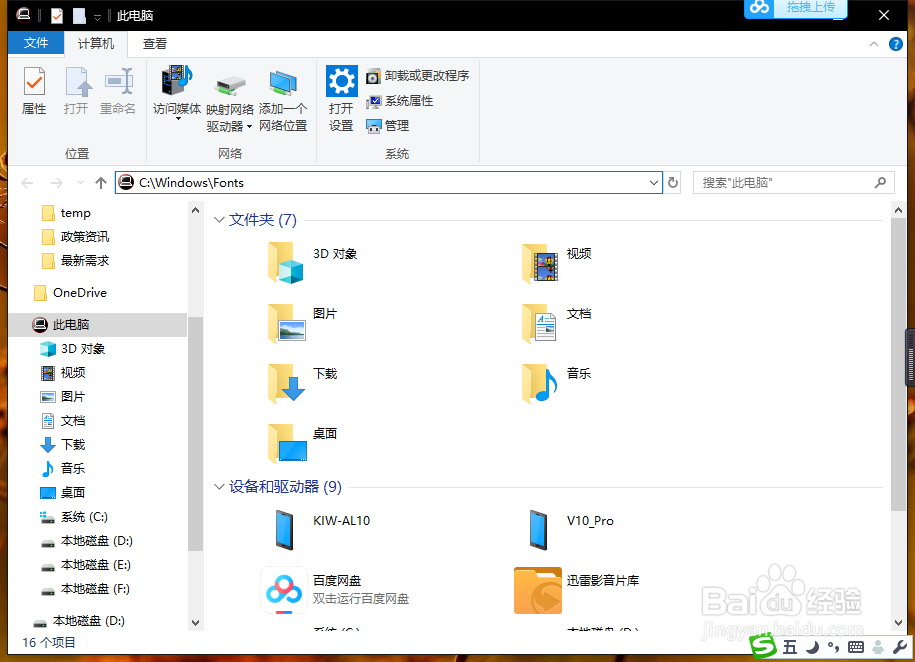
1、直接打开windows字体存放目录,具体位置如下:

C:\Windows\Fonts

点击“开始”或任意文件管理器,在地址栏输入目录地址即可;
Windows 10下安装PingFang字体

Windows 10下安装PingFang字体

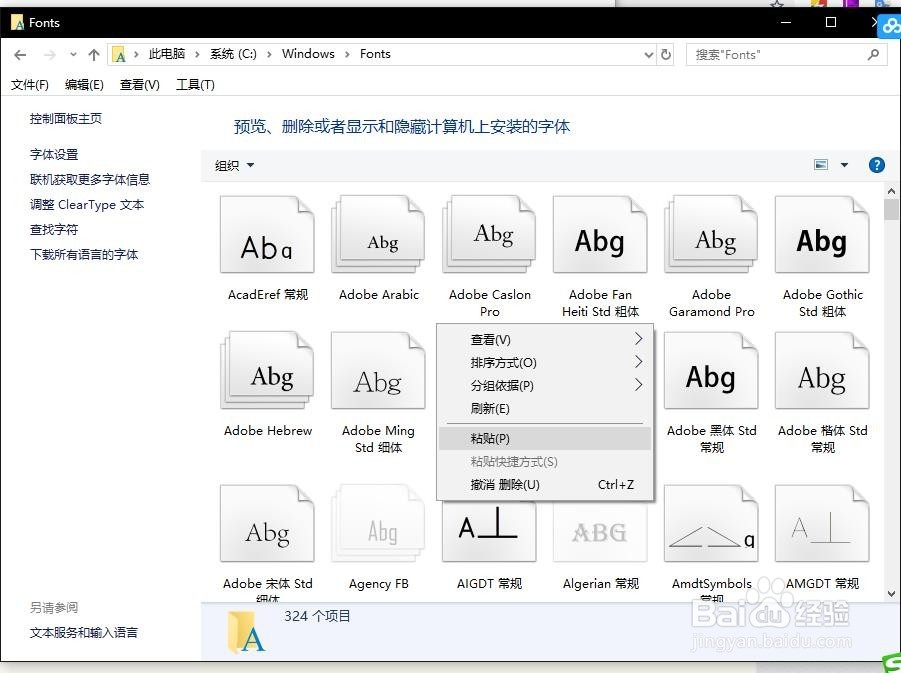
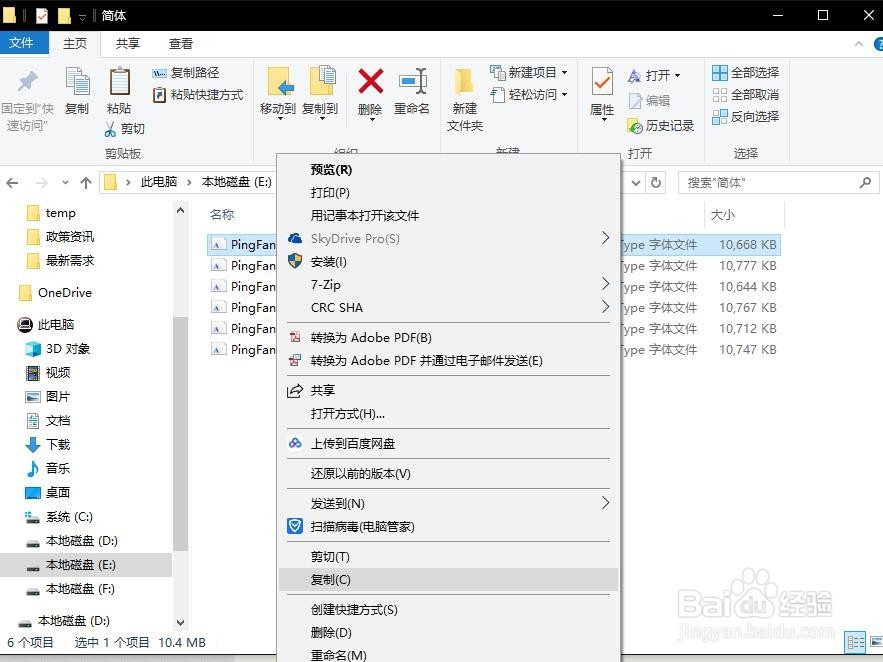
2、进入目录后,从源目录中复制要安装的字体,fonts目录下粘贴;

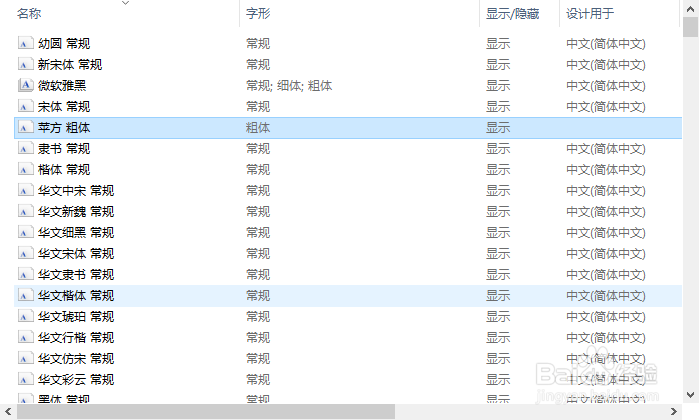
注:复制过去,不是显示为PingFnag bold,而是汉字“苹方 粗体”。

此时表示 已安装完成。
Windows 10下安装PingFang字体

Windows 10下安装PingFang字体

Windows 10下安装PingFang字体

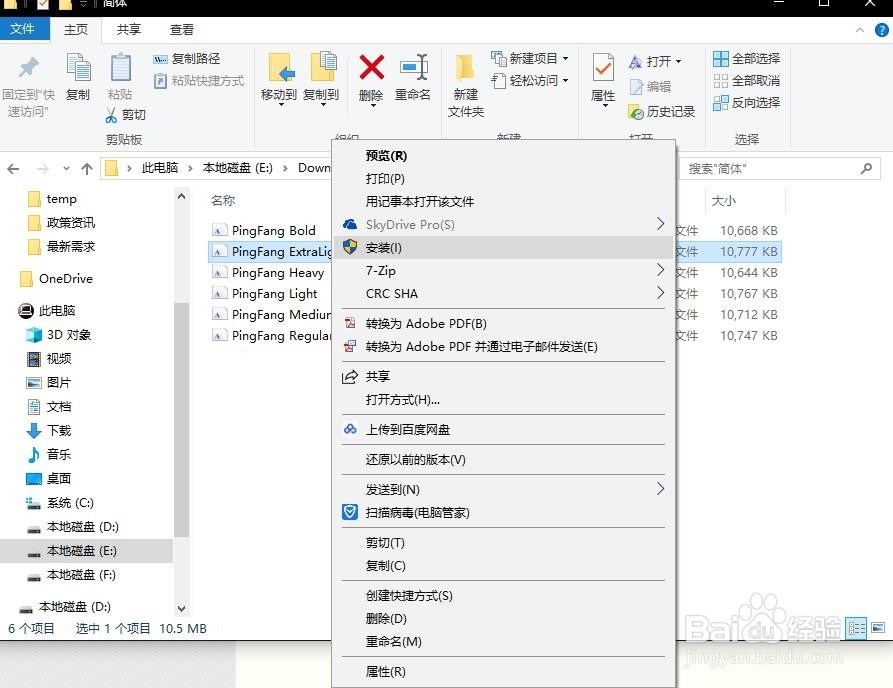
1、还有一种方法,选中字体,右键--安装即可。

Windows 10下安装PingFang字体

Windows 10下安装PingFang字体

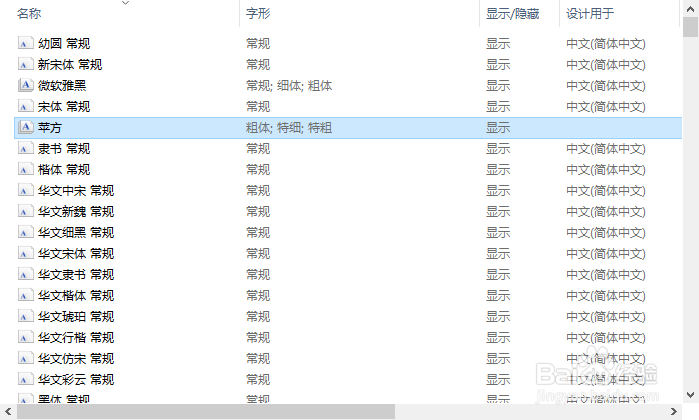
2、安装完成后,同样在font目录下出现。此时,如果安装多个,不是多条记录,是一条记录,在字形上显示具体的内容;

Windows 10下安装PingFang字体

Windows 10下安装PingFang字体

1、我们打开ps或是其他设计软件,看看字体是否已安装可使用;

可以在字体中找到“苹方”字体,说明已完成安装并可使用;

Windows 10下安装PingFang字体

  • ps毛玻璃效果怎么做
  • ps钢笔抠图如何去内部背景?
  • ps如何将图像扩展或收缩像素
  • ps图片怎么颜色反转
  • ps如何用一个图形减去另一个图形
  • 热门搜索
    如何提高英语 调研提纲怎么写 安徽三联学院怎么样 五指山在哪里 三尾狐哪里多 路由器端口 路由器wan灯不亮 朋友圈背景 如何扫描 解决pc问题怎么关闭