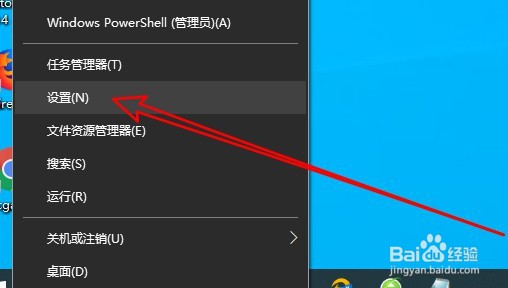
1、首先右键点击开始按钮,选择设置的菜单。
2、然后在打开的系统设置窗口,点击网络和internet的图标。

3、在右侧窗口点击网络和共享中心的连接。

4、这时就会打开网络和共享中心页面,点击左上角的更改高级共享设置的菜单。

5、在右侧窗口,我们找到密码保护的共享选项。

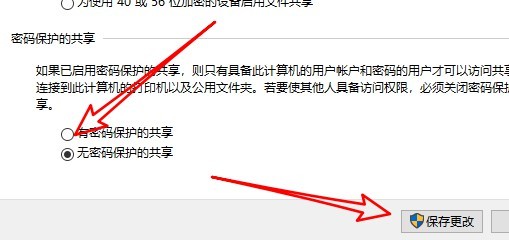
6、最后我们选择无密码保护的共享选项后点击保存更改按钮即可。
时间:2026-04-22 23:16:55
1、首先右键点击开始按钮,选择设置的菜单。
2、然后在打开的系统设置窗口,点击网络和internet的图标。
3、在右侧窗口点击网络和共享中心的连接。
4、这时就会打开网络和共享中心页面,点击左上角的更改高级共享设置的菜单。
5、在右侧窗口,我们找到密码保护的共享选项。
6、最后我们选择无密码保护的共享选项后点击保存更改按钮即可。
