photoshop自定...滤镜的使用

 时间:2026-04-23 13:46:47

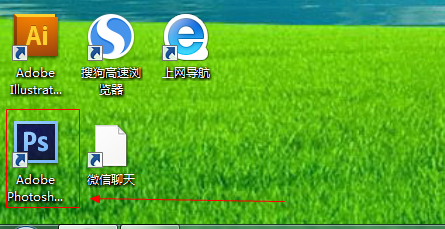
1、如图所示,我们点击箭头所指的photoshop软件图标,打开photoshop软件。
photoshop自定...滤镜的使用

2、如图所示,我们点击箭头所指的“文件”这一项。

photoshop自定...滤镜的使用

3、如图所示,在弹出的列表菜单中,我们点击箭头所指的“打开(O)...”这一项。

photoshop自定...滤镜的使用

4、如图所示,我们选择一张图片,接下来我们点击箭头所指的“打开”按钮。

photoshop自定...滤镜的使用

5、如图所示,点击“滤镜”这一菜单,在弹出的下拉列表菜单中,我们点击箭头所指的“其它”这一项。

photoshop自定...滤镜的使用

6、如图所示,在弹出的菜单中,我们点击箭头所指的“自定...”这一项。

photoshop自定...滤镜的使用

7、如图所示,在弹出的窗口中,我们调节箭头所指的许多空处的参数,之后我们点击“确定”按钮。

photoshop自定...滤镜的使用

8、如图所示,我们看到使用自定...滤镜之后,我们看到苹果变得像参数一样的显示。

photoshop自定...滤镜的使用

  • photoshop滤镜的自定水印
  • Photoshop怎样使用Camera Raw滤镜
  • Photoshop怎样使用Camera Raw滤镜
  • Photoshop怎么添加滤镜
  • Photoshop之应用滤镜
  • 热门搜索
    夜市摆摊什么最好卖利润高 小样是什么意思 丰年虾养殖 三长两短是什么意思 网络推广是什么 吃海带有什么好处 黄粉虫养殖 聚乙烯是什么 头盔什么牌子质量好 版画是什么