1、点击“名捷排课王”

2、在“名捷排课王”窗口中,点击“录入基本数据”
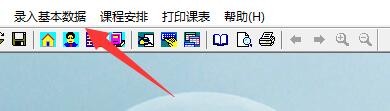
3、在弹出下拉栏中,点击“录入班级及功能”
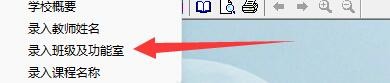
4、在“录入班级及功能”窗口中,点击“班级名称”

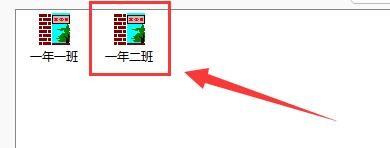
5、在“班级名称”窗口中,设置班别,如:输入一年二班,点击“增加”

6、此时,窗口中已显示增加班级名称
时间:2026-04-23 18:50:35
1、点击“名捷排课王”
2、在“名捷排课王”窗口中,点击“录入基本数据”
3、在弹出下拉栏中,点击“录入班级及功能”
4、在“录入班级及功能”窗口中,点击“班级名称”
5、在“班级名称”窗口中,设置班别,如:输入一年二班,点击“增加”
6、此时,窗口中已显示增加班级名称
