1、打开一个Word文档,用鼠标单击表格左上角的【十字箭头】将整个表格选中。
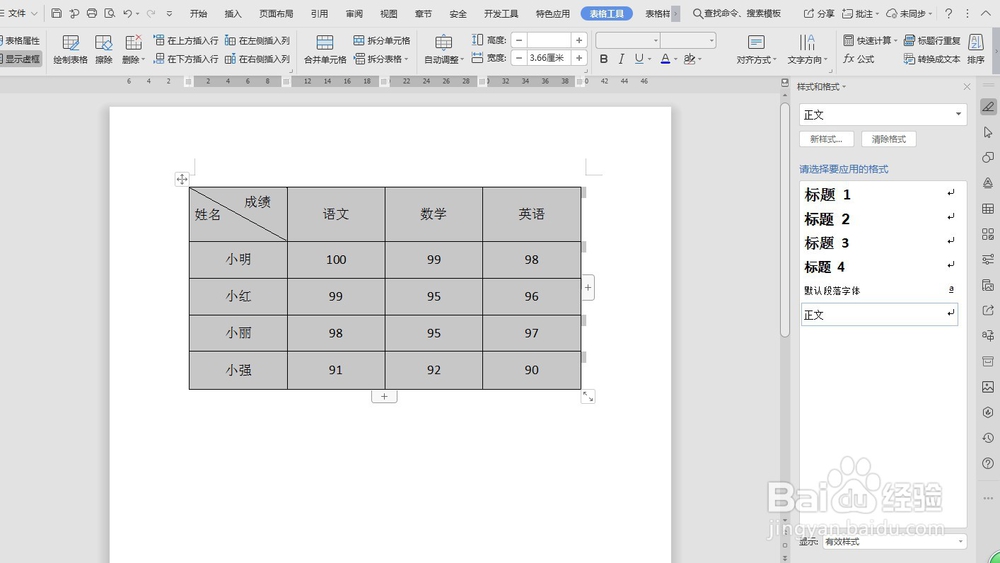
2、在word中选中表格直接【复制粘贴】到Excel表中。

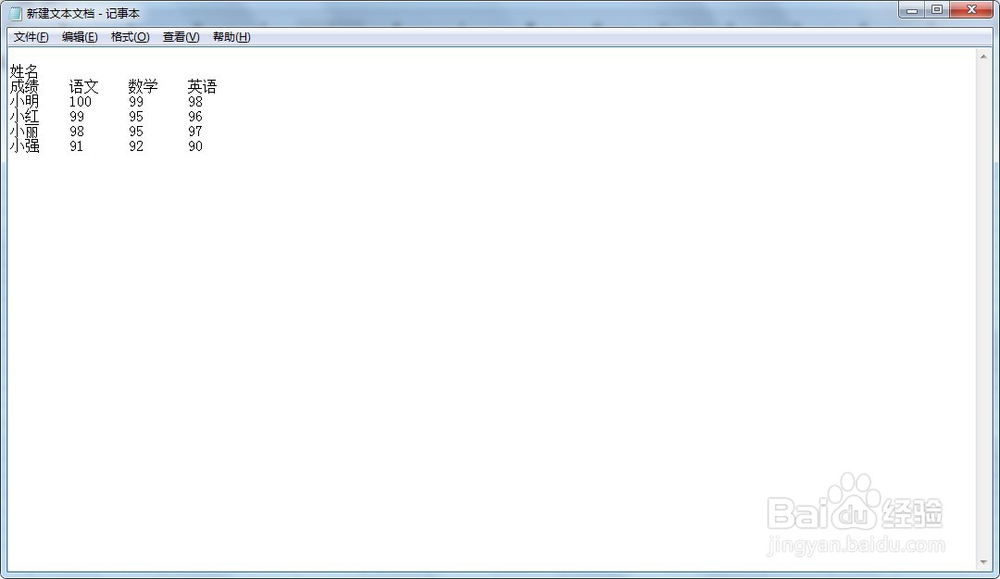
1、新建一个【文本文档】,将Word中表格粘贴到文本文档中保存。
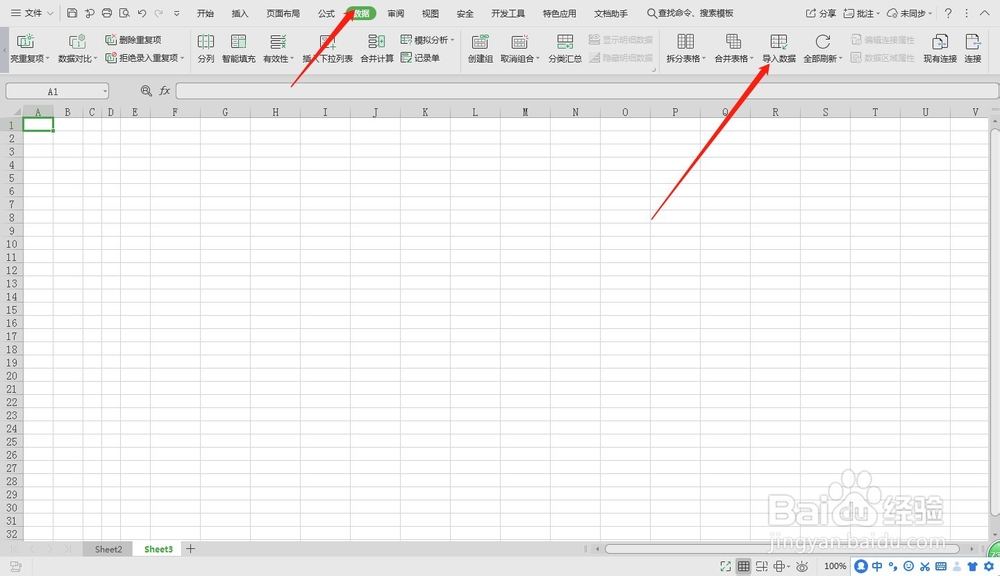
2、在Excel中选择【数据】-【导入数据】。
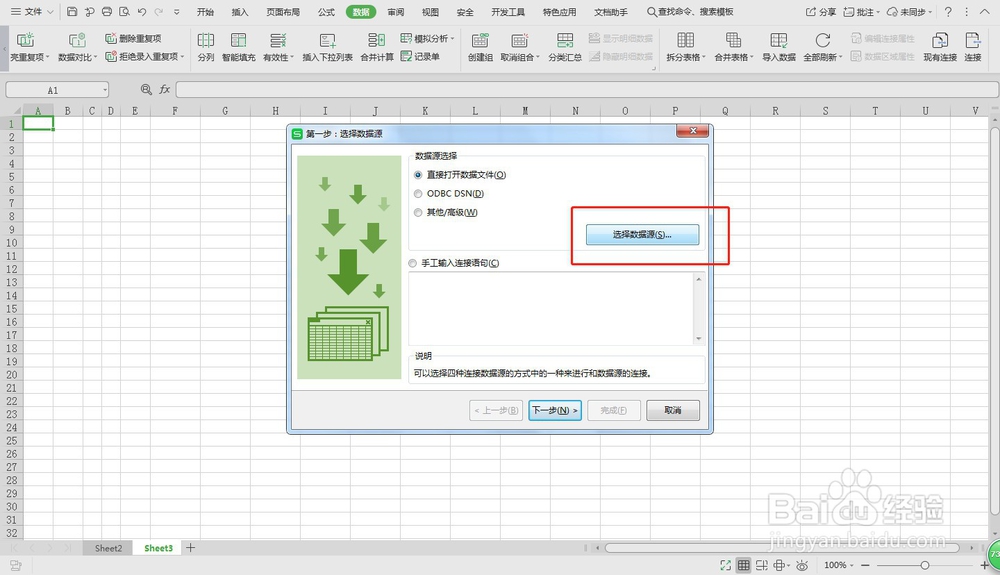
3、数据源选择-【新建文本文档】。
4、选择合适的文件类型-【固定宽度】。

5、建立【分列线】,在相应的数据后增加分列线。
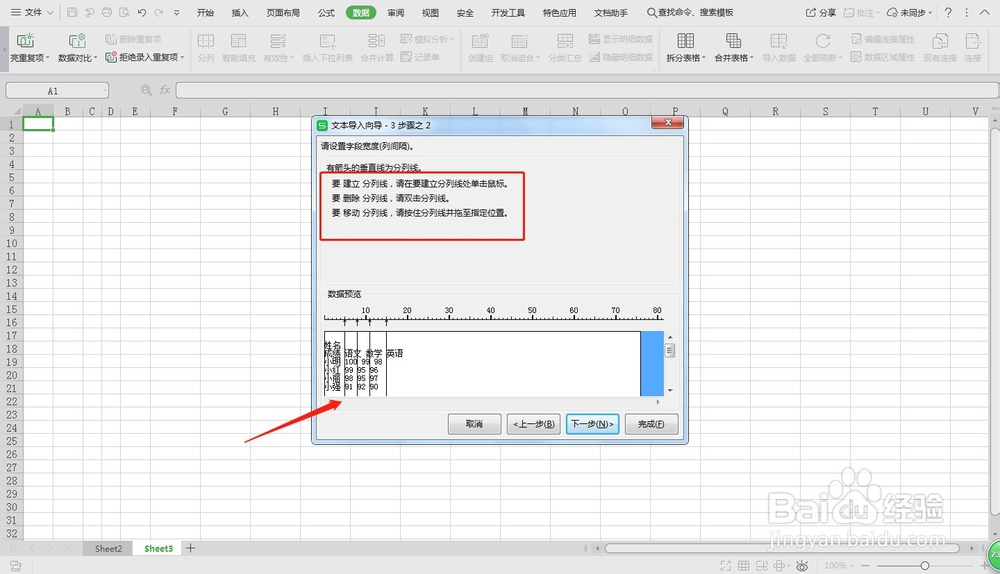
6、列数据类型选择-【常规】。

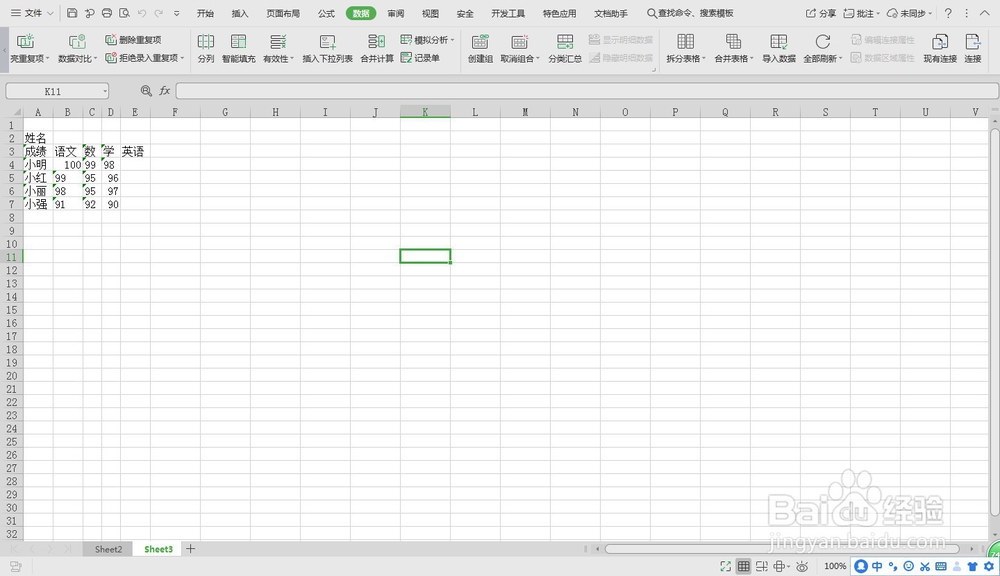
7、点击确定,word文档中的数据就导入到excel表格。
时间:2026-04-25 17:25:30
1、打开一个Word文档,用鼠标单击表格左上角的【十字箭头】将整个表格选中。
2、在word中选中表格直接【复制粘贴】到Excel表中。
1、新建一个【文本文档】,将Word中表格粘贴到文本文档中保存。
2、在Excel中选择【数据】-【导入数据】。
3、数据源选择-【新建文本文档】。
4、选择合适的文件类型-【固定宽度】。
5、建立【分列线】,在相应的数据后增加分列线。
6、列数据类型选择-【常规】。
7、点击确定,word文档中的数据就导入到excel表格。
