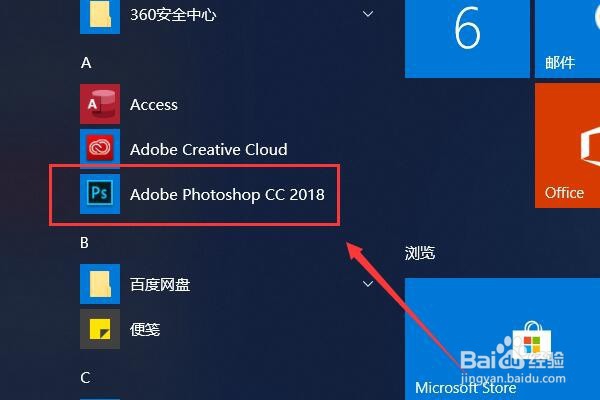
1、在计算机中启动Adobe Photoshop,演示中使用的是AdobePhotoshopCC2018版本。
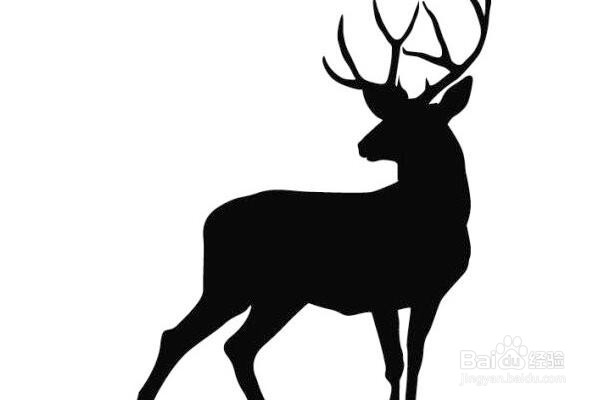
2、为了突出渐变效果,在这里使用动物剪影为例进行演示,可以看到图片中的鹿原始颜色为黑色,并不美观。
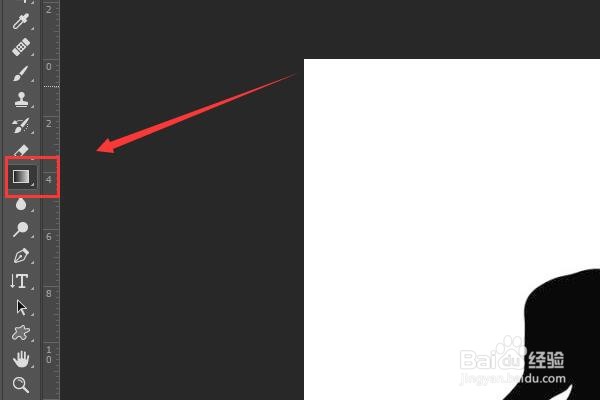
3、点击选择PS左侧工具栏中的渐变工具。
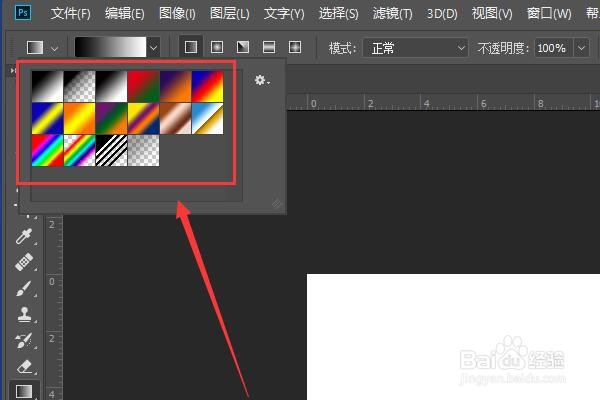
4、选择渐变工具后,在PS上方工具栏中点击渐变颜色选择栏后方的下三角符号。
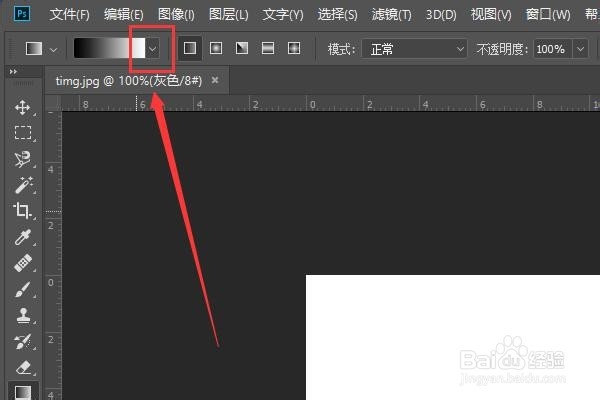
5、在弹出的下拉菜单中选择一款预设好的渐变颜色组合。
6、使用鼠标在目标图片上拖拽,方向任意,不同的方向拖拽出的渐变效果是不同的。
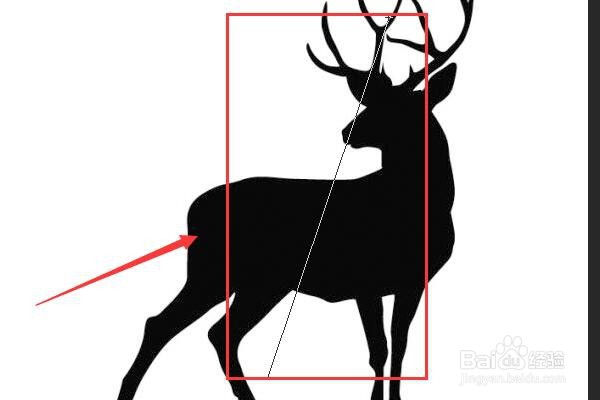
7、渐变填充完成,可以看到图片中的鹿已经被渐变色渲染,整体美感上升。

1、总结:
1、在计算机中启动Adobe Photoshop。
2、点击渐变工具。
3、点击渐变颜色选择栏后方的下三角符号。
4、在弹出的下拉菜单中选择一款预设好的渐变颜色组合。
5、使用鼠标在目标图片上拖拽。
6、渐变填充完成。
