1、打开要更改图表区边框颜色的工作表。

2、选中工作表中的图表。注意是选择整个图表,而不是图表中的某一个内容。图表被选中后,会在图表的四周显示一个外边框。

3、当选择了图表后,在菜单栏中就会出现“图表工具”菜单选项组。选择该菜单选项组中的“格式”菜单。

4、在弹出的功能区中选择“形状轮廓”命令按钮。
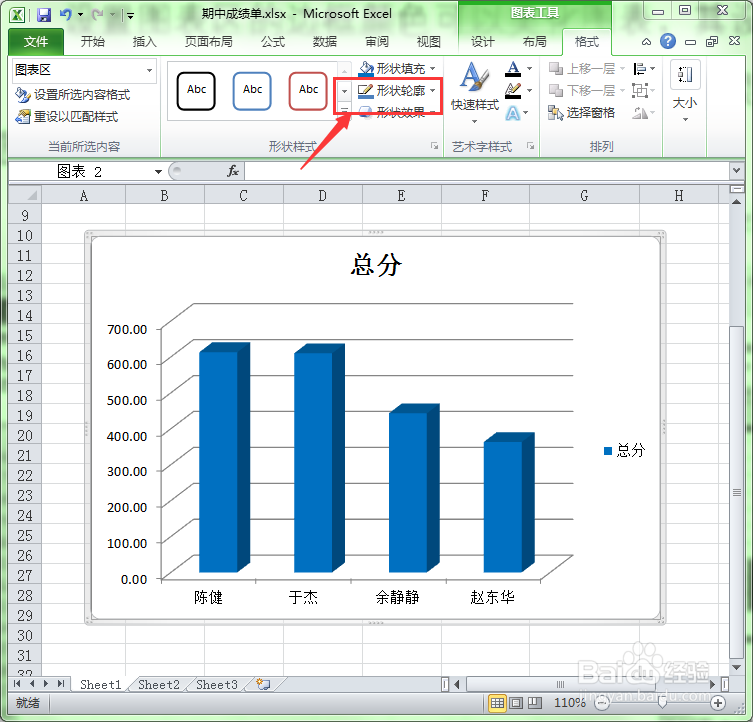
5、在弹出的下拉菜单中选择一种颜色即可。当然,如果在列出的颜色中没有用户满意的颜色,可单击“其他轮廓颜色“命令,在弹出的对话框中选择其它颜色。

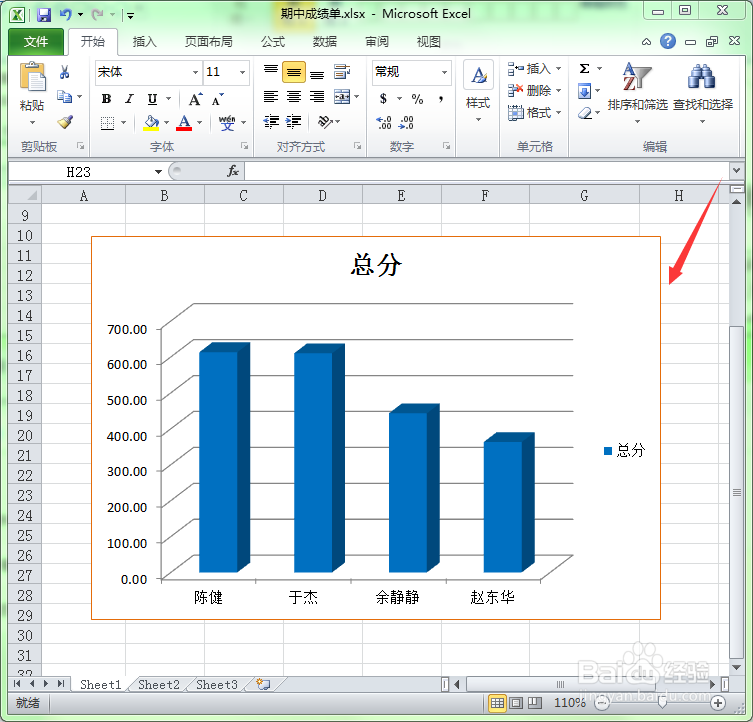
6、这样图表区外框线的颜色就被成功地修改了。
时间:2026-05-07 08:25:31
1、打开要更改图表区边框颜色的工作表。
2、选中工作表中的图表。注意是选择整个图表,而不是图表中的某一个内容。图表被选中后,会在图表的四周显示一个外边框。
3、当选择了图表后,在菜单栏中就会出现“图表工具”菜单选项组。选择该菜单选项组中的“格式”菜单。
4、在弹出的功能区中选择“形状轮廓”命令按钮。
5、在弹出的下拉菜单中选择一种颜色即可。当然,如果在列出的颜色中没有用户满意的颜色,可单击“其他轮廓颜色“命令,在弹出的对话框中选择其它颜色。
6、这样图表区外框线的颜色就被成功地修改了。
