1、首先我们打开你要设置的表格,使用的为OFFICE表格,非WPS表格。
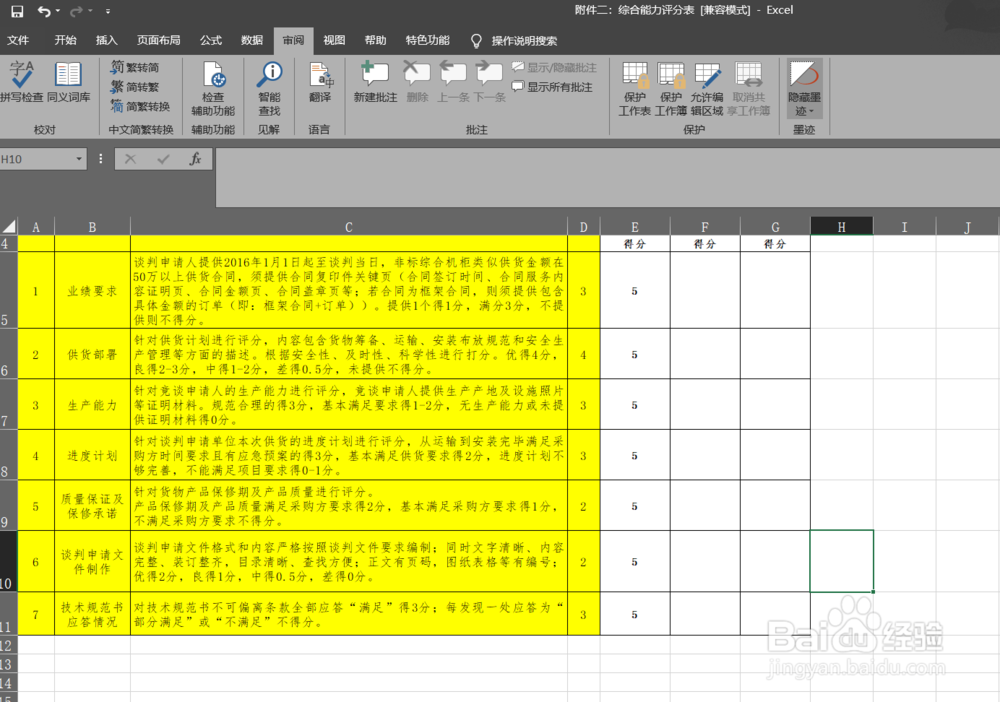
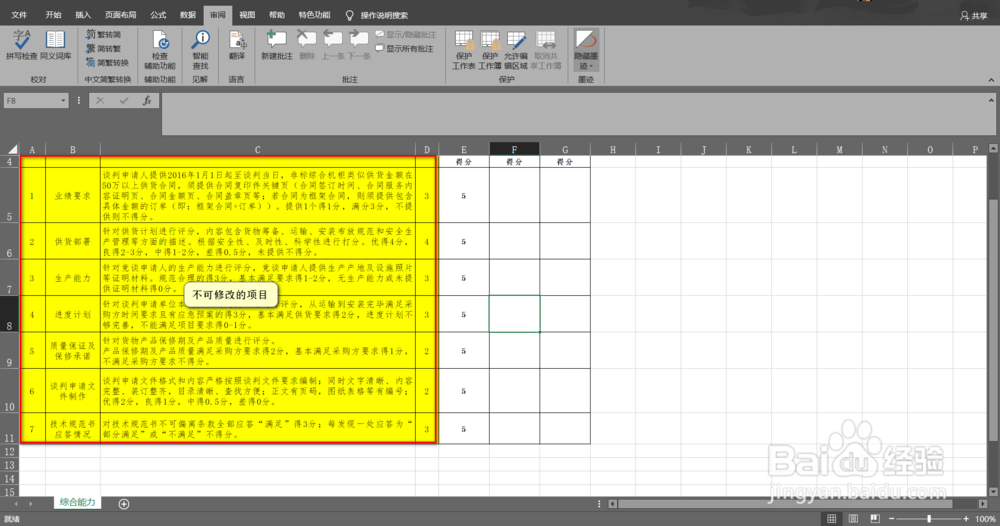
2、选中你要锁定的表格项进行下一步设置。
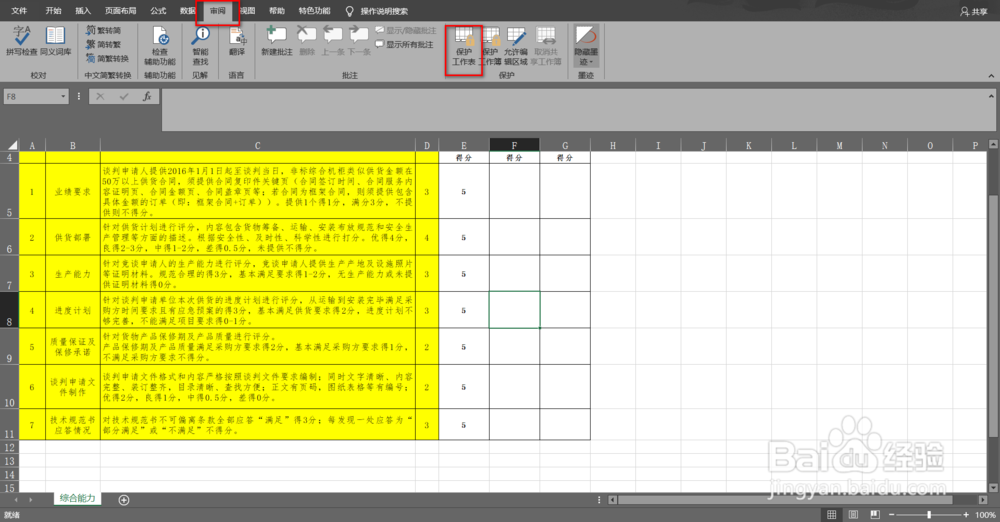
3、在选项栏中点选审阅——保护工作表。
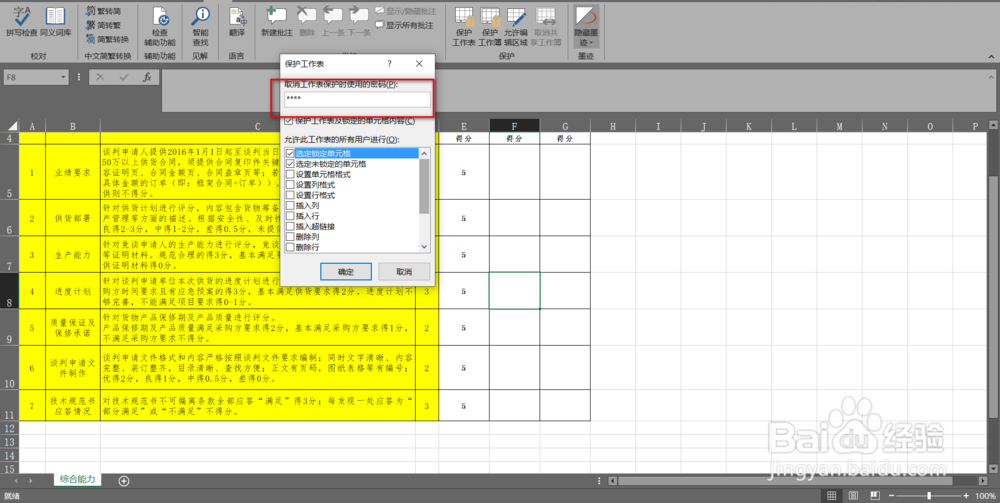
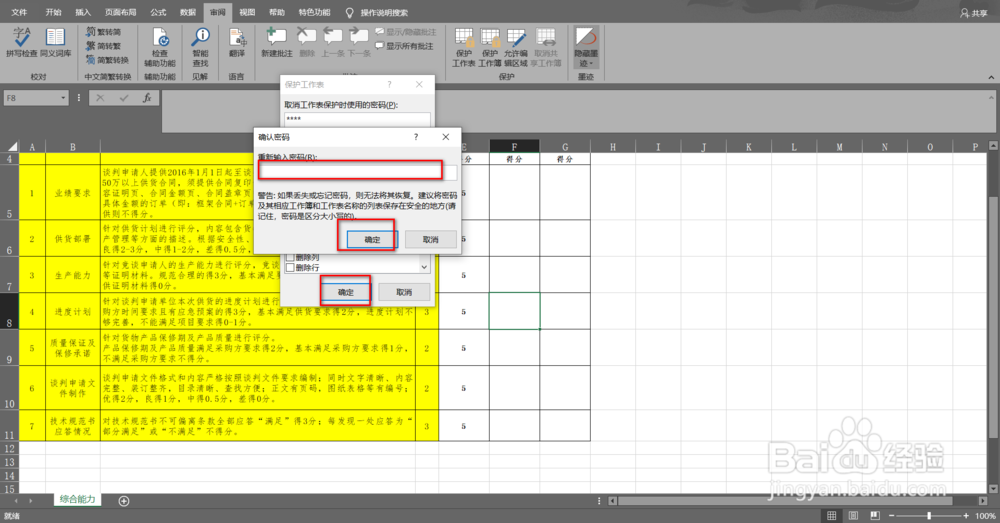
4、在下拉的保护工作表选项中,填入预设的密码。然后点击确定,提示再次输入密码确认即可。
5、最后,再次点击刚才所要选定的区域时,表格就会提供为不可编辑。这样别人就不能修改你的表格。

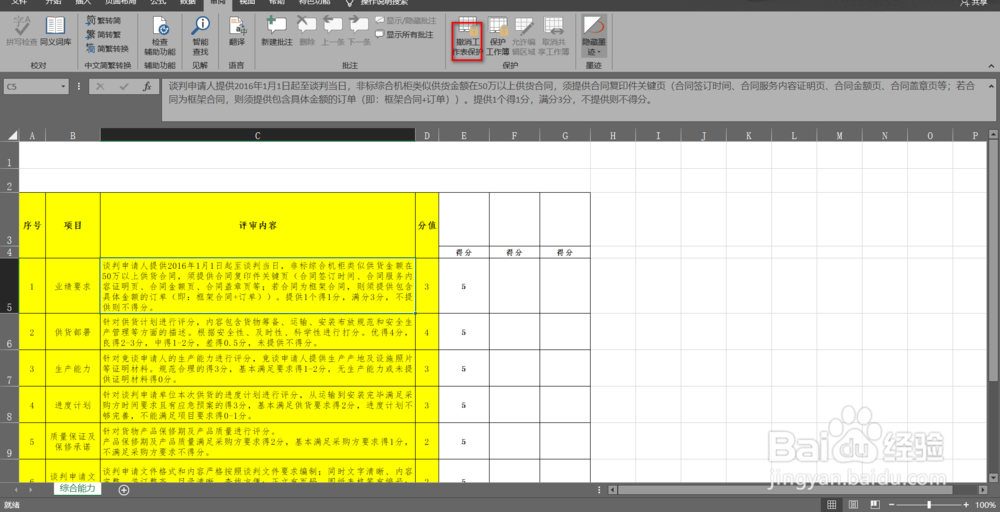
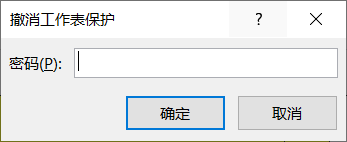
6、如果想要取消保护,可以点击撤销保护,输入密码即可去掉保护。
时间:2026-04-26 01:31:18
1、首先我们打开你要设置的表格,使用的为OFFICE表格,非WPS表格。
2、选中你要锁定的表格项进行下一步设置。
3、在选项栏中点选审阅——保护工作表。
4、在下拉的保护工作表选项中,填入预设的密码。然后点击确定,提示再次输入密码确认即可。
5、最后,再次点击刚才所要选定的区域时,表格就会提供为不可编辑。这样别人就不能修改你的表格。
6、如果想要取消保护,可以点击撤销保护,输入密码即可去掉保护。
