win10更新报错0x80240008

 时间:2026-02-15 09:30:18

1、步骤一:还原环境变量

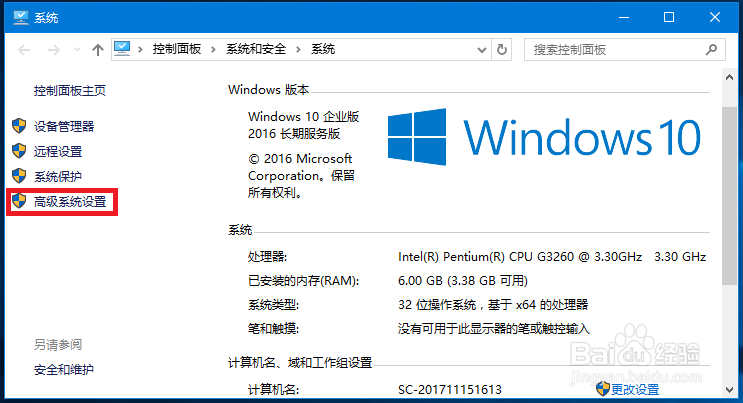
1、在win10电脑桌面右键点击“此电脑”,选择“属性”。在打开的系统界面中点击“高级系统设置”;
win10更新报错0x80240008

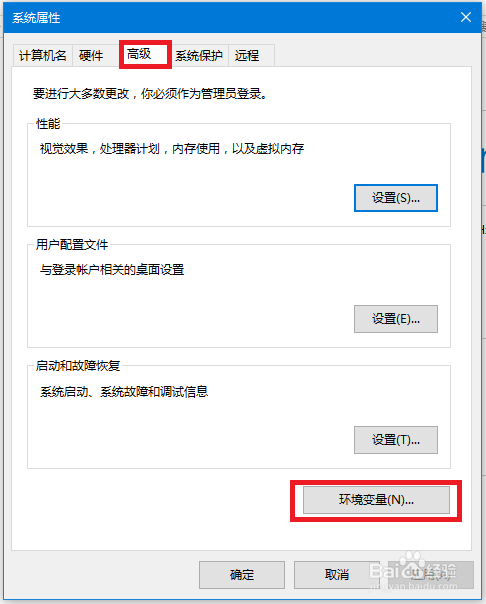
2、2.在弹出的系统属性窗口中将鼠标切换至“高级”选项,然后点击“环境变量”。
win10更新报错0x80240008

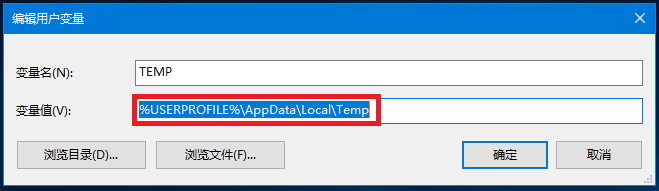
3、3.开始双击打开TEMP,将其变量值修改为:%USERPROFILE%\AppData\Local\Temp 并保存。

win10更新报错0x80240008

win10更新报错0x80240008

4、4.双击打开TMP,将变量值修改为:%USERPROFILE%\AppData\Local\Temp后进行保存。

win10更新报错0x80240008

win10更新报错0x80240008

5、步骤二:清理更新缓存

1、同时按下Win+R按键打开运行窗口,输入“services.msc”并点击“确定”打开服务界面。

win10更新报错0x80240008

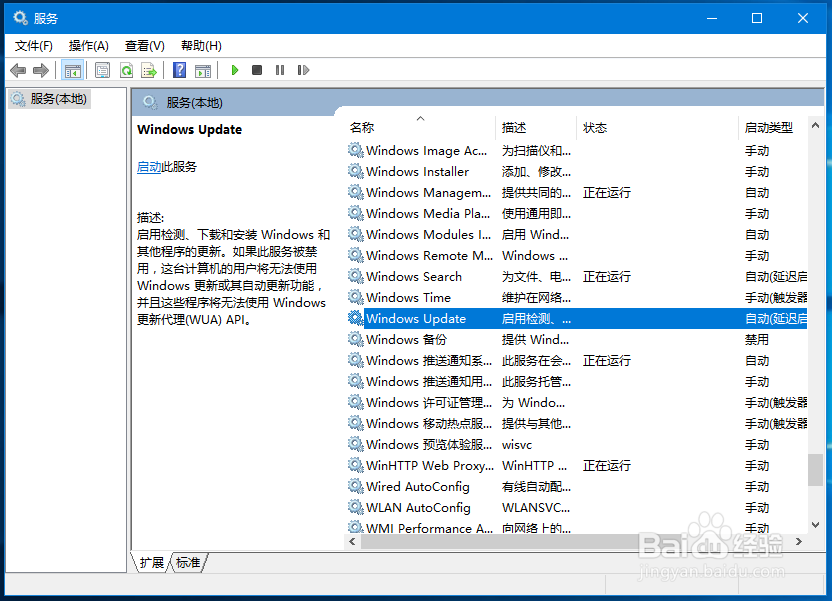
6、找到并双击打开其中的Windows update服务,如图所示:

win10更新报错0x80240008

7、在弹出的窗口中将启动类型设置为“禁用”,最后“确定”即可。

win10更新报错0x80240008

8、打开c盘Windows目录下SoftwareDistribution文件夹,把里面所有的文件删除;

win10更新报错0x80240008

9、重启电脑,再将关闭的Windows update服务打开即可。

  • Windows 7 控制面板 区域和语言
  • 如何清除windows&office KMS激活
  • 怎样关闭不安全的端口?
  • 如何ACDSee关闭在任务栏通知区域显示图标设置
  • Windows修改登录菜单的等待时间的方法
  • 热门搜索
    怎么开车起步 眼线笔干了怎么办 悦诗风吟面膜怎么样 睡眠不好该怎么办 怎么跟男生表白 皮疹是怎么引起的 无房产证明怎么开 怎么了东东 家长会感想怎么写 痔疮疼怎么办