Photoshop如何使用套索工具进行抠图?

 时间:2026-04-22 06:32:01

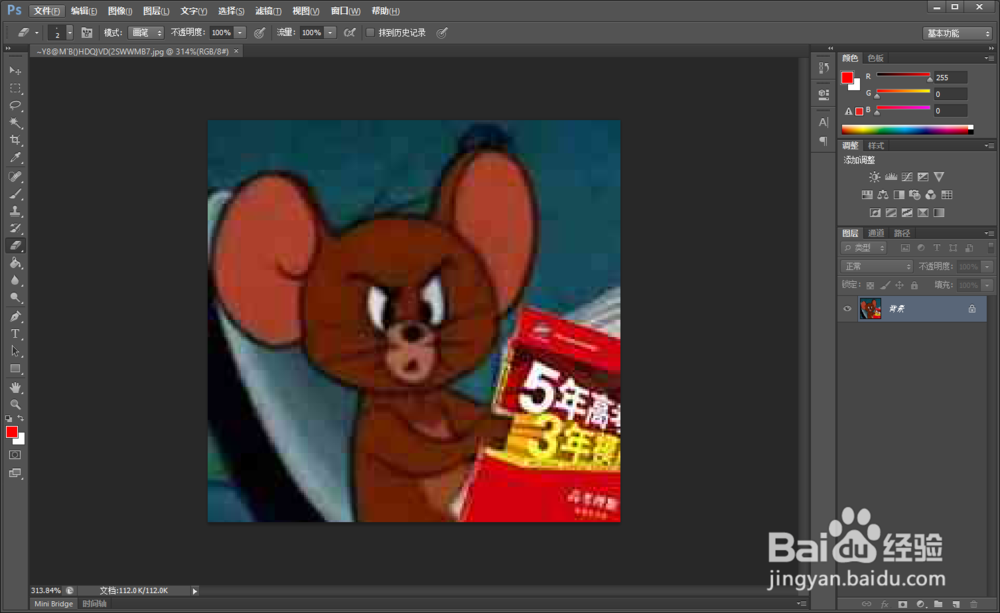
1、首先我们打开Photoshop,并导入我们想要抠图的图片。
Photoshop如何使用套索工具进行抠图?

2、然后我们双击右边的图片图层,然后点击确定完成图片的解锁。

Photoshop如何使用套索工具进行抠图?

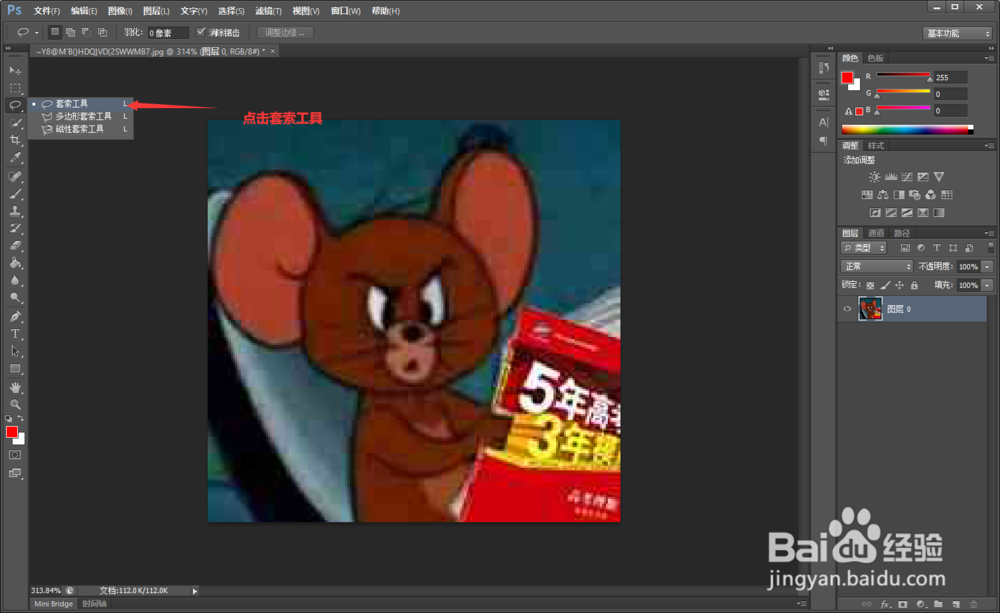
1、首先我们点击左边工具栏中的套索工具。

Photoshop如何使用套索工具进行抠图?

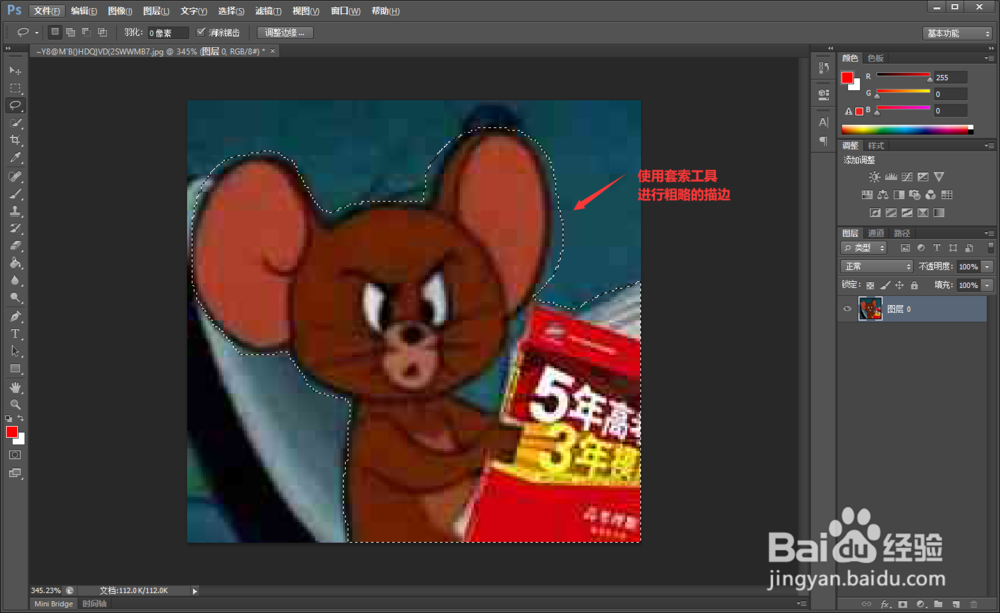
2、使用套索工具来对想要扣除的图像进行粗略的描边。

Photoshop如何使用套索工具进行抠图?

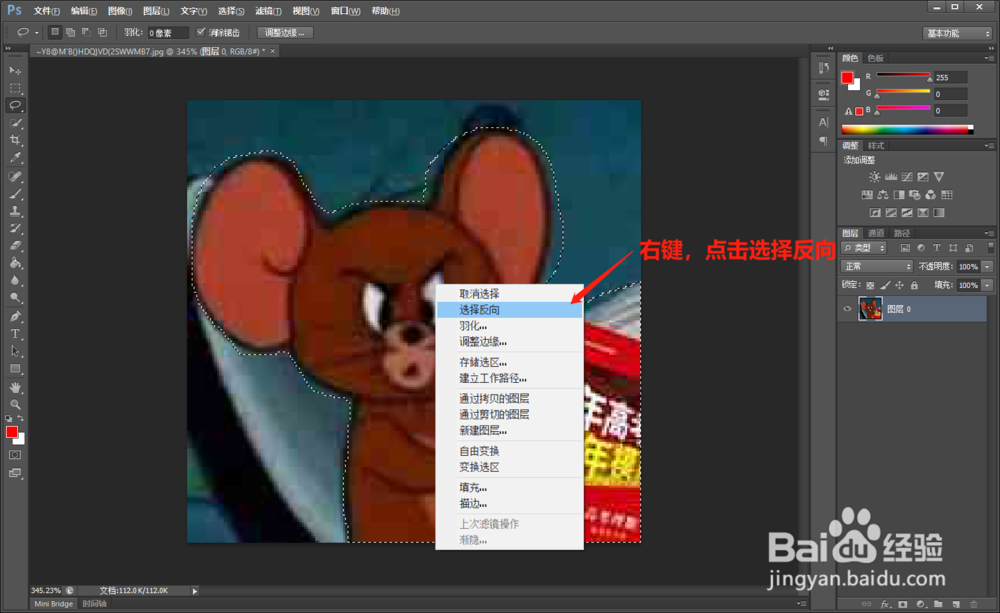
3、描完边儿之后对图像单机右键,然后选择“选择反向”。

Photoshop如何使用套索工具进行抠图?

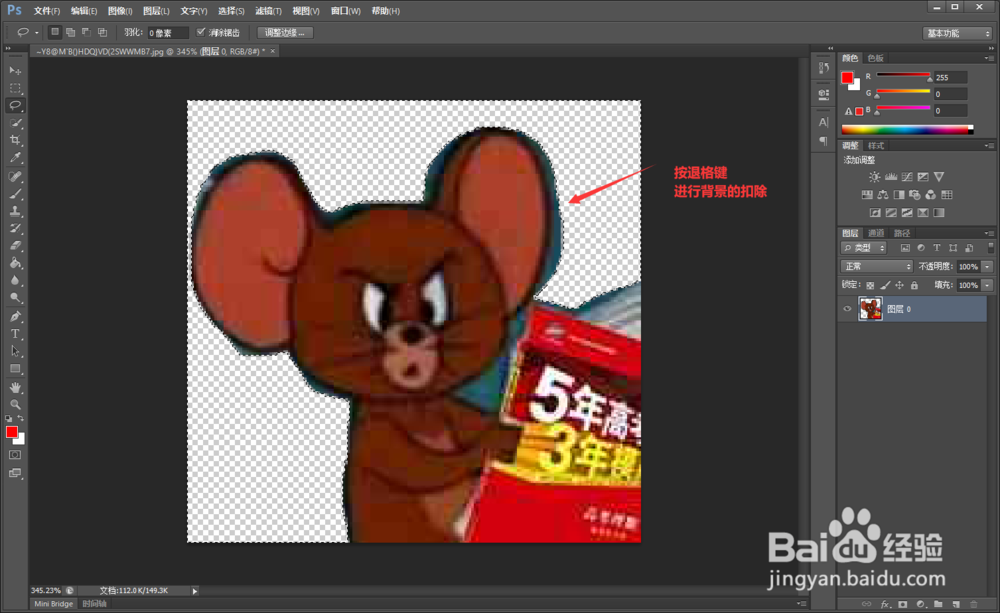
4、接着按键盘上的退格键,进行背景的扣除。

Photoshop如何使用套索工具进行抠图?

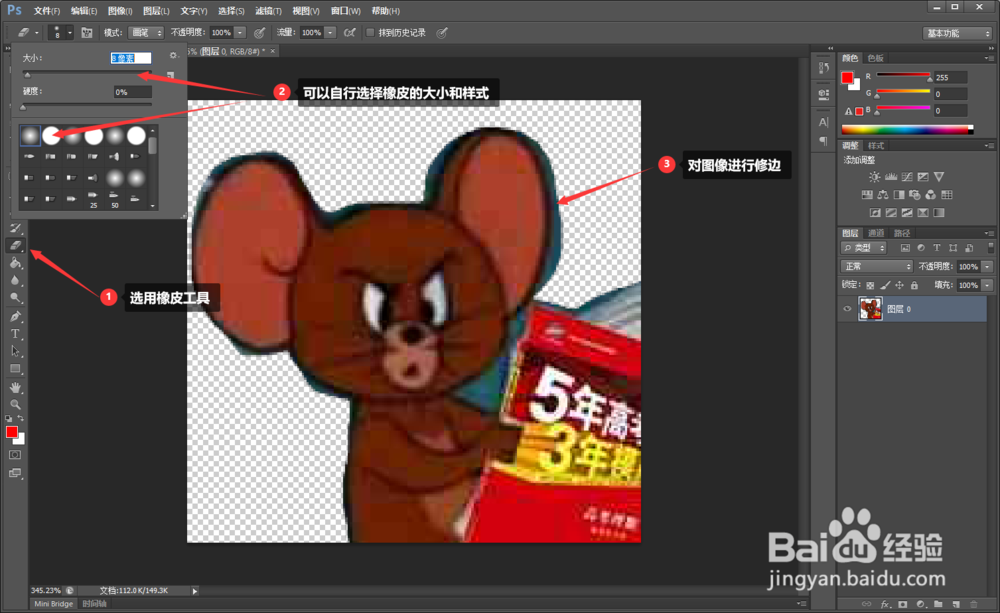
5、背景扣除以后,我们会发现图像周围有一些瑕疵,我们可以使用橡皮工具来修边,并且橡皮的大小以及样式也可以进行选择。
Photoshop如何使用套索工具进行抠图?

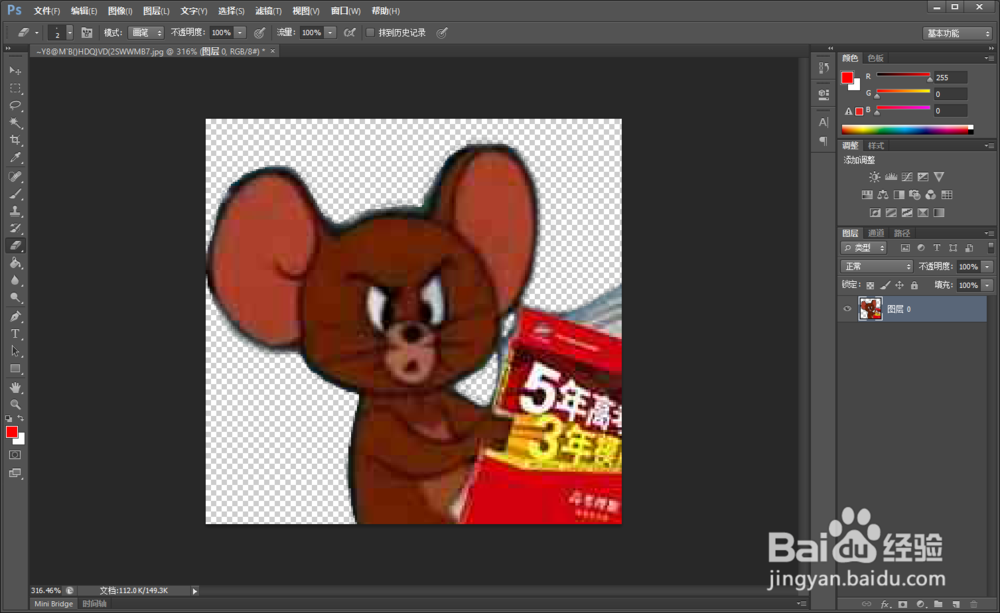
6、进行修整后的图像如图所示:

Photoshop如何使用套索工具进行抠图?

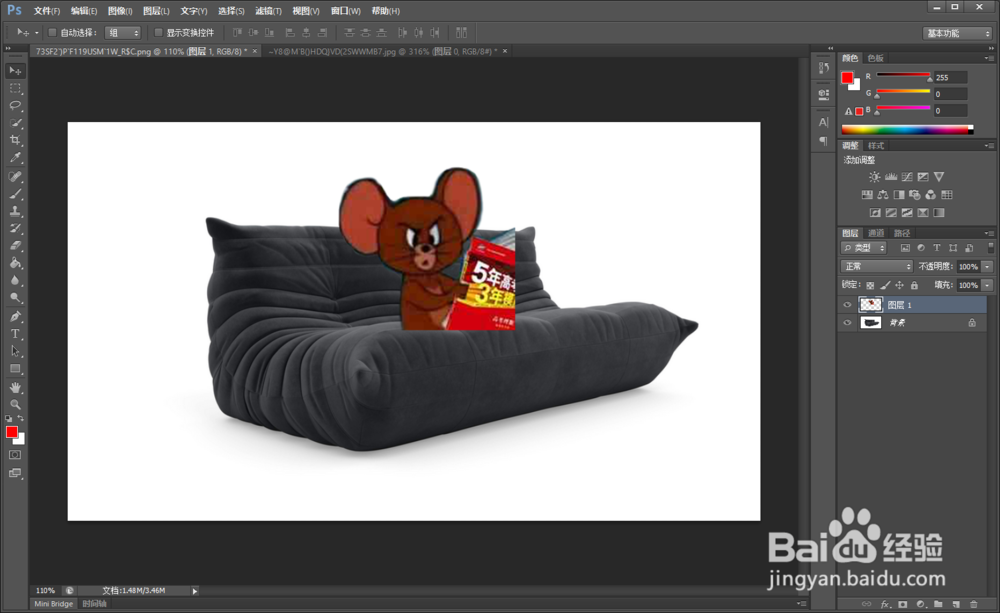
7、我们可以使用修整后的图片自行进行创意和加工~

Photoshop如何使用套索工具进行抠图?

  • PS如何制作爆炸形状做背景
  • PS怎么画爱心?
  • Photoshop如何设计扁平化风格的微信图标
  • 用photoshop仿制图章工具删除羊群中的一只羊
  • ps如何去色操作
  • 热门搜索
    致100米运动员广播稿 附子理中丸的功效与作用 益智仁的功效与作用 叶酸什么牌子的好 小米和红米有什么区别 谷维素的功效与作用 momo什么意思 沙参的功效与作用 赤壁赋知识点 什么是新常态