苹果手机连着wifi却无法更新软件的解决办法

 时间:2026-02-25 20:59:22

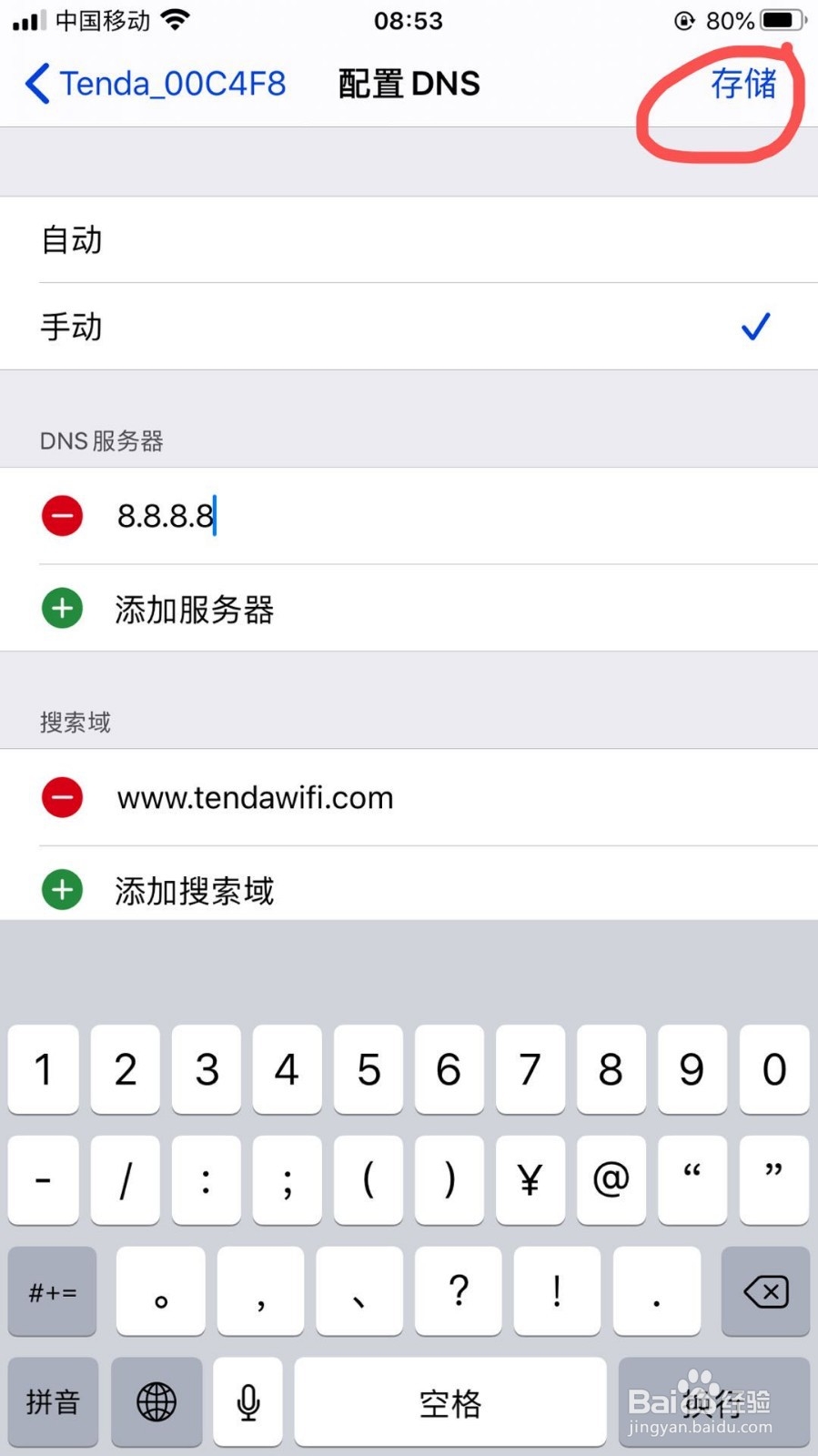
1、如图所示,软件更新已经提示,但是选择更新,就一直转圈圈,无法完成更新。可以采用更改DNS的方法解决。
苹果手机连着wifi却无法更新软件的解决办法

2、在手机上找到“设置”选项。

苹果手机连着wifi却无法更新软件的解决办法

3、选择“设置”,进入“设置”界面,选择“无线局域网”。

苹果手机连着wifi却无法更新软件的解决办法

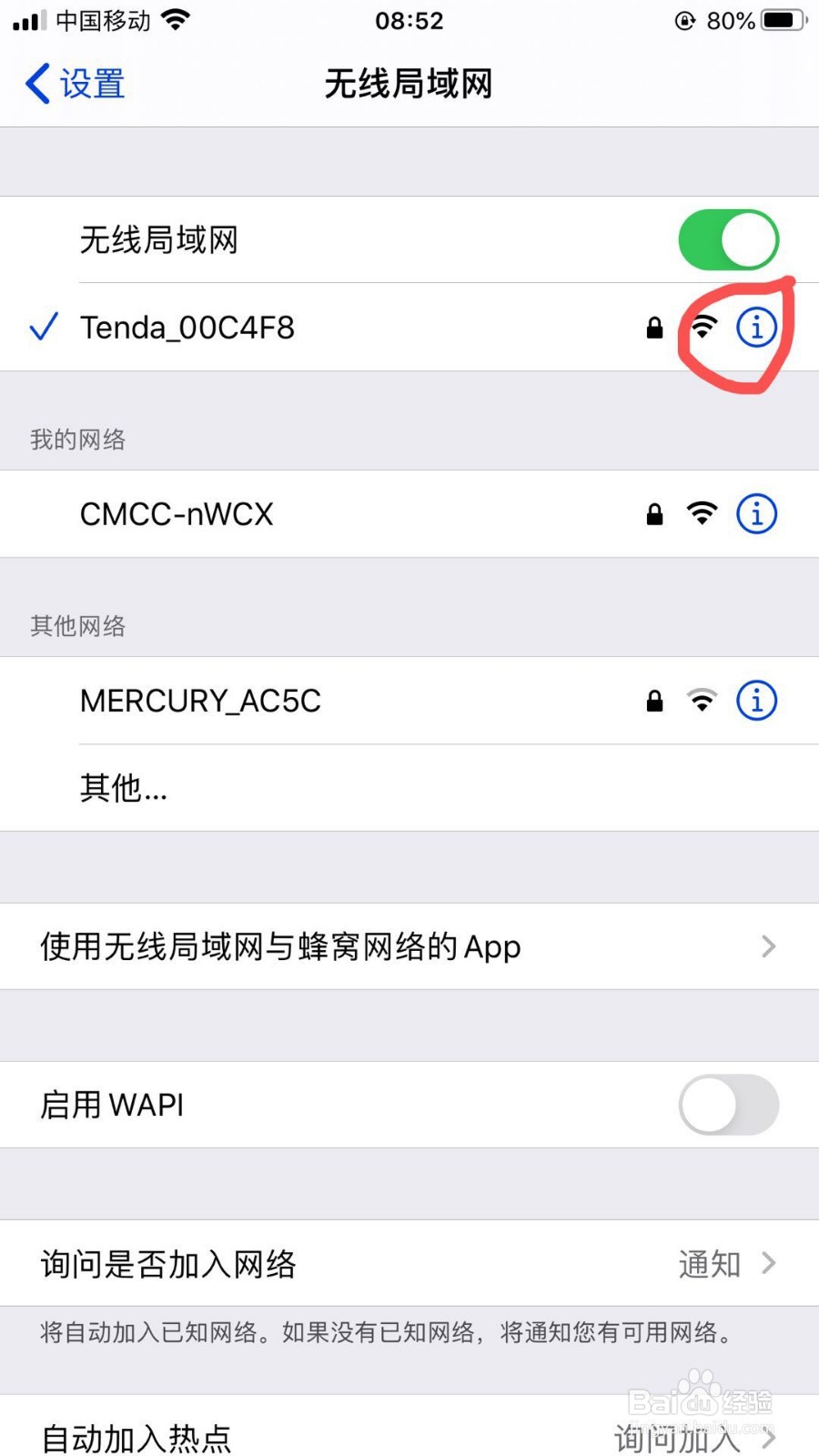
4、进入“无线局域网”界面,选择目前所连接的无线的最后的“i”图标。

苹果手机连着wifi却无法更新软件的解决办法

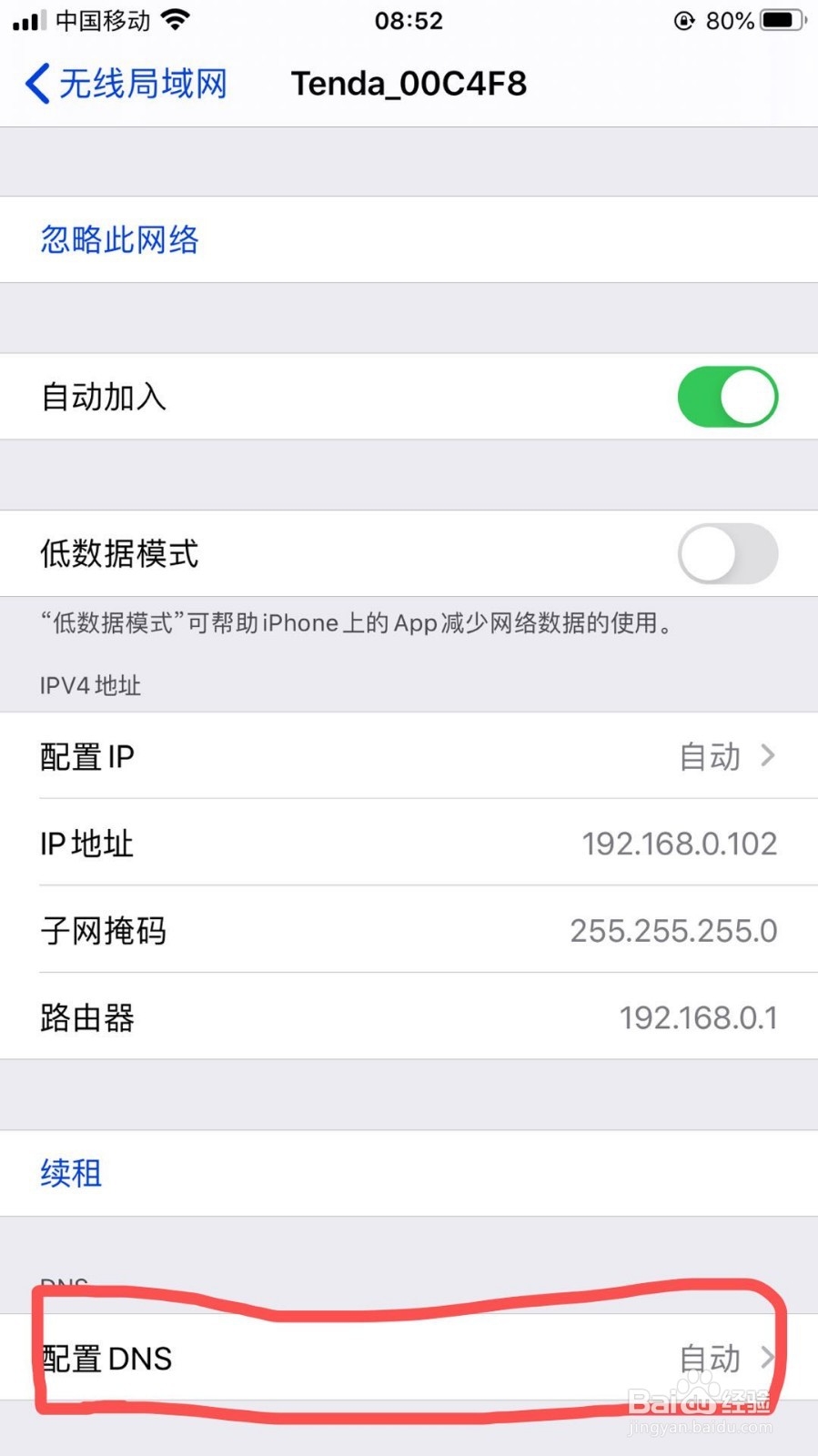
5、选择底部的“配置DNS”。

苹果手机连着wifi却无法更新软件的解决办法

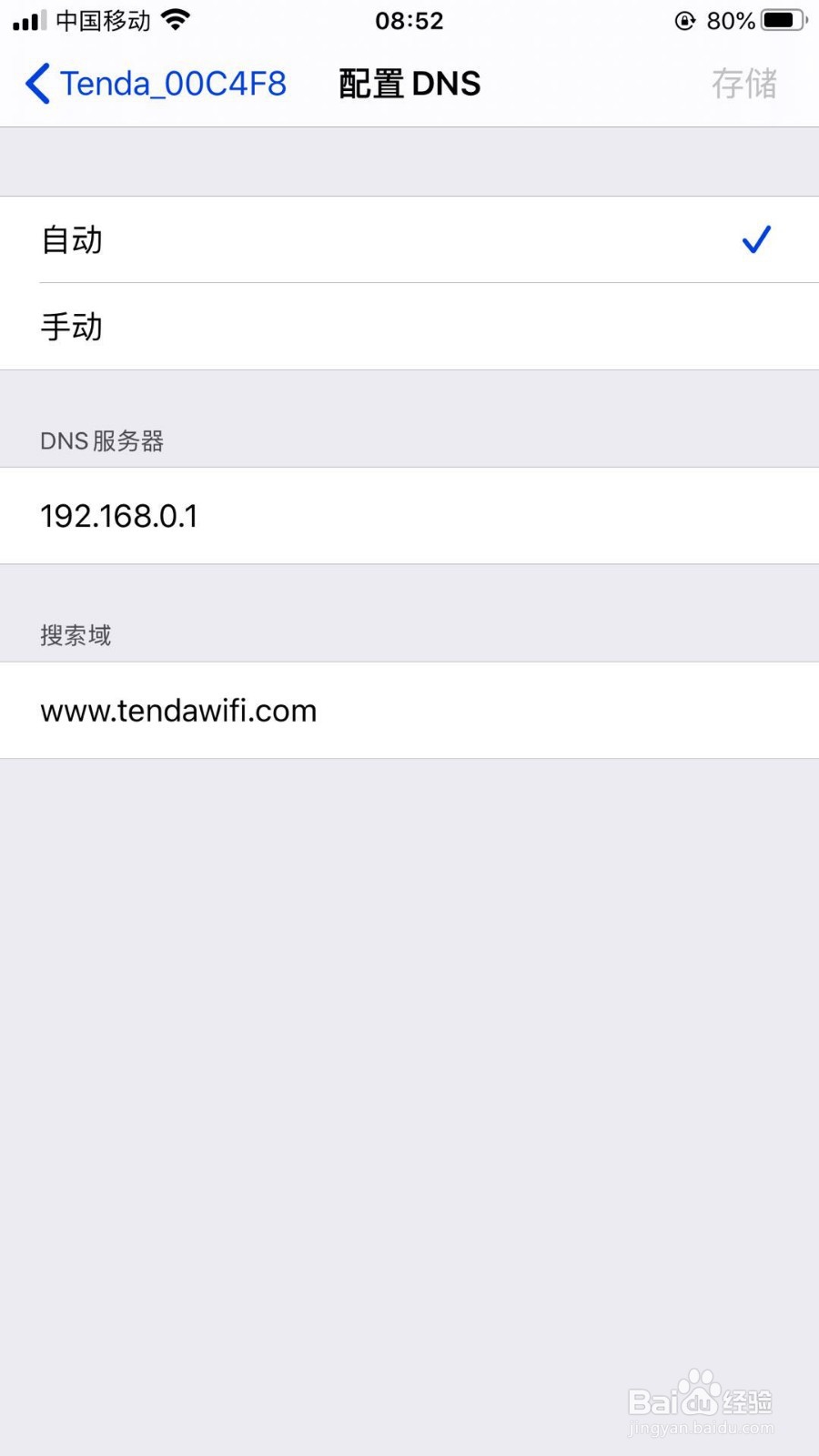
6、,可以看到,现在DNS的连接状态为“自动”。

苹果手机连着wifi却无法更新软件的解决办法

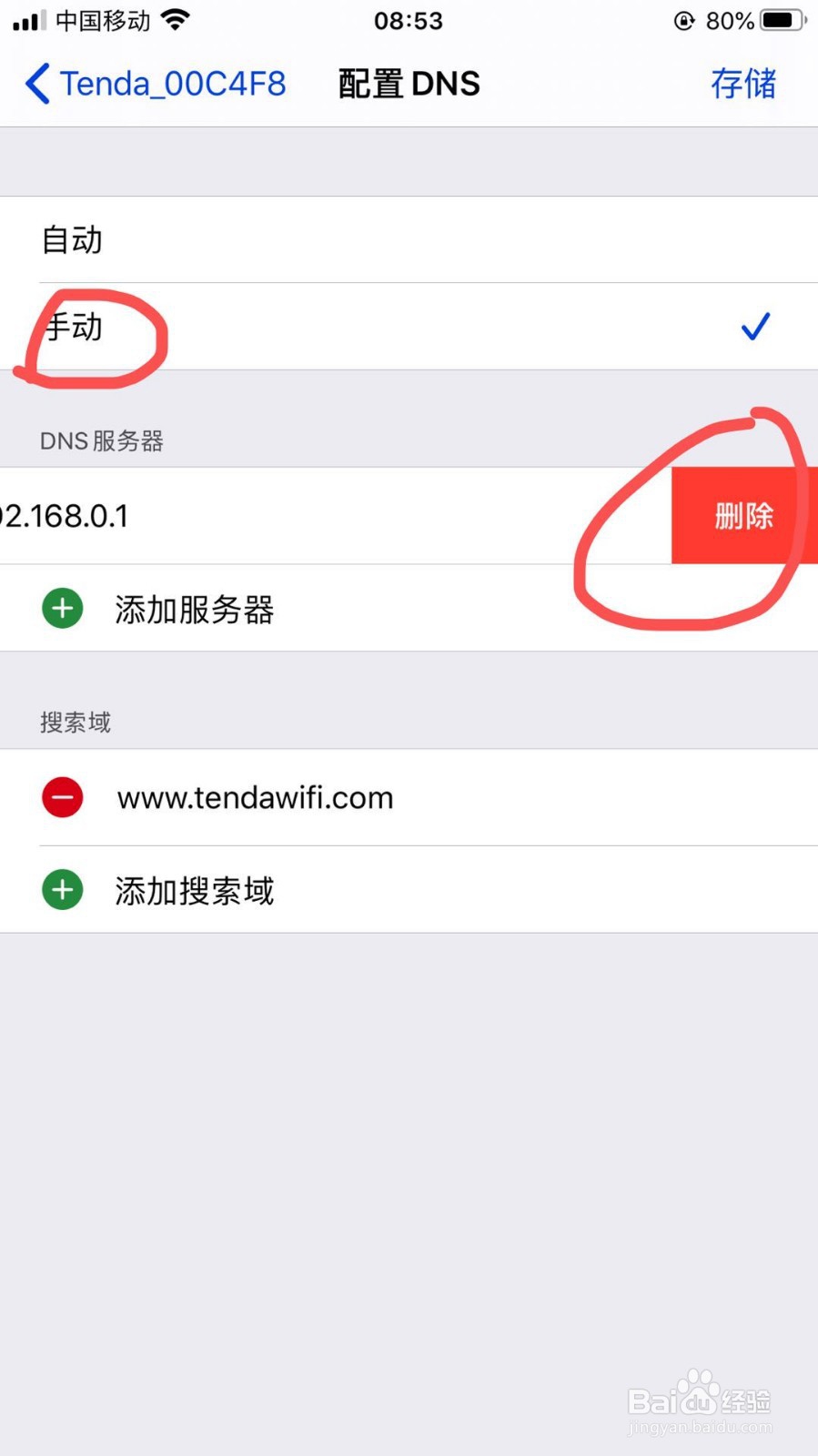
7、选择“手动”,并点击目前所用DNS号前面的“-”号,选择“删除”。

苹果手机连着wifi却无法更新软件的解决办法

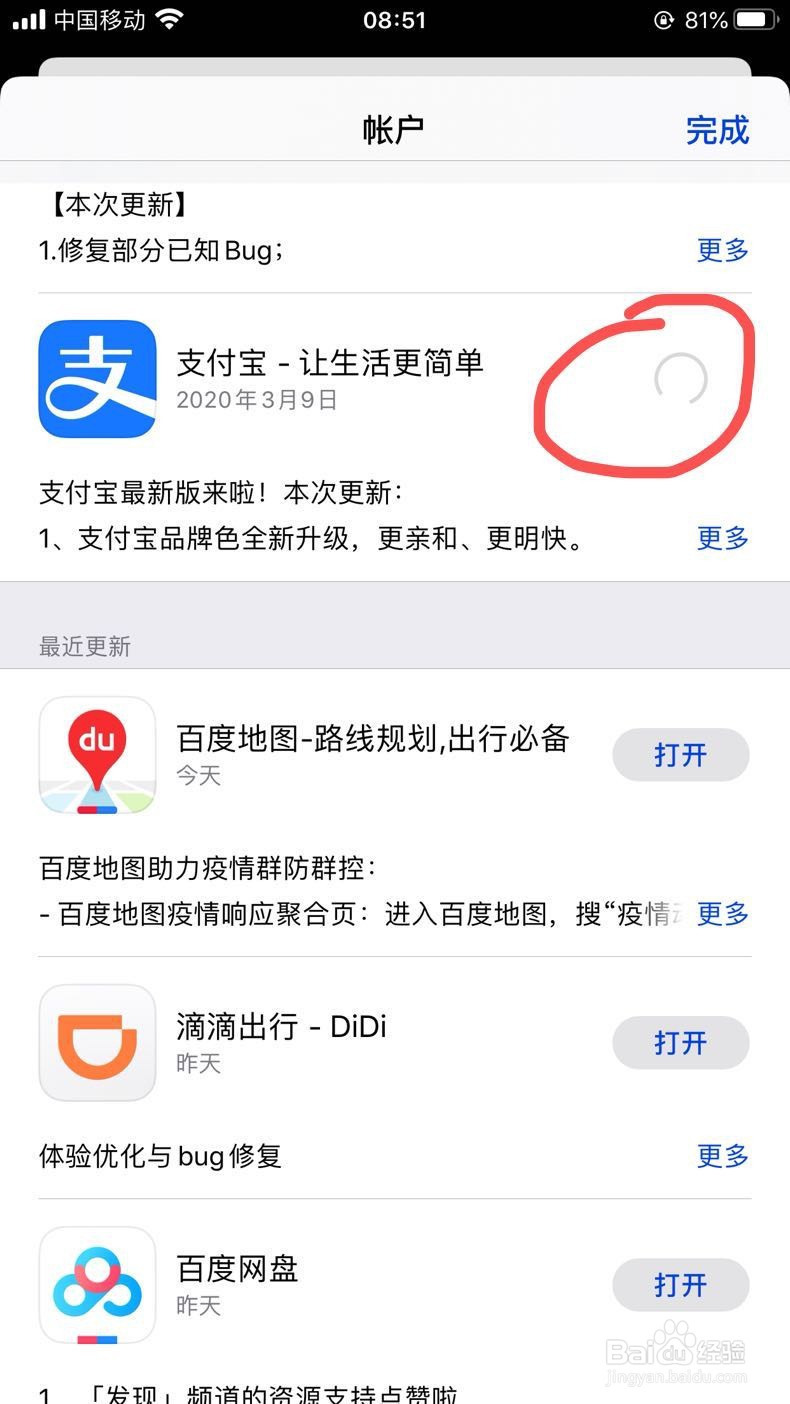
8、选择“添加服务器”,并在其上方的输入框中输入“8.8.8.8”。这个是万能DNS服务器。
苹果手机连着wifi却无法更新软件的解决办法

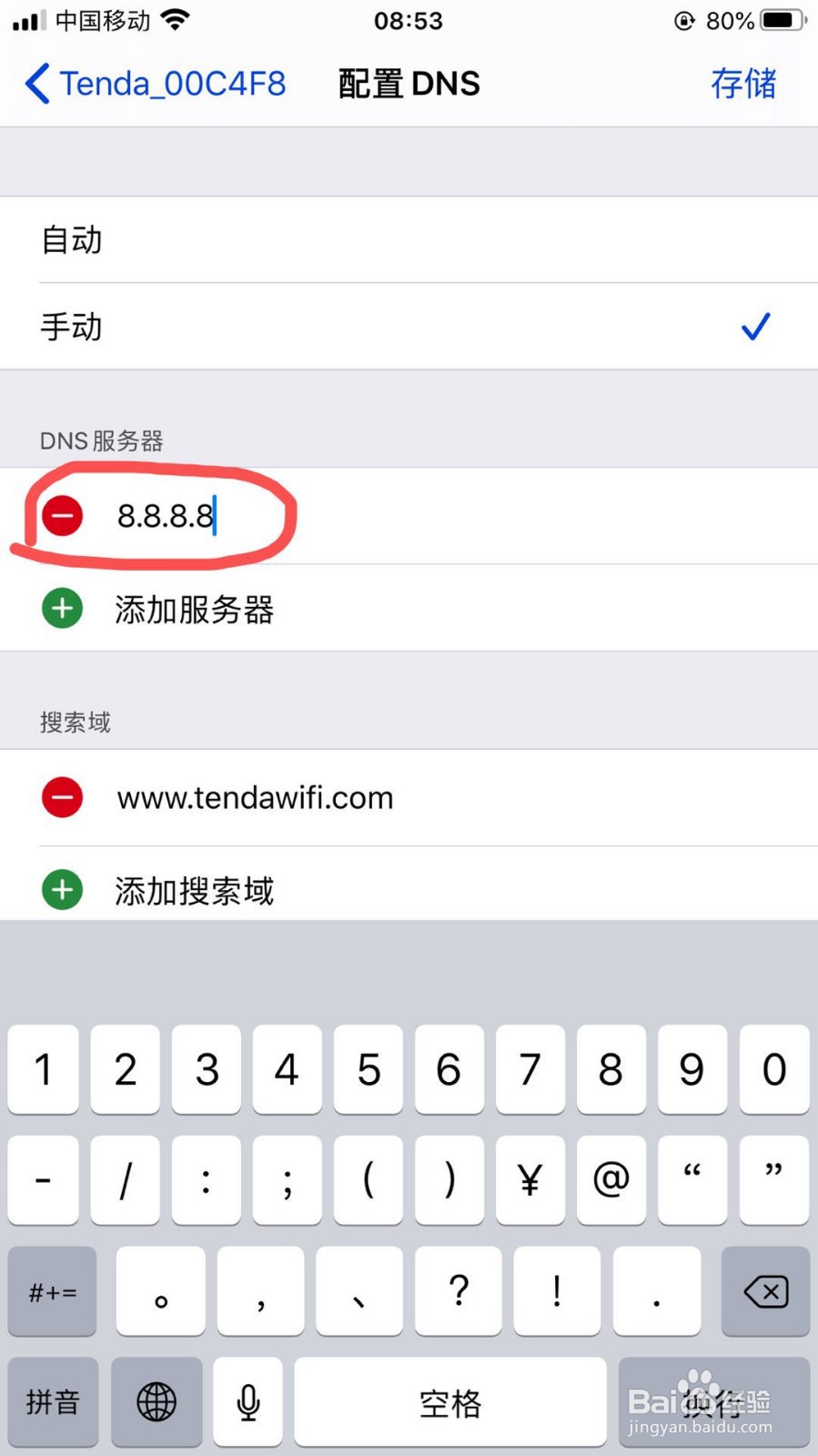
9、选择右上角的“存储”。

苹果手机连着wifi却无法更新软件的解决办法

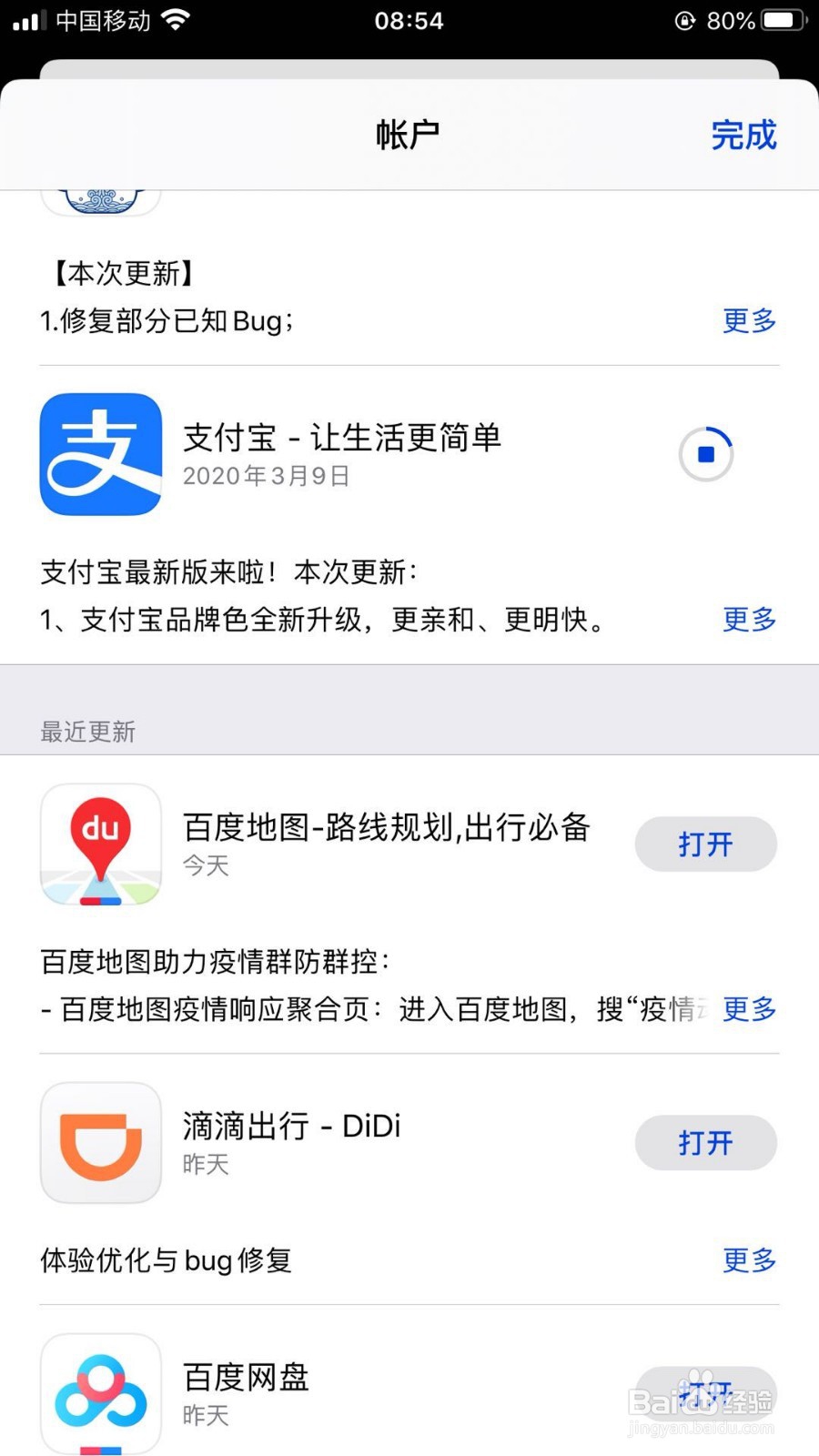
10、再次返回到应用更新的界面,点击软件右侧的“更新”按钮,发现,软件可以更新了,问题解决。
苹果手机连着wifi却无法更新软件的解决办法

  • 苹果手机开启了软件自动更新但没有效果怎么办
  • 苹果手机无法下载更新软件怎么办
  • 6s更新到15系统内存占几个g
  • 苹果手机iOS固件怎么下载
  • 如何更新iTunes
  • 热门搜索
    新仙剑奇侠传攻略 吸脂减肥瘦身 产后减肥操 月经期能减肥吗 百里奚简介 通报批评怎么写 神舞幻想攻略 美康粉黛怎么样 山西平遥古城旅游攻略 端午节简介