vscode如何设置vue字体颜色高亮显示

 时间:2026-05-05 04:53:07

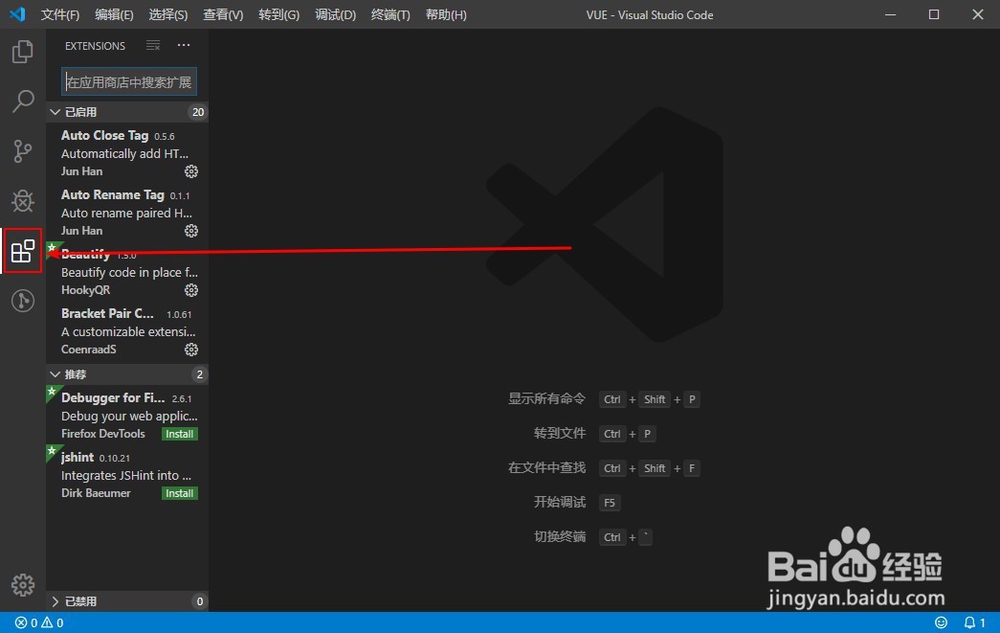
1、首先打开vs code软件,然后点击左侧中的扩展功能,如下图所示:
vscode如何设置vue字体颜色高亮显示

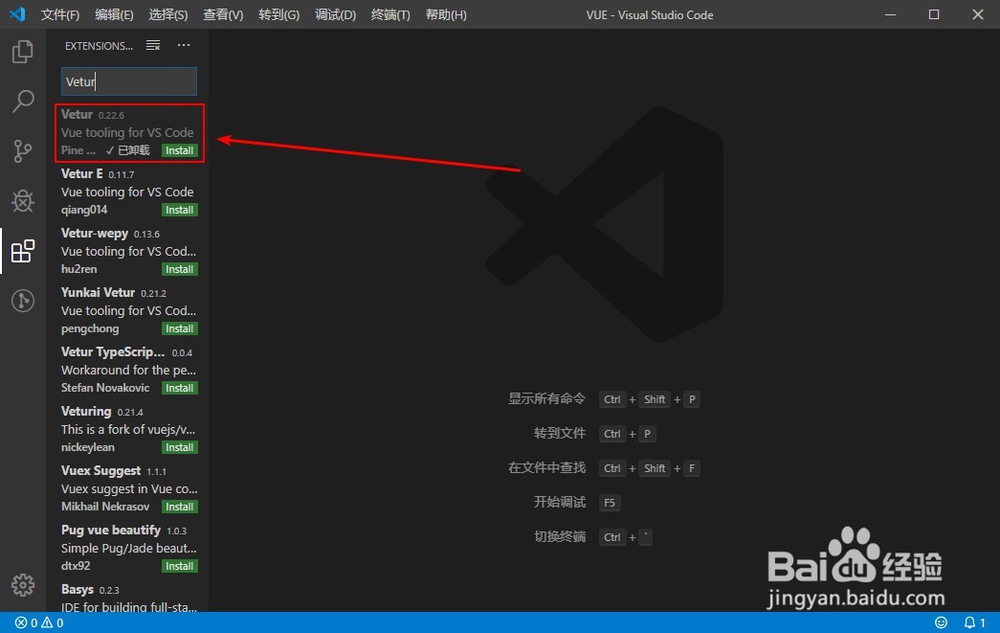
2、在扩展功能窗口中输入Vetur,在搜索出的插件中选择第一个后面的Install,如下图所示:
vscode如何设置vue字体颜色高亮显示

3、安装成功之后会如下图所示:

vscode如何设置vue字体颜色高亮显示

4、然后打开vue项目,如下图所示:

vscode如何设置vue字体颜色高亮显示

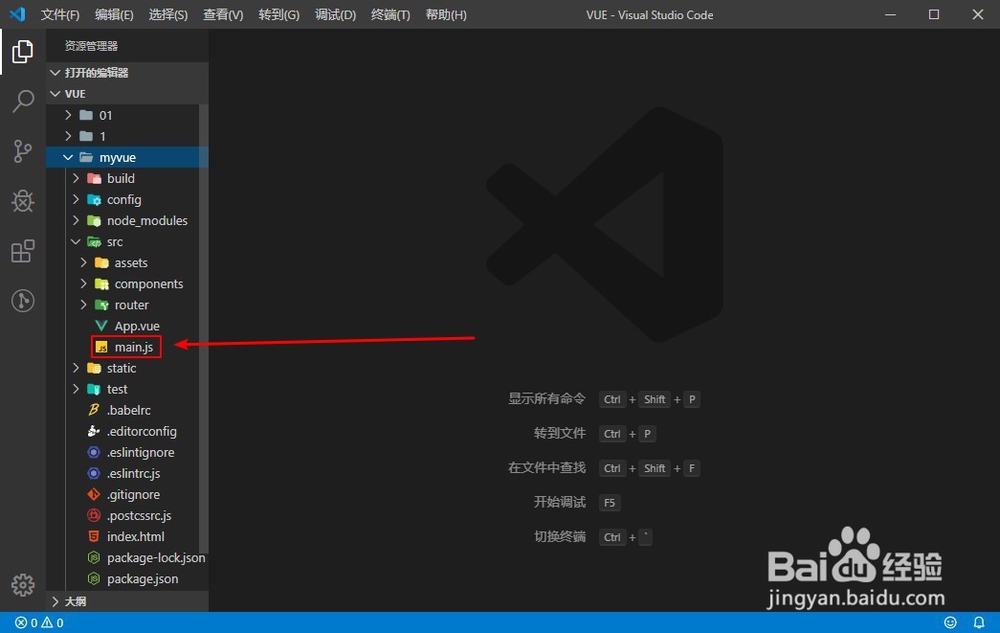
5、我的vue项目名称为myvue,打开它选择里面的main.js文件,如下图所示:
vscode如何设置vue字体颜色高亮显示

6、打开main.js文件后,可以看到,代码已经高亮显示了。

vscode如何设置vue字体颜色高亮显示

1、【1】打开vs code软件。

【2】点击扩展功能,输入Vetur。

【3】选择第一个,点击Install即可。

  • 怎么用bat执行java应用程序
  • 如何使用SQL Developer为表新建唯一约束条件
  • MySql access denied for user错误
  • IntelliJ IDEA怎么开启高亮度匹配大括号
  • windows server 2003怎么安装FTP
  • 热门搜索
    待业证明怎么开 中国移动怎么查积分 怎么做淘宝客赚佣金 不吃盐会怎么样 软疣是怎么引起的 粘鼠板的胶怎么去除 微信提示音怎么改 脂肪肝怎么减掉 菲诗小铺的东西怎么样 胡萝卜怎么吃最有营养