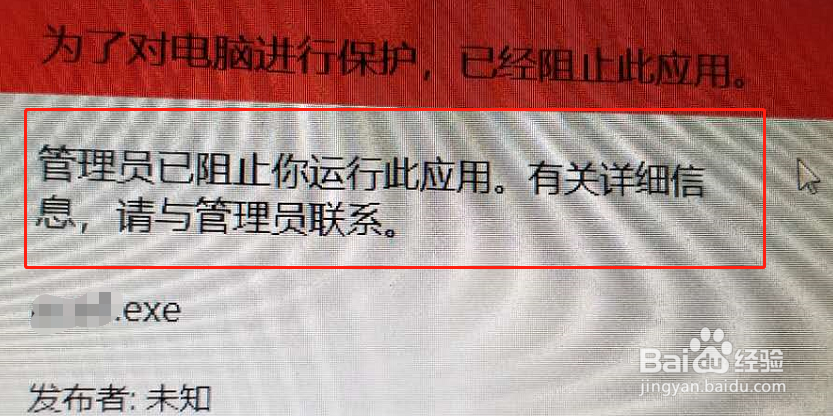
1、我们打开软件的时候,提示图中的管理员已阻止你运行此应用,如图。
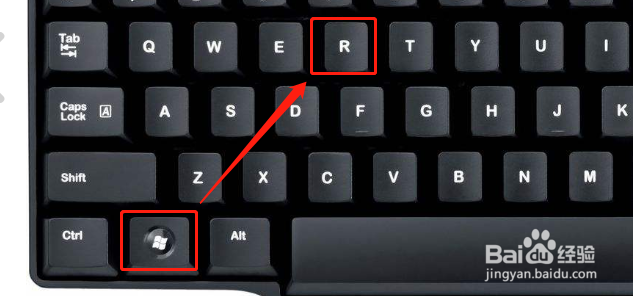
2、这个时候不要急,我们在电脑开始菜单找到“运行”程序,或者直接快捷键“win+r”
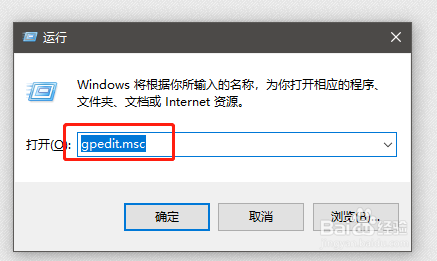
3、在运行程序里我们输入“gpedit.msc”点击确定
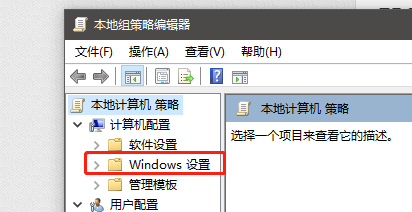
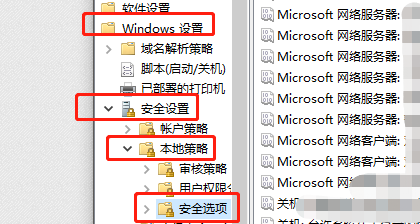
4、点击确定后就会打开策略组编辑器,我们找到windows设置
5、然后依次找到安全设置—本地策略—安全选项,我们点击安全选项
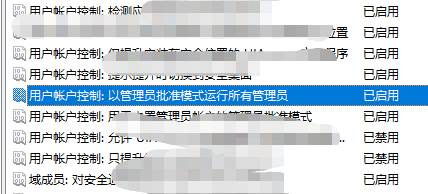
6、点击后在右侧就会出现一些策略,我们找到图中标记的这个选项
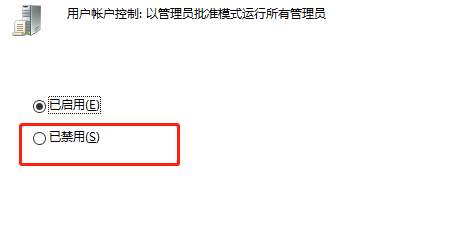
7、双击这个选项,点击禁用即可
时间:2026-04-24 17:08:53
1、我们打开软件的时候,提示图中的管理员已阻止你运行此应用,如图。
2、这个时候不要急,我们在电脑开始菜单找到“运行”程序,或者直接快捷键“win+r”
3、在运行程序里我们输入“gpedit.msc”点击确定
4、点击确定后就会打开策略组编辑器,我们找到windows设置
5、然后依次找到安全设置—本地策略—安全选项,我们点击安全选项
6、点击后在右侧就会出现一些策略,我们找到图中标记的这个选项
7、双击这个选项,点击禁用即可
