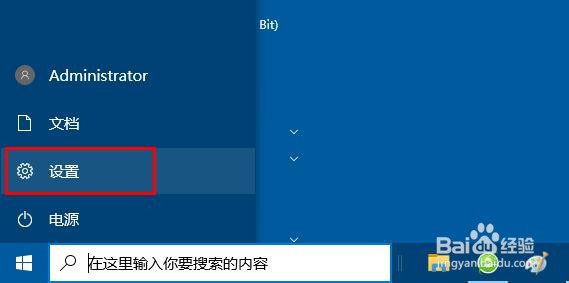
1、在开始菜单里点击“设置”。
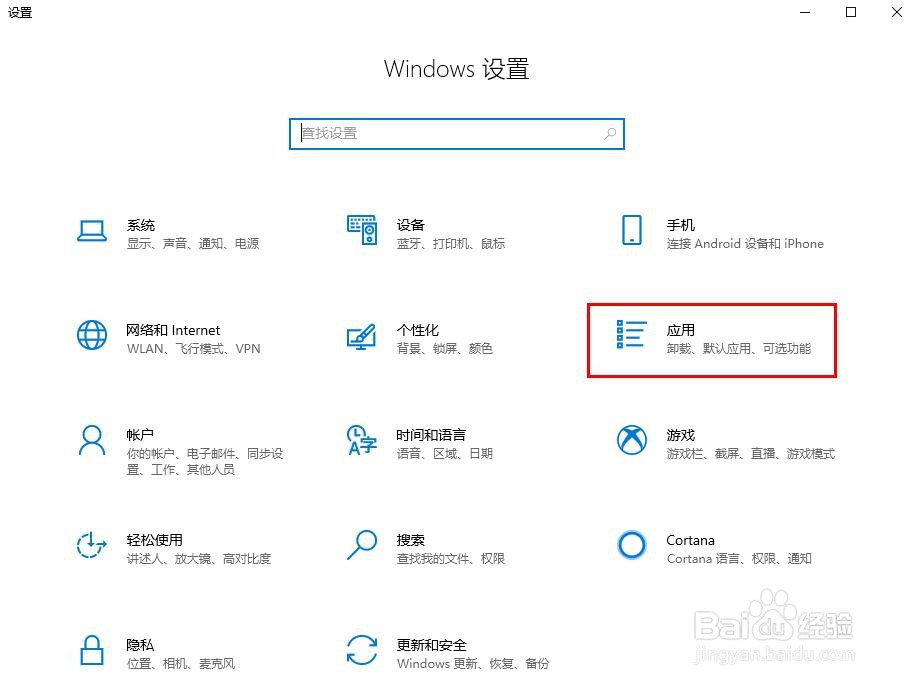
2、点击“应用”。
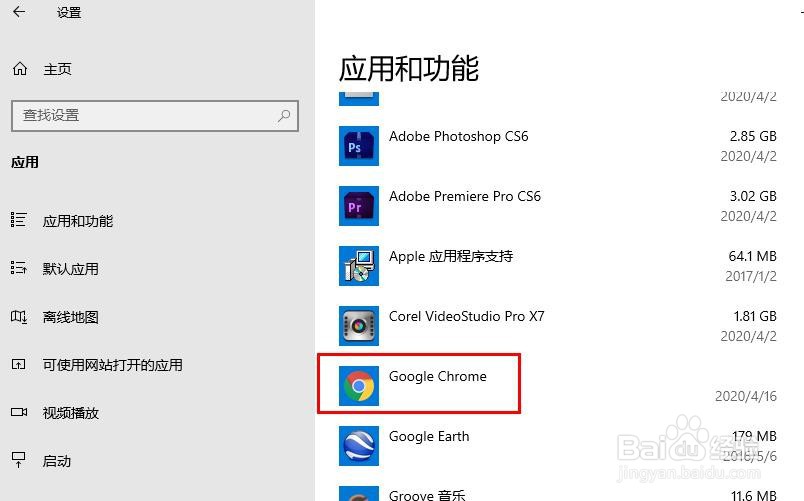
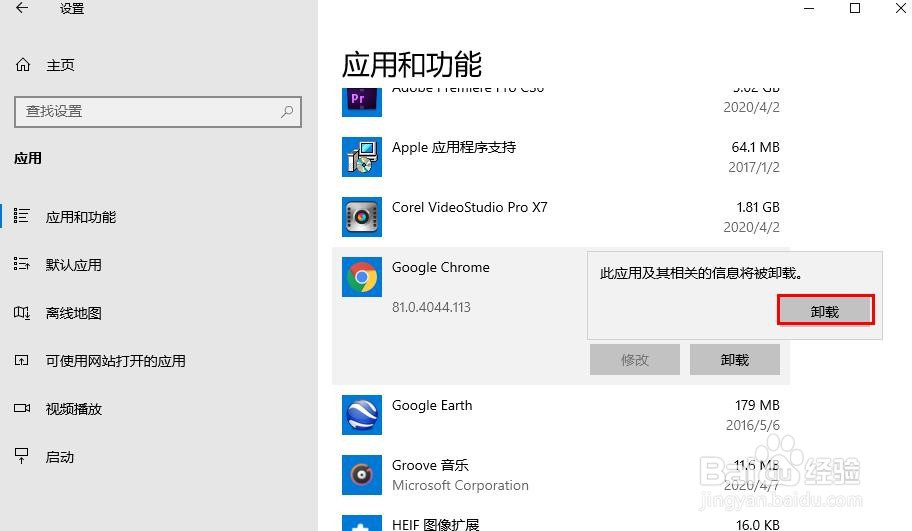
3、在“应用和功能”下,点击“Google Chrome”
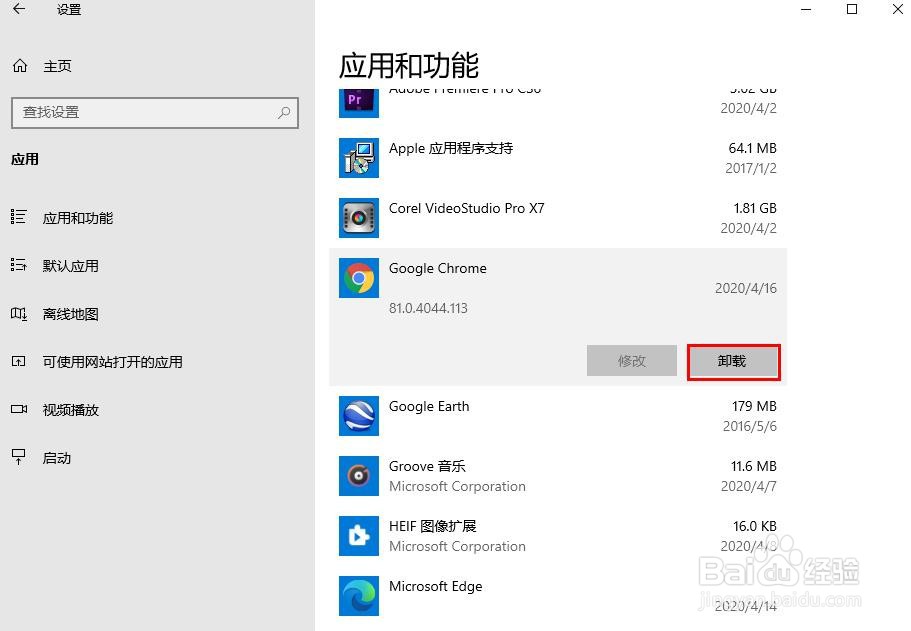
4、单击“ 卸载” 按钮。
5、当您单击“卸载”时,Windows会再次提示您确定要卸载Chrome。在此提示下,单击“ 卸载” 按钮。
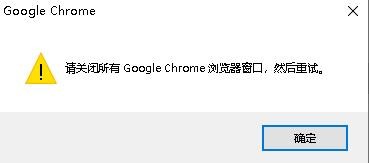
6、如果你有该浏览器打开的窗口,会出现如下提示。关闭窗口,再次点击卸载,以完成卸载。
时间:2026-05-03 11:56:11
1、在开始菜单里点击“设置”。
2、点击“应用”。
3、在“应用和功能”下,点击“Google Chrome”
4、单击“ 卸载” 按钮。
5、当您单击“卸载”时,Windows会再次提示您确定要卸载Chrome。在此提示下,单击“ 卸载” 按钮。
6、如果你有该浏览器打开的窗口,会出现如下提示。关闭窗口,再次点击卸载,以完成卸载。
