Excel数据透视表技巧:按7天汇总

 时间:2026-05-08 14:43:34

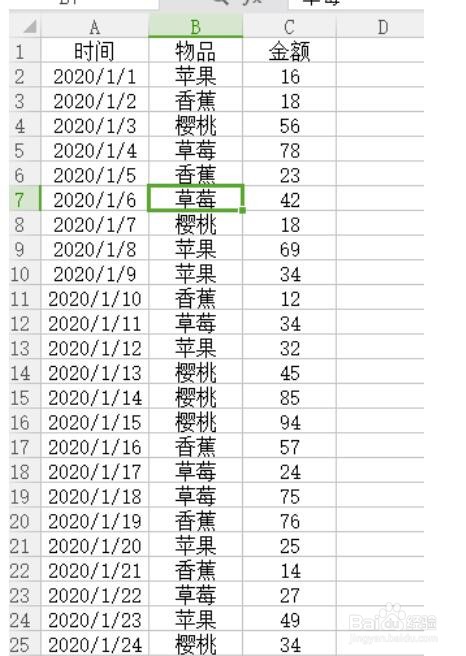
1、首先,我们打开我们需要汇总的Excel表格,选中数据源中的任意一个单元格:
Excel数据透视表技巧:按7天汇总

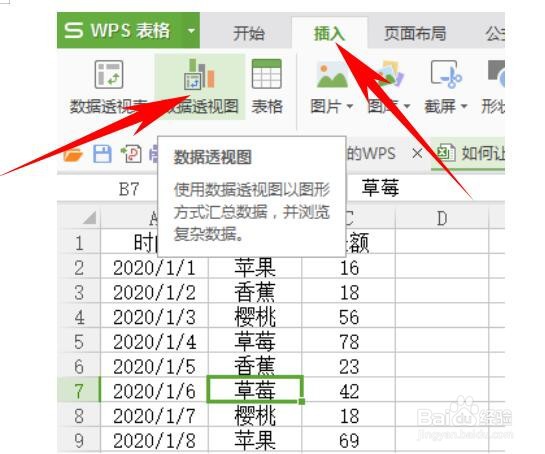
2、然后,点击【插入】,选择插入数据透视表,如下图:

Excel数据透视表技巧:按7天汇总

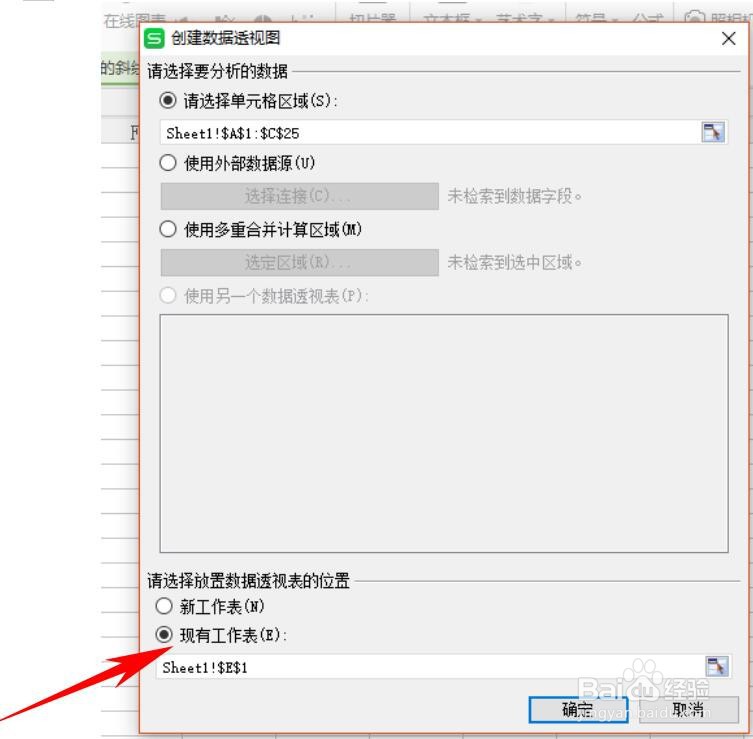
3、点击插入数据透视表之后,会出现下面的窗口,要选择我们需要插入表格的位置,小编选择在现有工作表中插入,选择E1的位置,如下图(你也可以选择在新的表格中插入):
Excel数据透视表技巧:按7天汇总

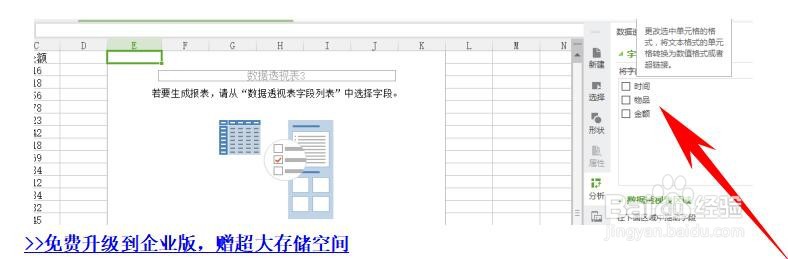
4、插入之后我们选中右侧的时间、物品、金额三个选项,在实际工作中,需要汇总什么选择什么就可以啦:
Excel数据透视表技巧:按7天汇总

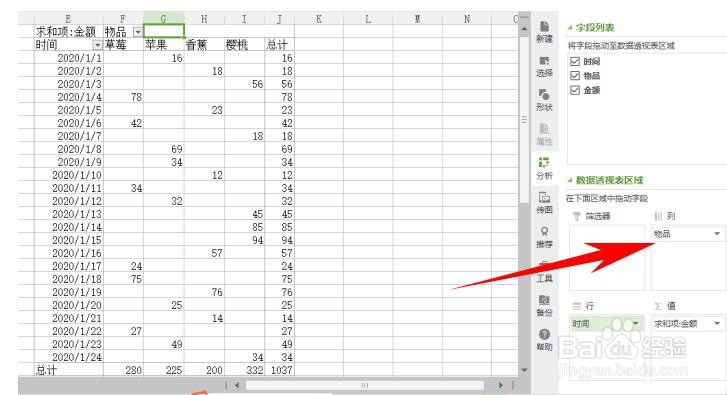
5、然后我们拖动时间字段到行标签,拖动物品字段到列标签,金额字段到值标签,拖动完以后表格就自动分类好啦,如下图:
Excel数据透视表技巧:按7天汇总

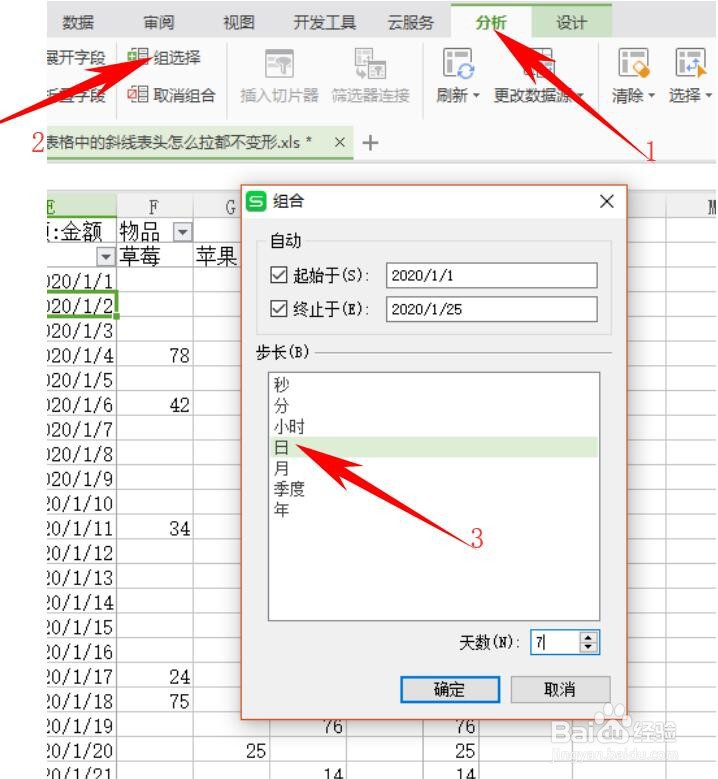
6、然后,点击数据源中的任意一个时间的单元格,点击【分析】中的组选择,弹出组合窗口,再窗口中可以选择起止时间,我们将“步长”设置为“日”,天数设置为7天,点击确定:
Excel数据透视表技巧:按7天汇总

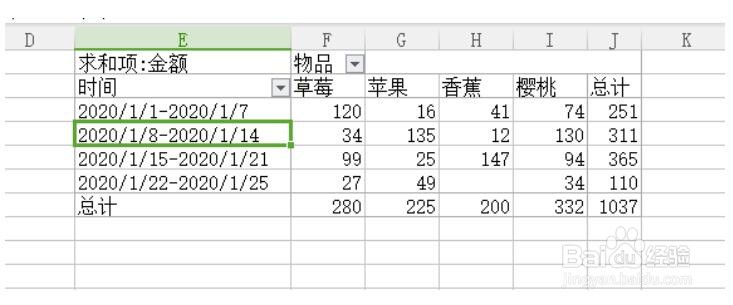
7、这样7天的汇总就完全显示在Excel表格中啦,如下图:

Excel数据透视表技巧:按7天汇总

  • Excel如何实现选区内多条件定位单元格
  • excel工作表中单元格地址的列坐标用什么表示
  • EXCEL 如何用透视图做生产日统计图表
  • excel中如何对合并单元格求和及公式详解
  • 如何在wps表格中利用条件函数求行数
  • 热门搜索
    秋葵怎么做好吃 怎么创建苹果id 眼影怎么画 长期咳嗽怎么办 欧珀莱的护肤品怎么样 圆的面积怎么求 radio怎么读 口里发苦是怎么回事 一怎么读 手工灯笼怎么做的又简单又漂亮