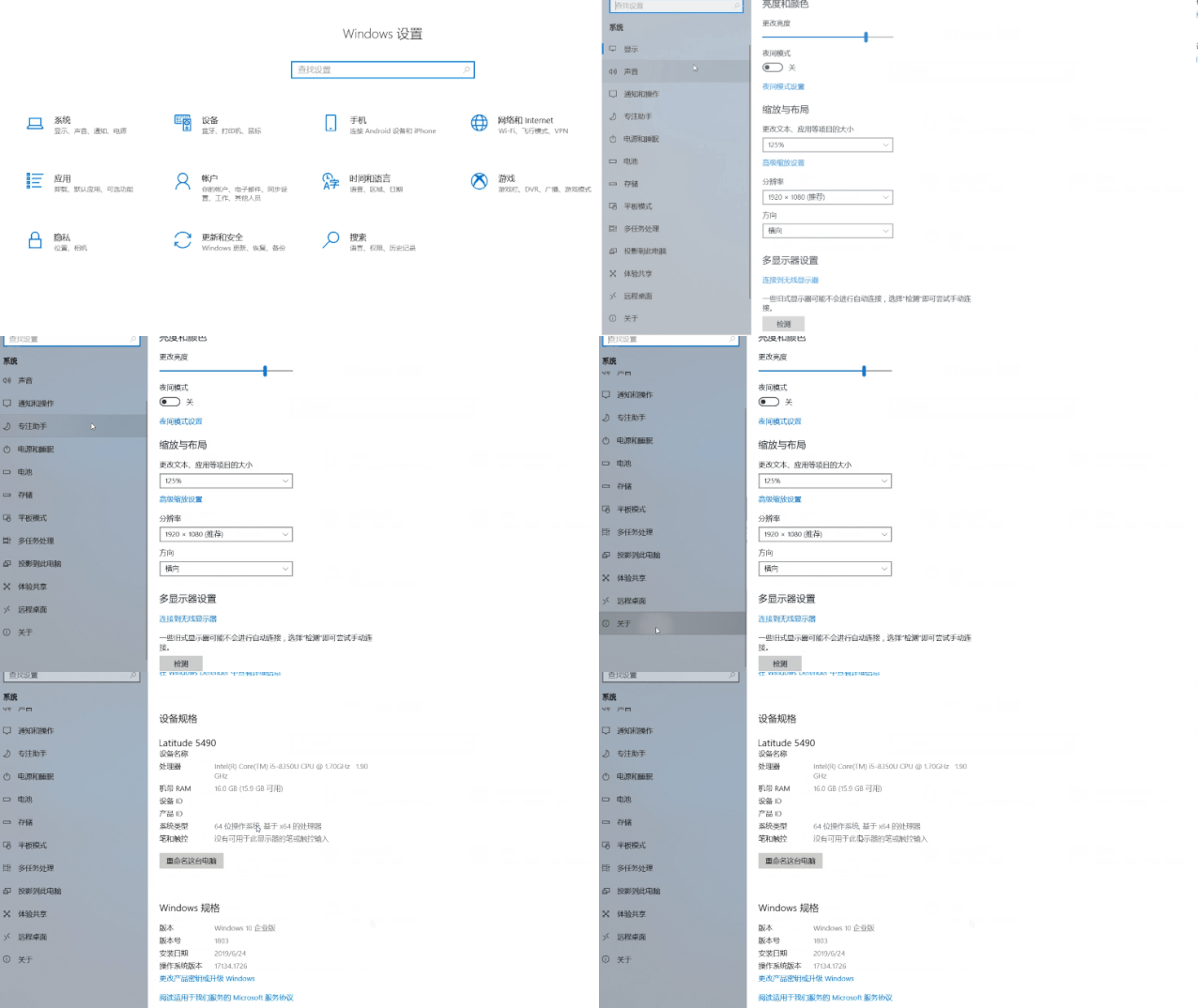
1、打开设置界面,选择系统,点击关于。在关于菜单项下,查看当前系统的具体类型,所安装的处理器以及系统位数等。
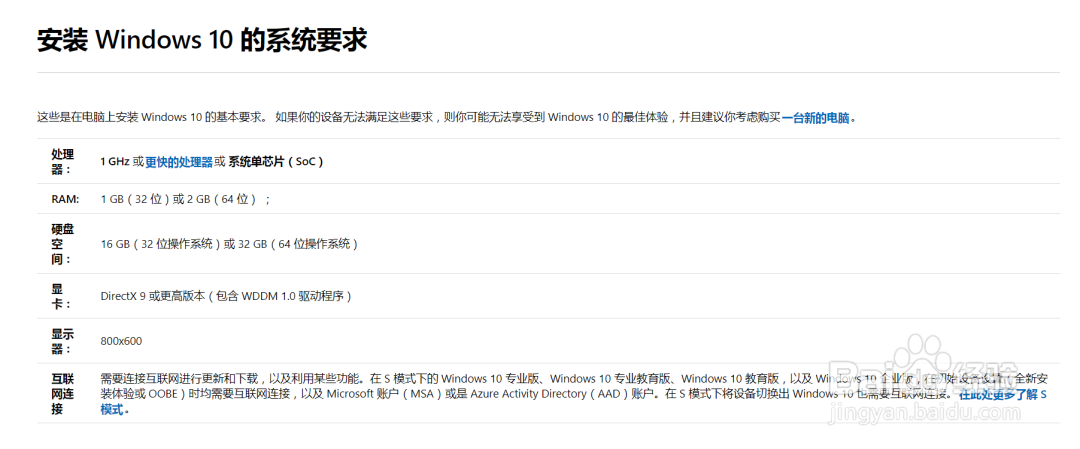
2、,确认安装Windows10的基本要求,同时也建议您打开电脑制造商的网站,了解有关更新驱动以及硬件兼容性的更多信息。
3、打开设置界面,选择时间和语言,在区域和语言下确认您所用的语言版本。

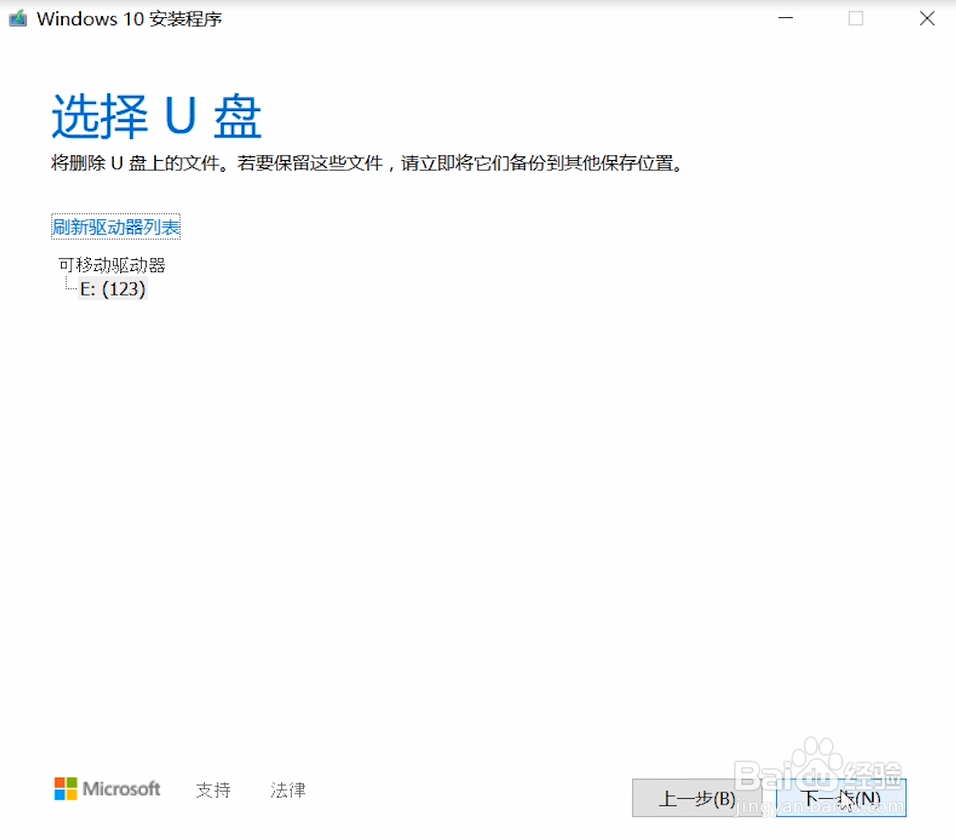
4、如果您刚购买了包含Office365新设备,则建议您在升级到Win10之前,先安装好Office。准备一个至少8GB以上容量USB驱动器,将其接入电脑设备,以用来下载创建安装介质工具。

1、接着运行文件,选择接受适用的声明和许可条款。在你想执行什么操作页面中,选择为另一台电脑创建安装介质,点击下一步。
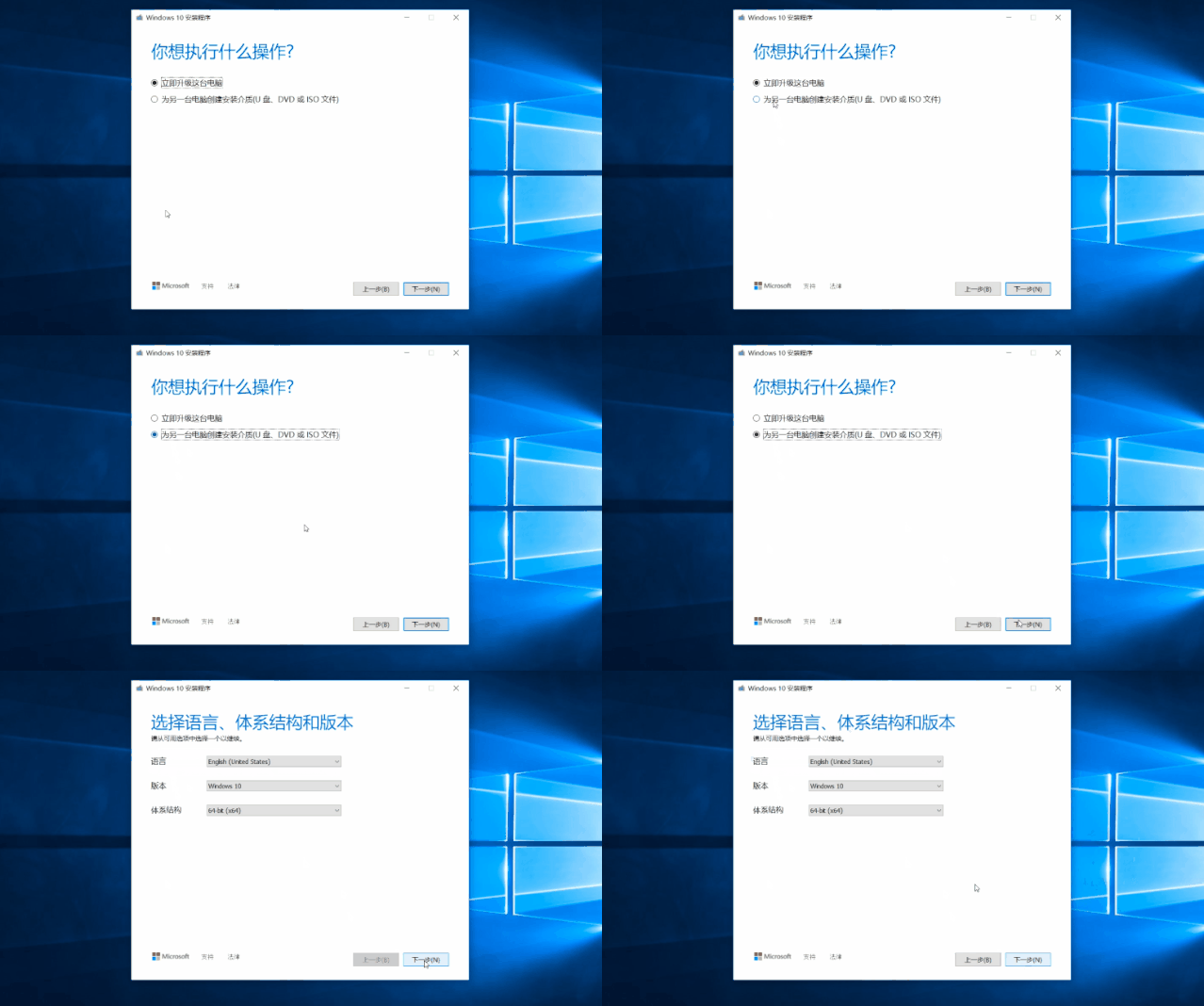
2、然后选择对应的语言、体系结构和版本,点击下一步。选择要使用的介质,也就是我们刚刚接入的USB驱动器,点击下一步。接着再根据屏幕提示,完成后续创建操作即可。