WORD如何使部分文字左对齐部分文字右对齐

 时间:2026-04-21 17:34:23

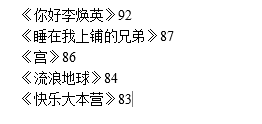
1、假设,有如图所示的文字,需要使得左边文字左对齐,右边的数字右对齐
WORD如何使部分文字左对齐部分文字右对齐

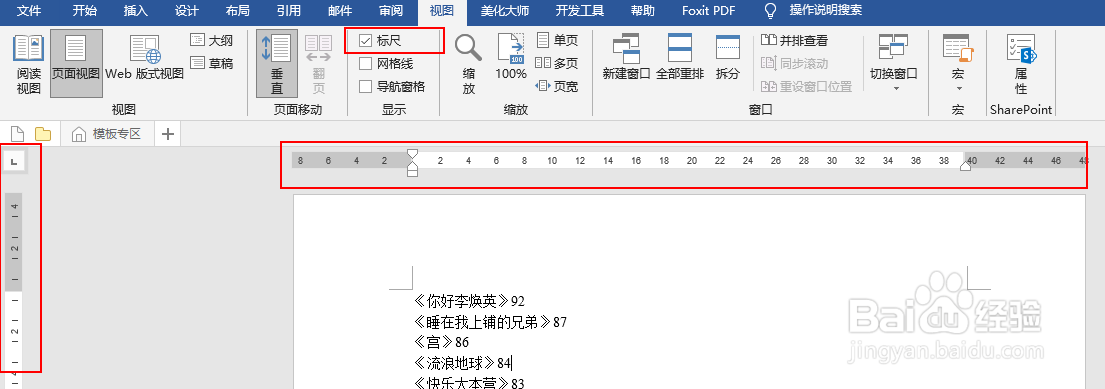
2、首先,点击工具栏中的视图按钮,选择标尺,如图所示

WORD如何使部分文字左对齐部分文字右对齐

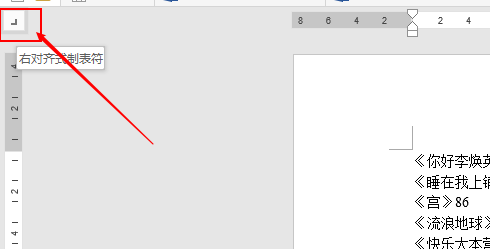
3、在左边标尺位置将显示制表符,鼠标单击则会更换对齐方式,如图所示

WORD如何使部分文字左对齐部分文字右对齐

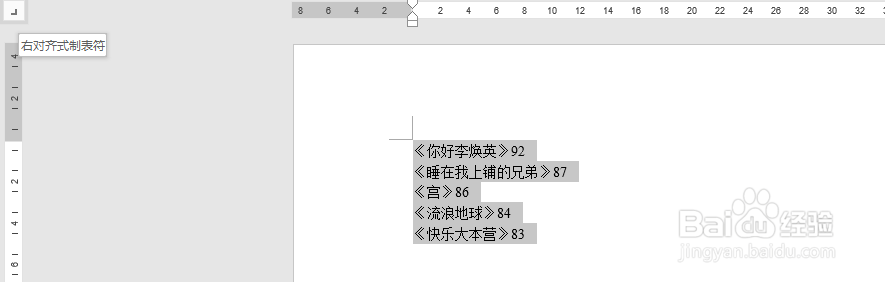
4、全选文字区域,然后鼠标点击制表符为右对齐

WORD如何使部分文字左对齐部分文字右对齐

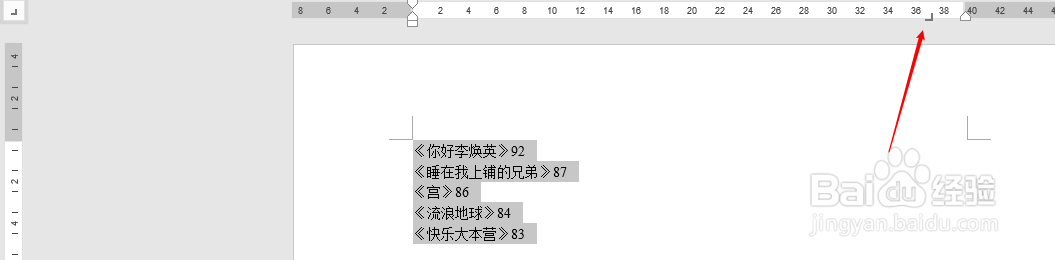
5、然后根据需要,在行标尺的适当位置,点击鼠标,则会在标尺上出现右对齐的制表符图样
WORD如何使部分文字左对齐部分文字右对齐

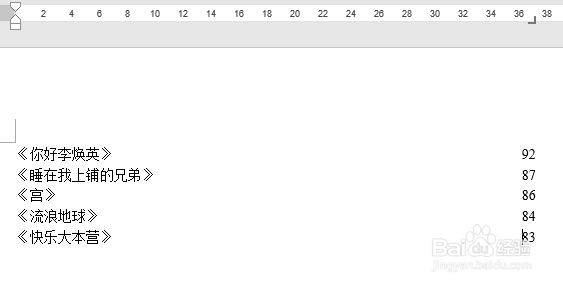
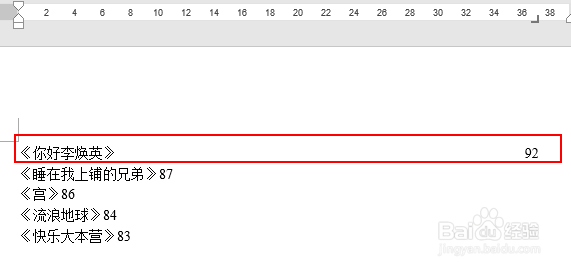
6、然后,将鼠标光标放置 在数字前面,即需要右对齐的文字区域的前面,点击键盘上的TAB键,则数字实现了右对齐,如图所示
WORD如何使部分文字左对齐部分文字右对齐

7、同理,对所有需要实现右对齐的文字进行操作,结果如图所示

WORD如何使部分文字左对齐部分文字右对齐

  • Word 同一行内容部分左对齐部分右对齐的方法?
  • Word 同一行内容部分左对齐,部分右对齐的方法
  • WORD中一行文字中分两部分,如何让1部分向左对齐/另1部分向右对齐
  • 如何在一行内实现部分左对齐和部分右对齐的效果
  • Word 同一行内容部分居中,部分右对齐的方法
  • 热门搜索
    漫画大全 情侣头像大全 失眠的治疗方法 短发怎么打理 小学端午节的诗句古诗大全 孕妇菜谱家常菜做法 包菜怎么做好吃 男士发型大全 背单词方法 新注册公司名称大全