1、首先将文件放在扫描仪面板上,在电脑中双击打开扫描仪程序。

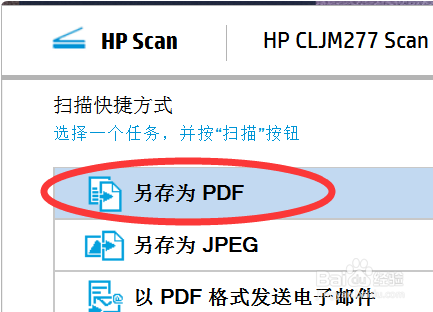
2、然后在打开的扫描仪设置页面中选择“另存为PDF”选项。
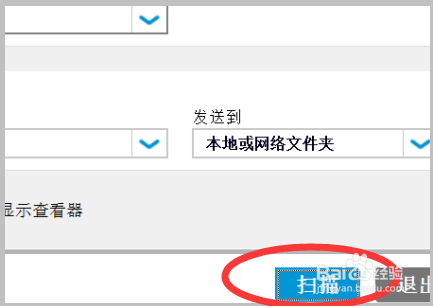
3、选择后点击窗口右下角的“扫描”按钮开始扫描第一个文件。
4、扫描完成后,在新的页面中点击左下角的“+”图标,增加新的扫描页面。

5、点击后可以看到在原本扫描的第一个文件右侧出现了一个新的扫描框。
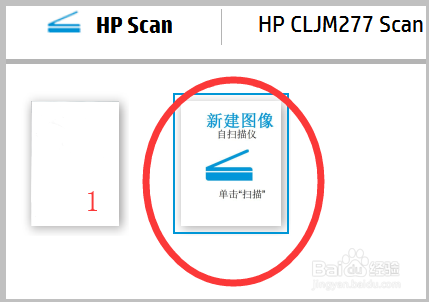
6、按相同的程序点击“扫描”即可将不同的文件扫描在同一个PDF中了。
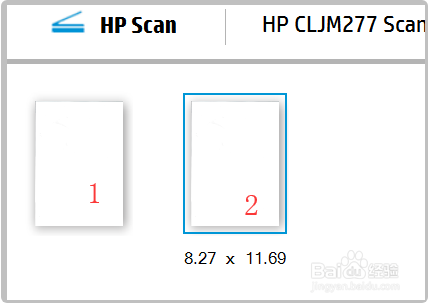
7、扫描完成多张文件后,点击窗口右下角的“保存”按钮即可。

时间:2026-04-29 09:04:03
1、首先将文件放在扫描仪面板上,在电脑中双击打开扫描仪程序。
2、然后在打开的扫描仪设置页面中选择“另存为PDF”选项。
3、选择后点击窗口右下角的“扫描”按钮开始扫描第一个文件。
4、扫描完成后,在新的页面中点击左下角的“+”图标,增加新的扫描页面。
5、点击后可以看到在原本扫描的第一个文件右侧出现了一个新的扫描框。
6、按相同的程序点击“扫描”即可将不同的文件扫描在同一个PDF中了。
7、扫描完成多张文件后,点击窗口右下角的“保存”按钮即可。
