1、打开ppt,新建一个空白文档。


2、点击插入——图片,把自己喜欢的图片导入进来。

3、导入图片后可以看到很明显有一条不好看的水印,现在我们来把它除掉。

4、点击格式——裁剪
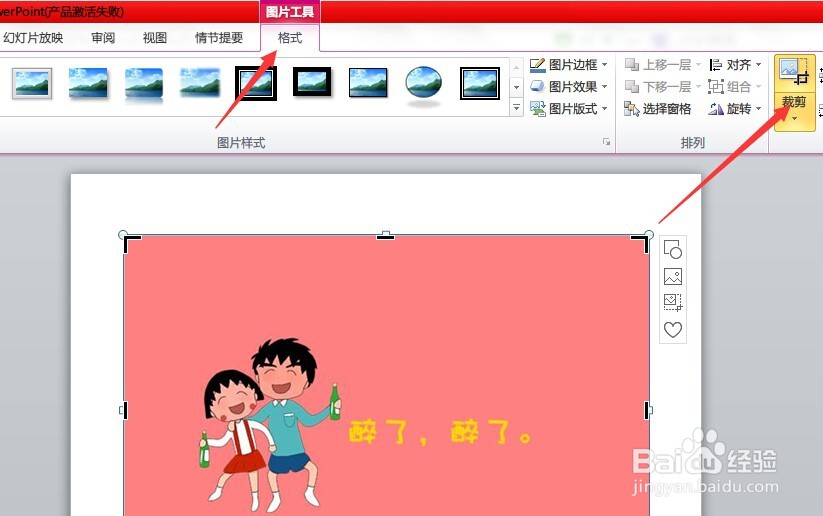
5、出现边框有几个黑色的围住后把有水印的一侧往上移动,然后按ENTER即可。
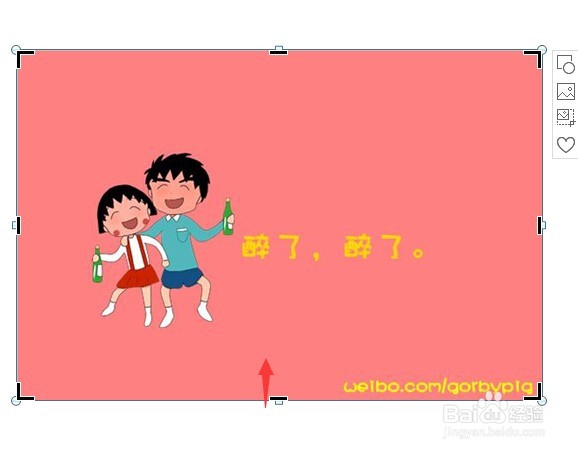

6、最后点击图片,点击鼠标右键——另存为把图片存储起来即可。

时间:2026-04-28 19:04:06
1、打开ppt,新建一个空白文档。
2、点击插入——图片,把自己喜欢的图片导入进来。
3、导入图片后可以看到很明显有一条不好看的水印,现在我们来把它除掉。
4、点击格式——裁剪
5、出现边框有几个黑色的围住后把有水印的一侧往上移动,然后按ENTER即可。
6、最后点击图片,点击鼠标右键——另存为把图片存储起来即可。
