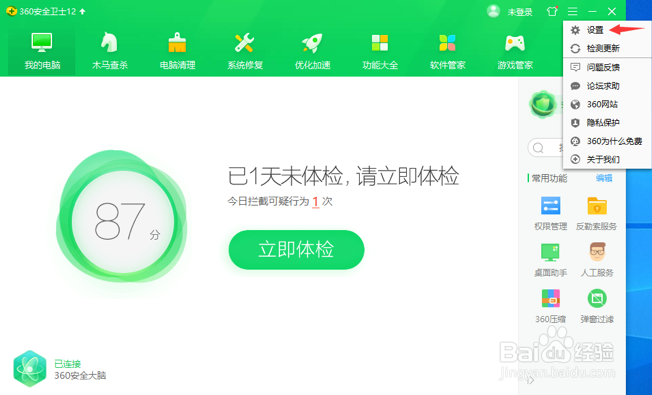
1、在360安全卫士主界面右上角点击“菜单”。

2、打开“设置”。
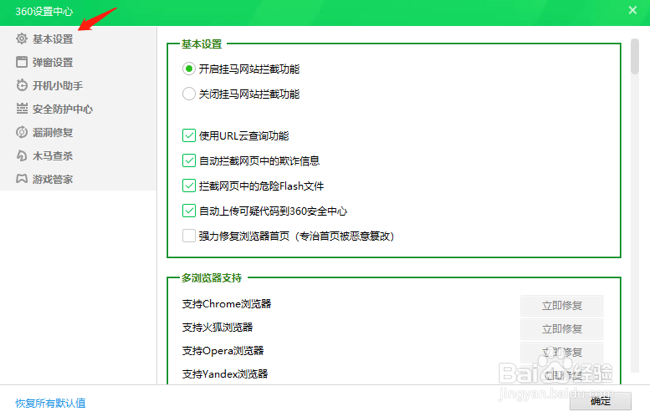
3、在“设置”中展开“基本设置”。
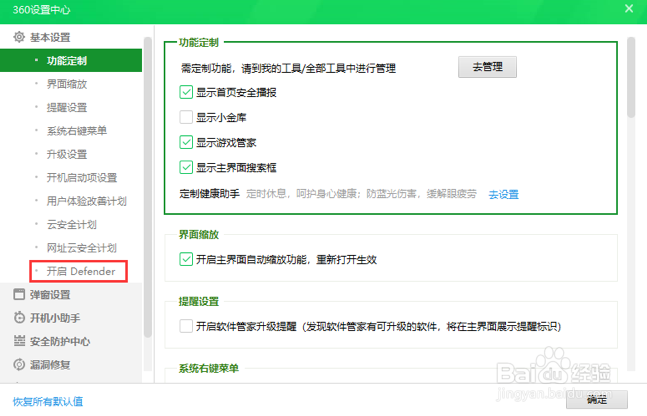
4、在“基本设置”中点击“开启Defender”。
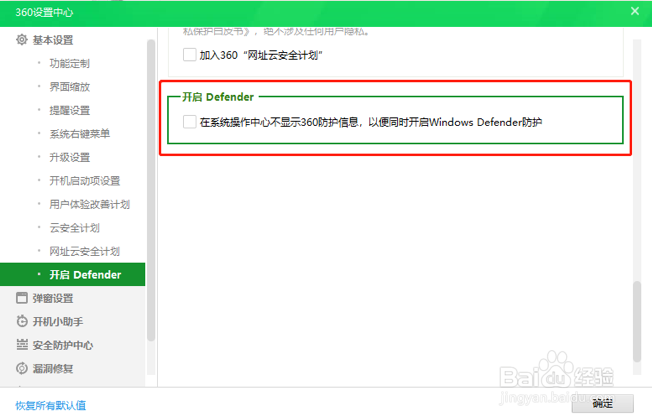
5、在“开启Defender”中取消勾选“在系统操作中心不显示360防护信息,以便同时开启Windows Defender”。
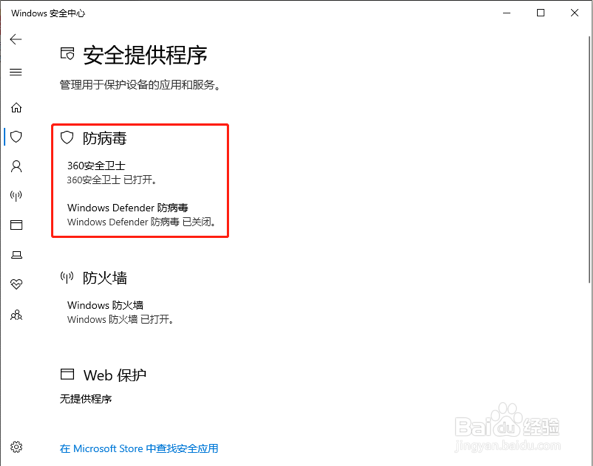
6、关闭成功,在Windows 安全中心可以看到Windows Defender已关闭。
7、总结:
1、在360安全卫士主界面右上角点击“菜单”。
2、打开“设置”。
3、在“设置”中展开“基本设置”。
4、在“基本设置”中点击“开启Defender”。
5、在“开启Defender”中取消勾选“在系统操作中心不显示360防护信息,以便同时开启Windows Defender”。
6、关闭成功,在Windows 安全中心可以看到Windows Defender已关闭。
