1、 打开Word,建立空白文档。
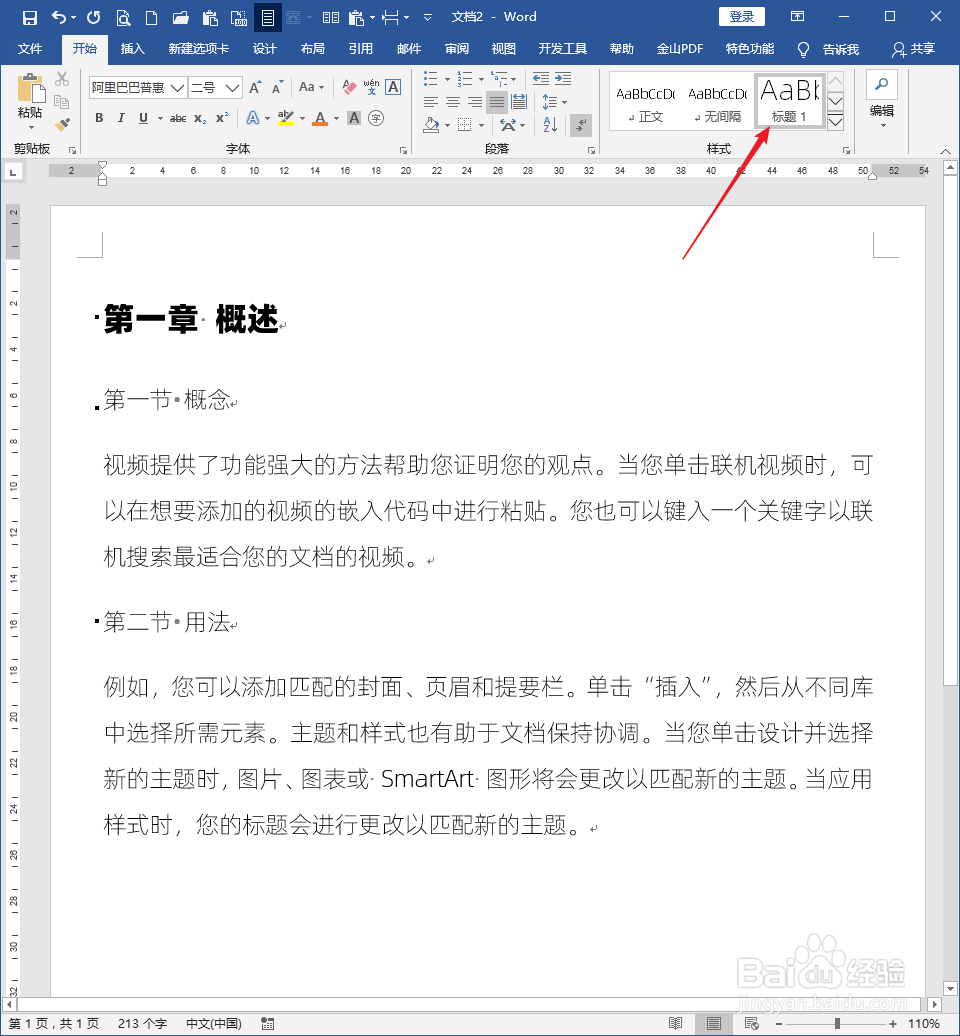
2、在文档中录入正文内容。

3、从正文内容可以看到,分为章标题、节标题和正文。所以,分别为章标题和节标题设置不同的样式。最便捷的方式是给章标题设置标题1样式,节标题设置标题2样式。而其余正文就使用的是正文样式。
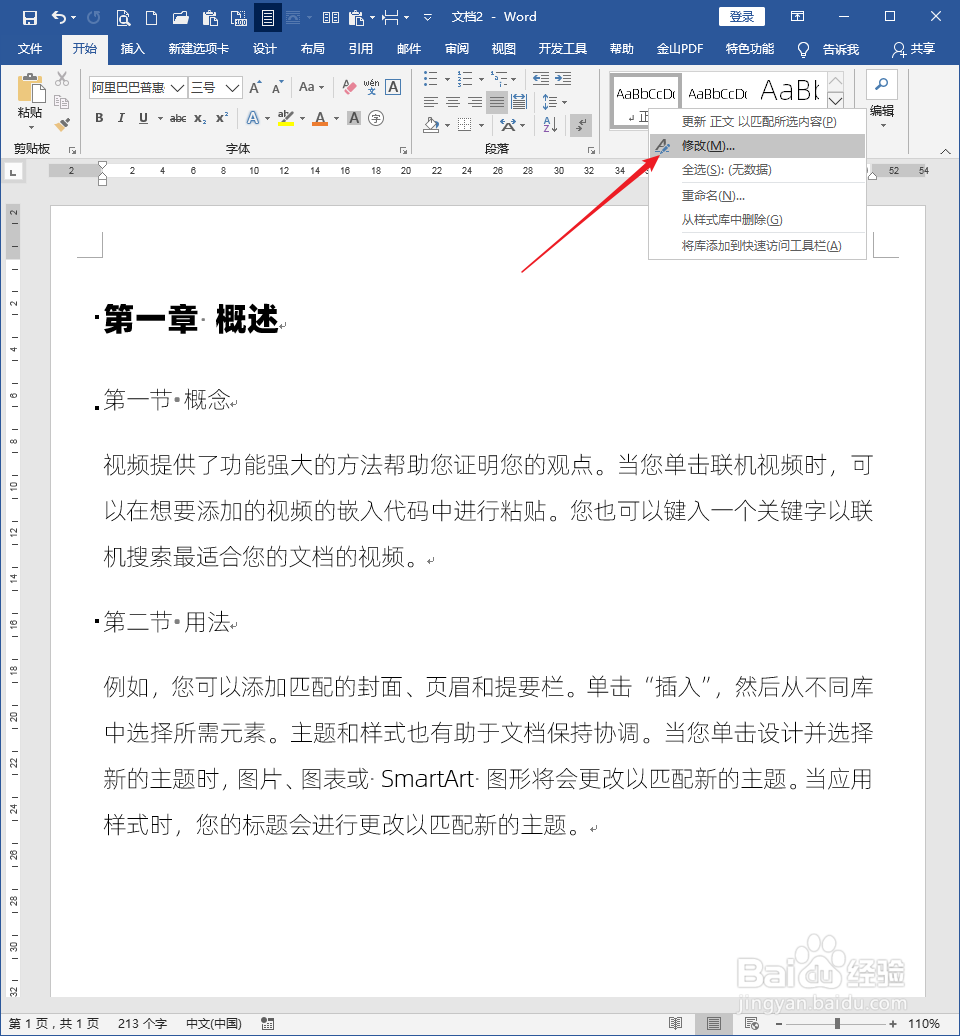
4、接下来,修改正文样式。
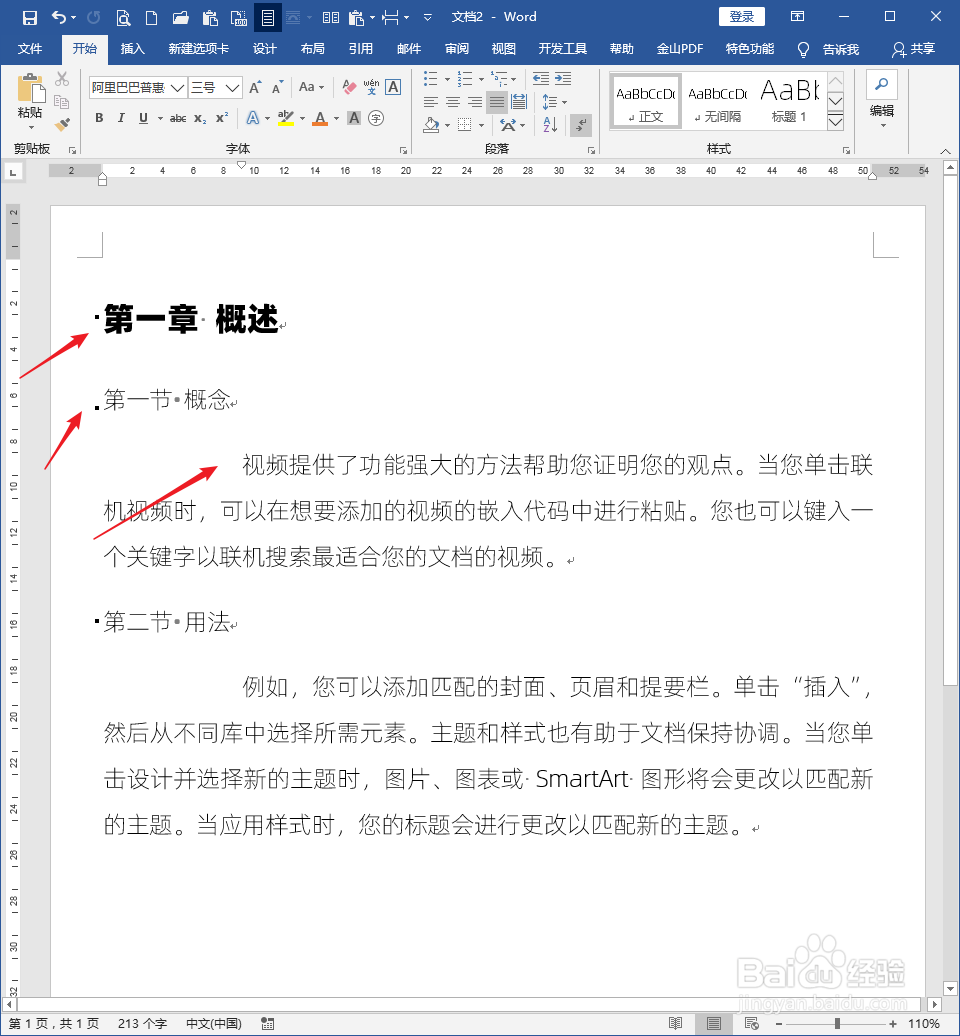
5、比如,把正文样式中的缩进设置为首行缩进2个字符。则可以看到,除了正文缩进了2个字符外,标题1样式所在的章标题文字和标题2样式所在的节标题文字都同样缩进了2个字符。
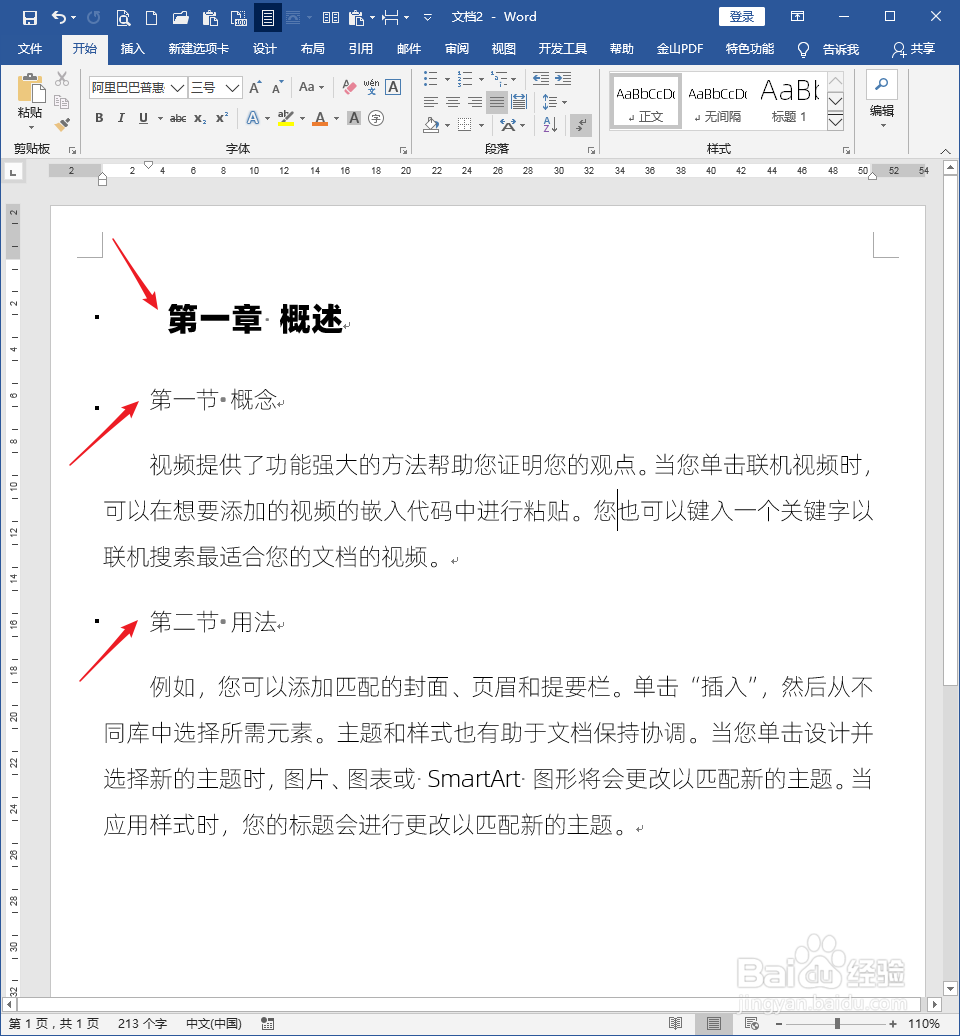
6、这个效果不是想要的,但是已经实现了缩进,就只能再次在标题1和标题2样式中取消缩进的设置。
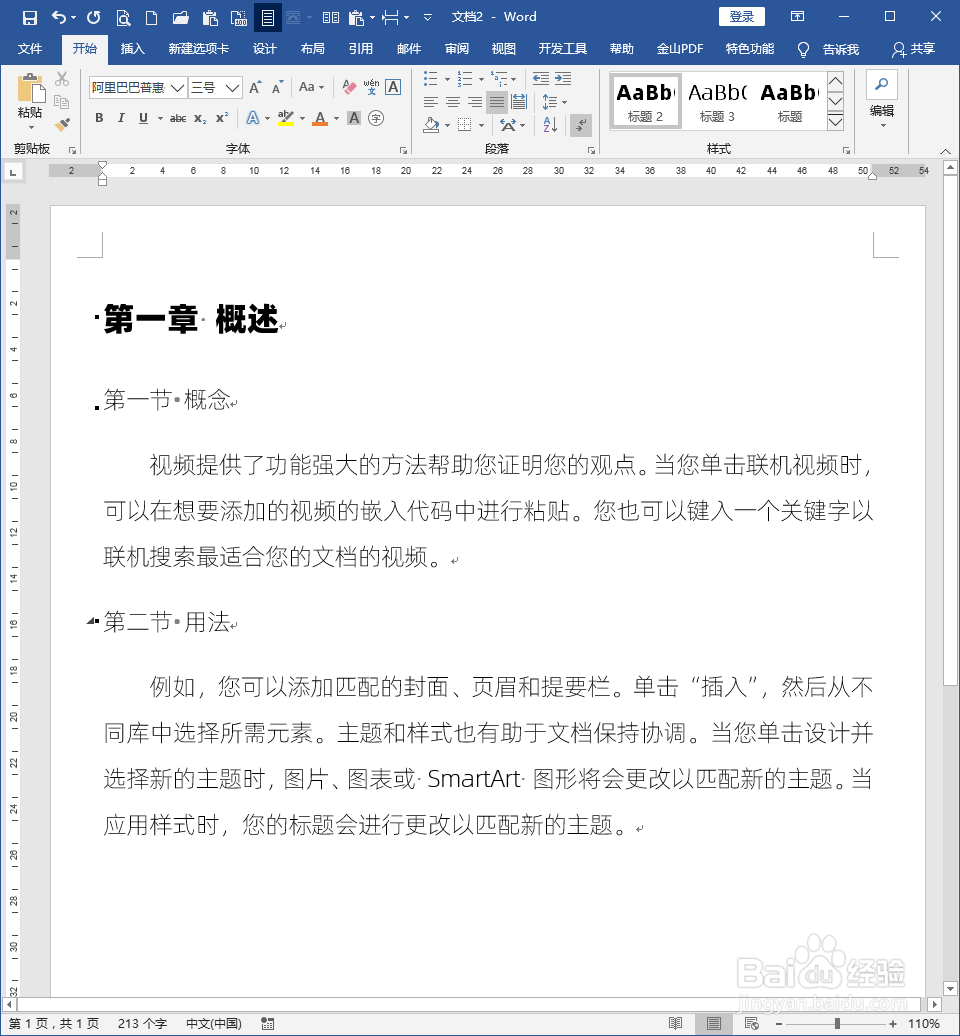
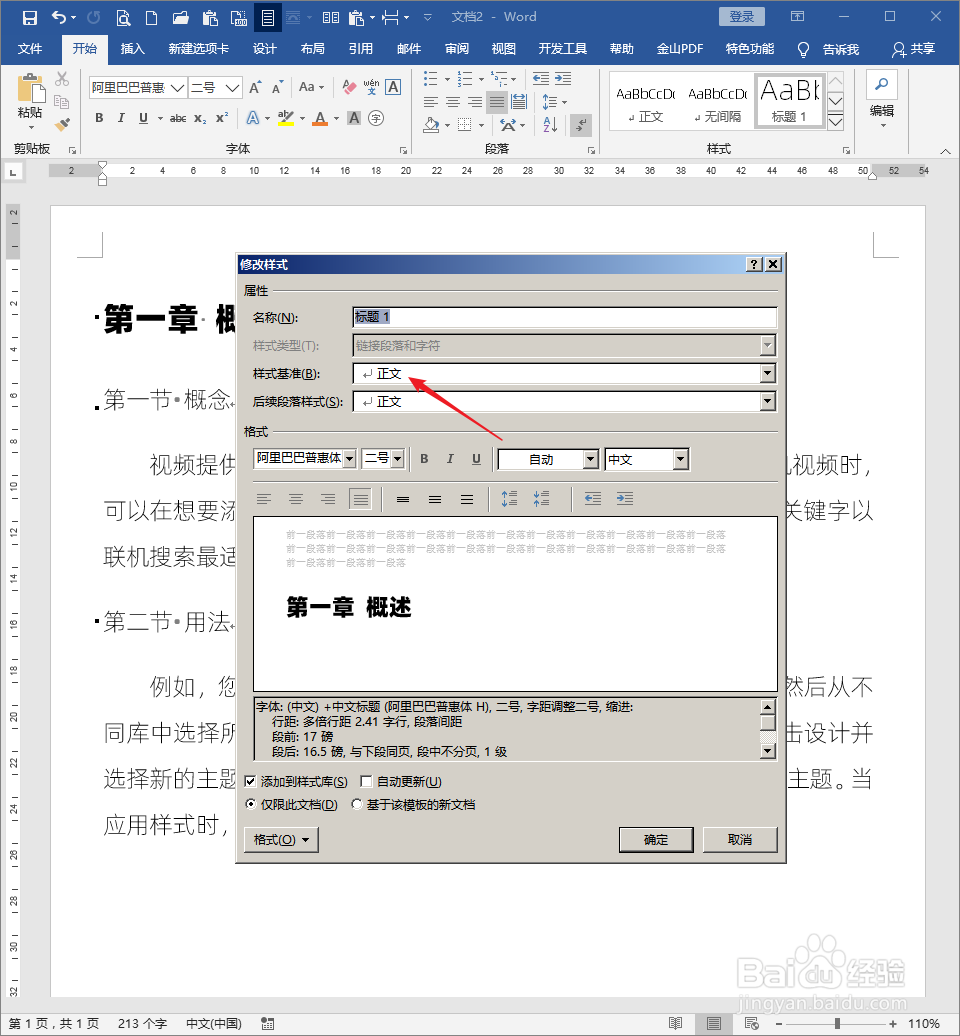
7、但是,如果每次都这么重复设置,不免麻烦,需要根除之。对某个样式执行修改样式,在样式基准中,默认该样式是基于正文样式。从这里就能发现为何标题1样式和标题2样式会随着正文样式而变化,就是因为标题1样式和标题2样式都是基于正文样式的。
8、点开样式基准,选择无样式。
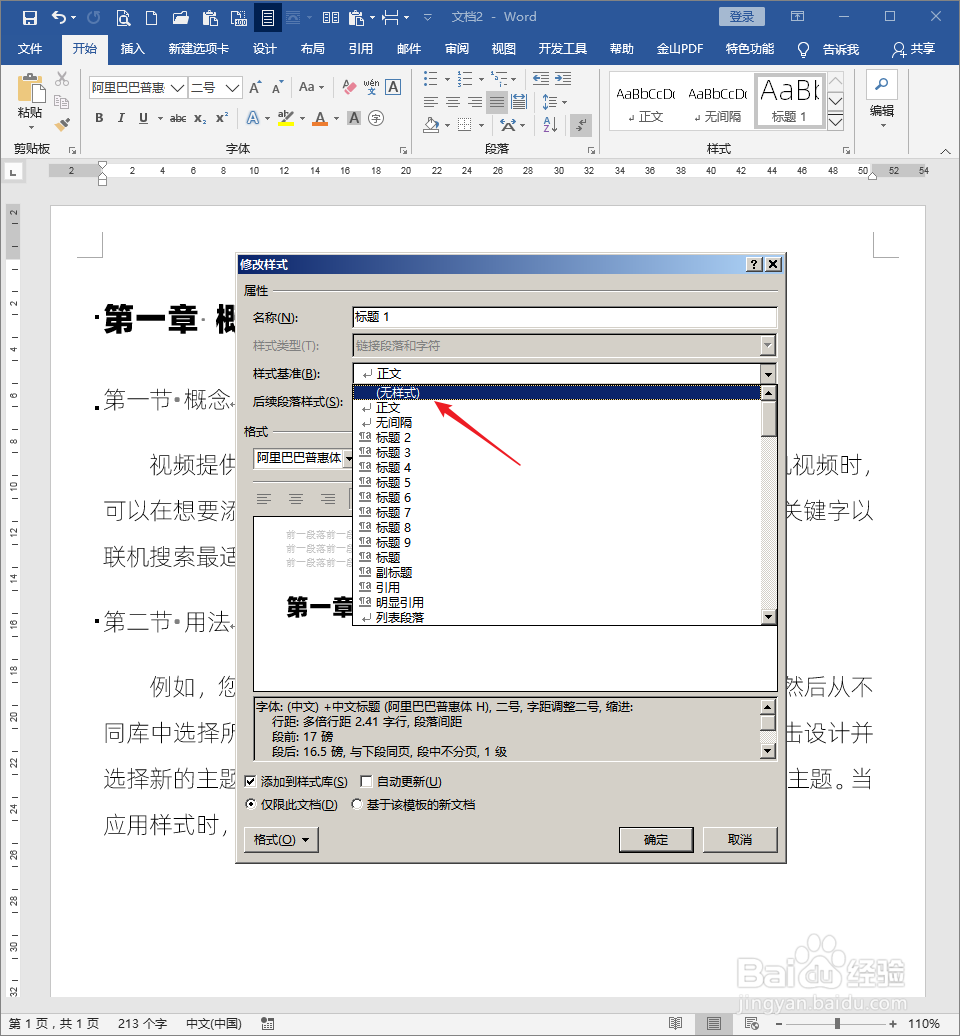
9、这样设置后,再给正文样式执行新的缩进值,则标题1样式和标题2样式都不会再跟着进行新的缩进,从而实现了样式之间的独立。