excel将工作表复制到新的工作簿

 时间:2026-04-23 05:29:46

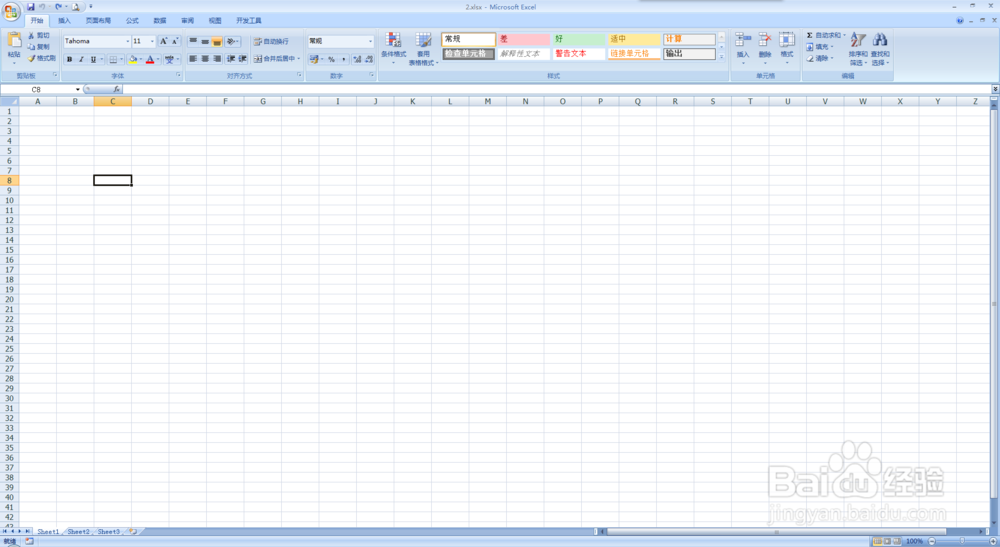
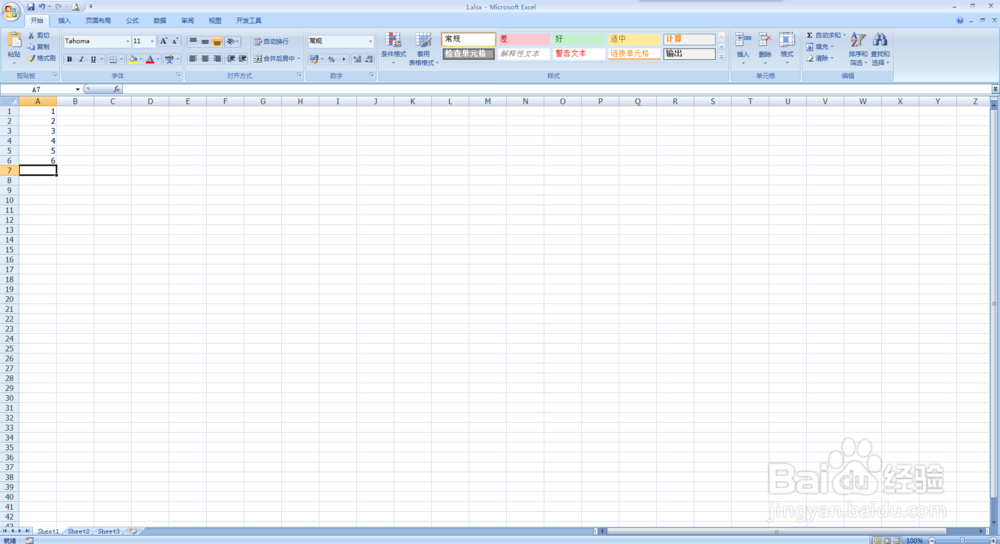
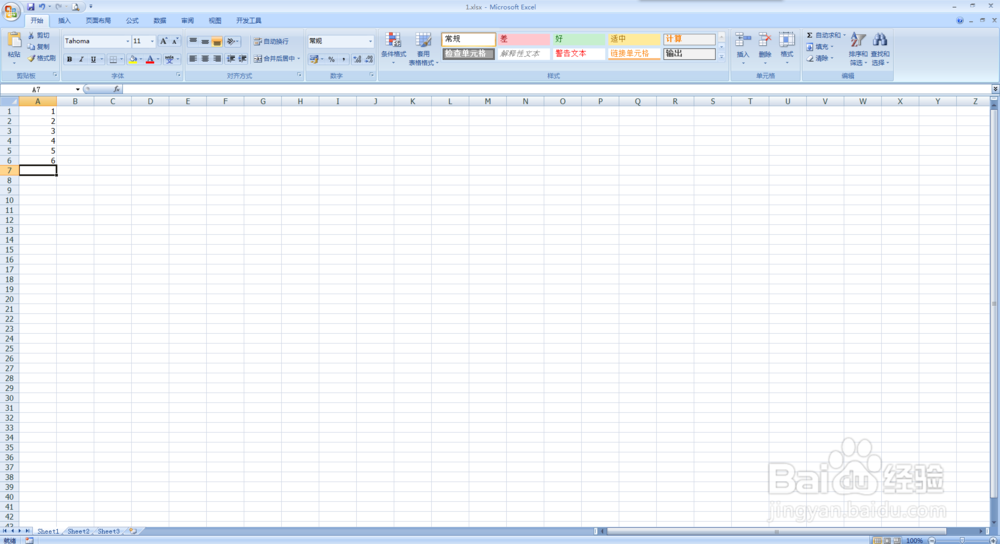
1、这里我们事先准备好了两个excel工作簿,将我们事先准备好的两个工作簿都打开。

excel将工作表复制到新的工作簿

excel将工作表复制到新的工作簿

excel将工作表复制到新的工作簿

2、在第一个工作簿中,鼠标右键点击想要复制的工作表,弹出选项卡后,点击【移动或复制工作表】。

excel将工作表复制到新的工作簿

excel将工作表复制到新的工作簿

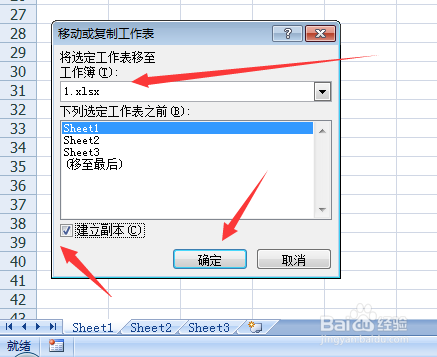
3、选择要将工作表复制到的工作簿,选择复制到新工作簿的哪张工作表,勾选【建立副本】,点击【确定】。
excel将工作表复制到新的工作簿

4、这样我们的工作表就复制到新的工作簿中了,原来的工作表的内容也没有消失,成功的实现了复制。

excel将工作表复制到新的工作簿

excel将工作表复制到新的工作簿

1、将我们事先准备好的两个工作簿都打开。

2、鼠标右键点击想要复制的工作表,点击【移动或复制工作表】。

3、选择要将工作表复制到的工作簿,勾选【建立副本】,点击【确定】即可。

  • 如何复制工作表
  • Excel中怎么插入工作表
  • EXCEL中怎么快速套用表格格式
  • excel怎么复制工作表到另一个工作表
  • Excel表格标题填充颜色
  • 热门搜索
    数独游戏怎么玩 惠普打印机怎么安装 怎么转呼啦圈 手擀面怎么和面 堵车怎么发朋友圈搞笑 网站怎么推广 淘宝怎么删除订单 台式电脑亮度怎么调 金宝贝早教怎么样 海信洗衣机怎么样