1、按下快捷键Ctrl+O,从自己的素材库中打开一张要修正的图片。

2、打开图片后,按下快捷键Ctrl+Shift+N,复制一个图层以保护原图。

3、在工具栏中选择“裁剪工具”并在属性栏选中“拉直”。然后,沿着图中倾斜的物体边缘画一条直线。

4、可以看到,倾斜的物体已经转正。但是,被框选在裁剪区域内。此时在裁剪区域内双击鼠标。
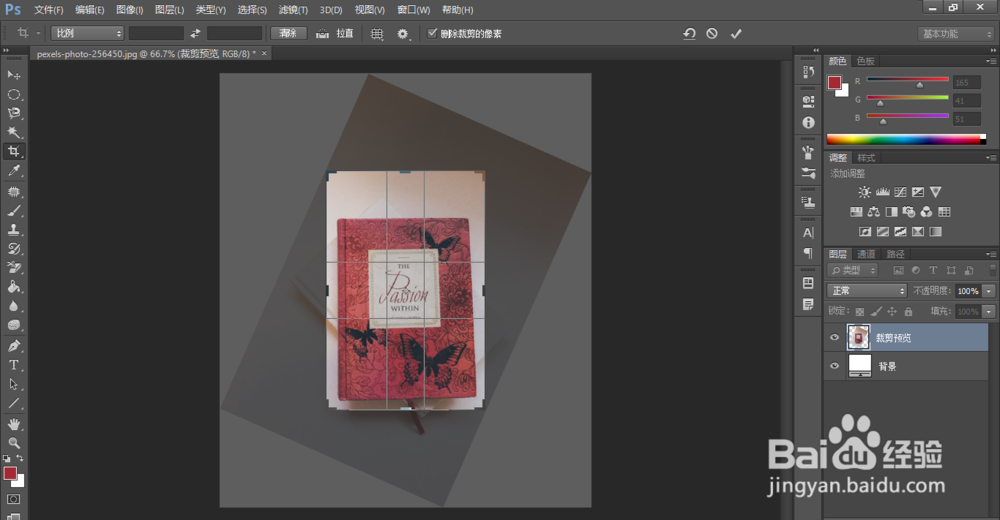
5、到这里可以看到,倾斜的物体已经被矫正了。

1、按下快捷键Ctrl+O,从自己的素材库中打开一张要修正的图片。
2、打开图片后,按下快捷键Ctrl+Shift+N,复制一个图层。
3、在工具栏中选择“裁剪工具”并在属性栏选中“拉直”。然后,沿着图中倾斜的物体边缘画一条直线。
4、可以看到,倾斜的物体已经转正。但是,被框选在裁剪区域内。此时在裁剪区域内双击鼠标,确定裁剪区域。倾斜的物体就被矫正了。
