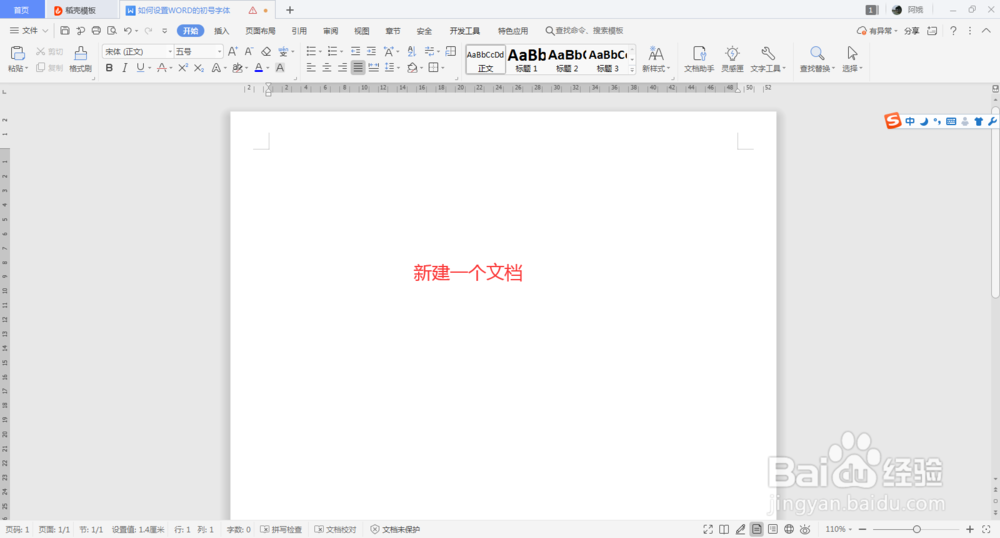
1、先新建一个办公软件的word文档,如图:
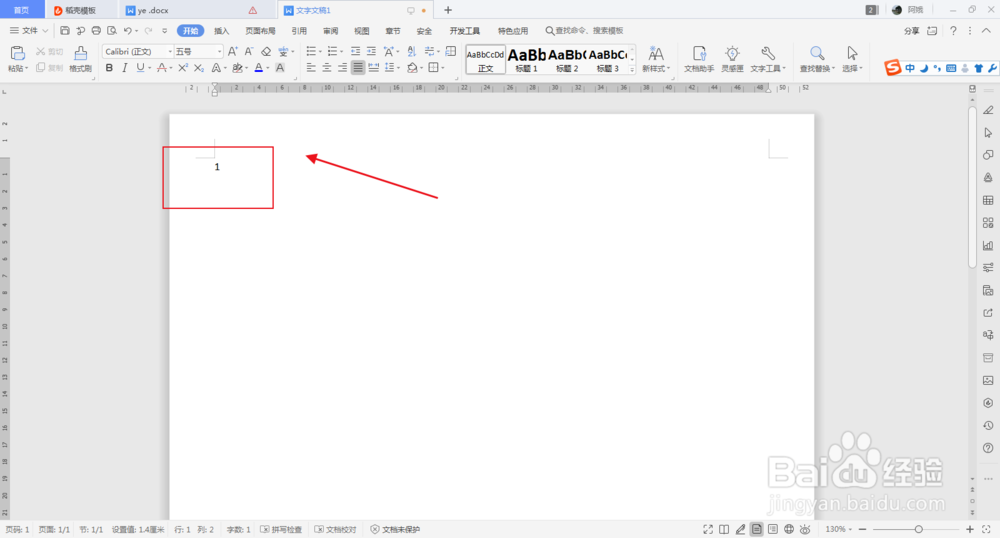
2、在Word文档中输入一个数字:1,如图:
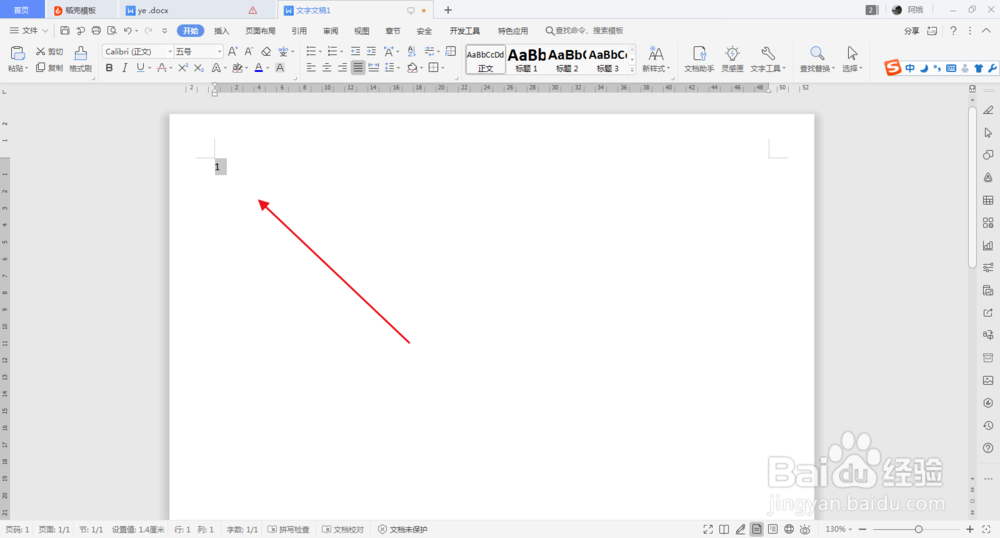
3、选中1的数字,如图:
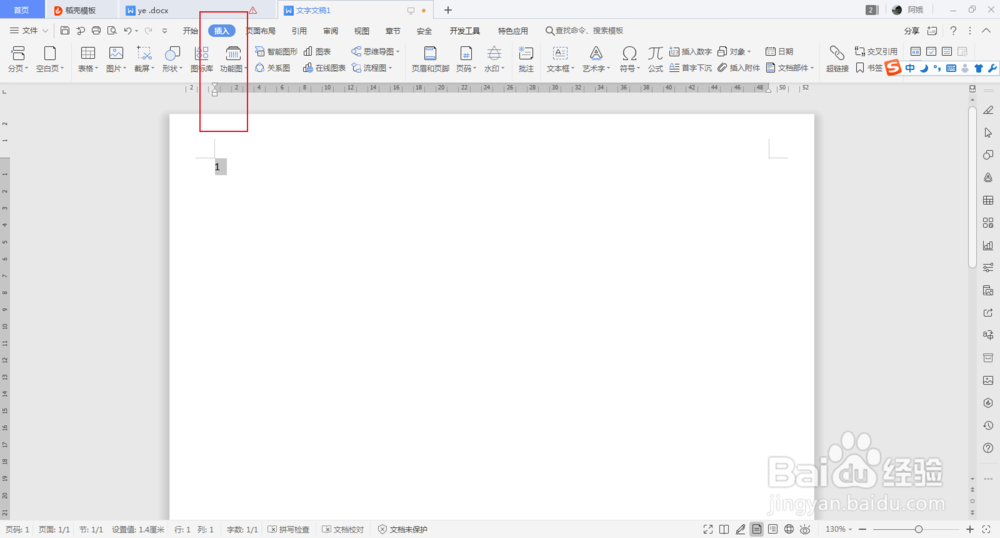
4、点击主菜单中的“插入”,如图:
5、找到子菜单中的“对象”,如图:
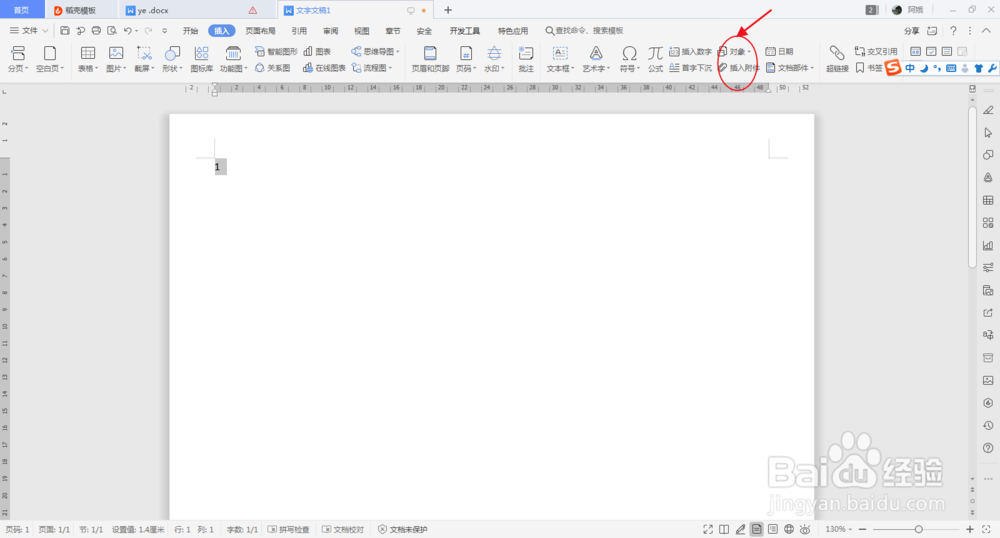
6、点击“对象”进入到了一个小窗口“插入对象”,则设置成功,如图:
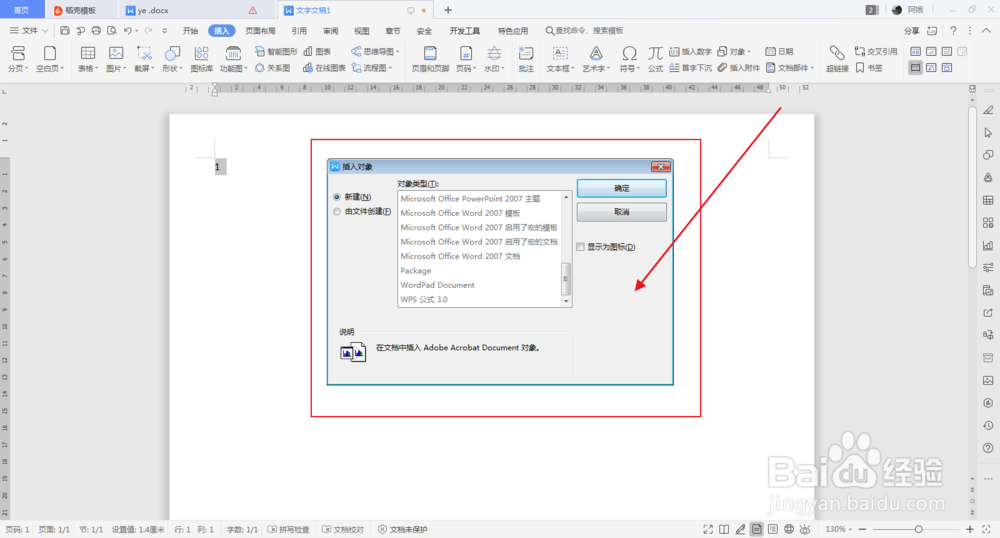
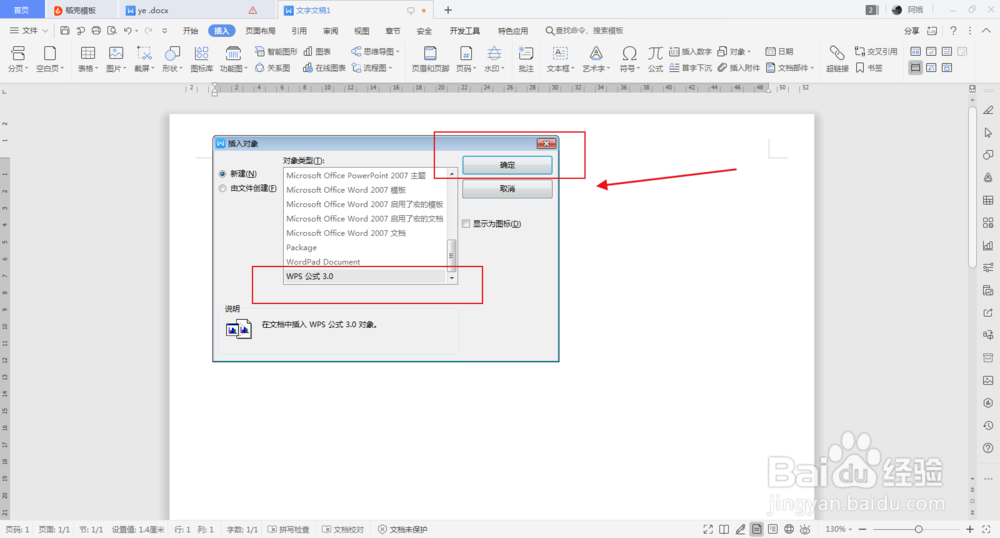
7、在对象类型中,选择“WPS 公式 3.0”点击确定,进入到“公式编辑器”的窗口,如图:
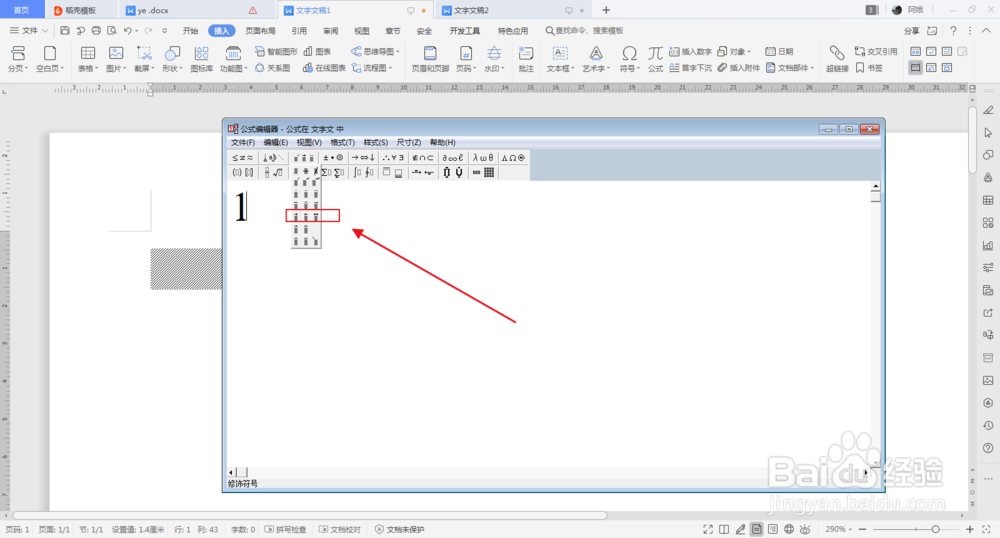
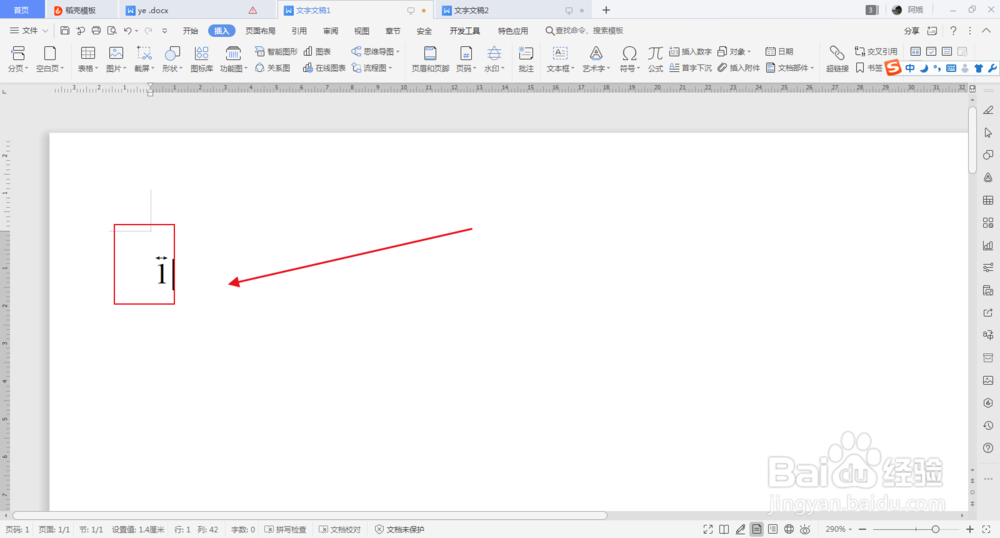
8、在公式编辑器中,选择有左右方向箭头,点击即可1数字顶上有了左右方向箭头,如图:
时间:2026-04-29 07:38:42
1、先新建一个办公软件的word文档,如图:
2、在Word文档中输入一个数字:1,如图:
3、选中1的数字,如图:
4、点击主菜单中的“插入”,如图:
5、找到子菜单中的“对象”,如图:
6、点击“对象”进入到了一个小窗口“插入对象”,则设置成功,如图:
7、在对象类型中,选择“WPS 公式 3.0”点击确定,进入到“公式编辑器”的窗口,如图:
8、在公式编辑器中,选择有左右方向箭头,点击即可1数字顶上有了左右方向箭头,如图:
