gimp动画旋转球滤镜如何使用

 时间:2026-02-14 04:05:35

1、    打开gimp软件,鼠标左键单击菜单下的【文件】>>【新建】,接着找到一张草原和天空的风景图片,将其打开后,对其用混合滤镜,单击菜单下的【滤镜】>>【动画】>>【混合】,如下图所示。

gimp动画旋转球滤镜如何使用

2、    对图片使用【混合】滤镜后,可看图片的颜色和亮度发生了变化,图片出现混合颜色图形的效果了,如下图所示。

gimp动画旋转球滤镜如何使用

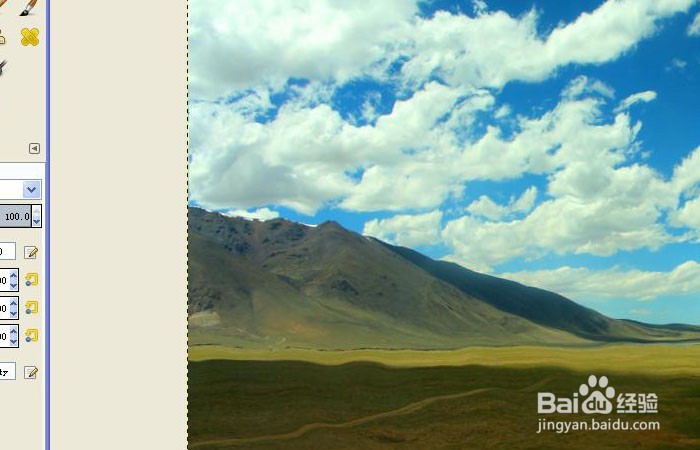
3、    还可用产生图案的滤镜,看不同的效果,接着单击菜单下的【滤镜】>>【动画】>>【波纹】,如下图所示。

gimp动画旋转球滤镜如何使用

4、    对图片使用【波纹】滤镜后,可看图片发生了变化,图片的上图形变换为一些水波纹曲线的图形图案的效果了,如下图所示。
gimp动画旋转球滤镜如何使用

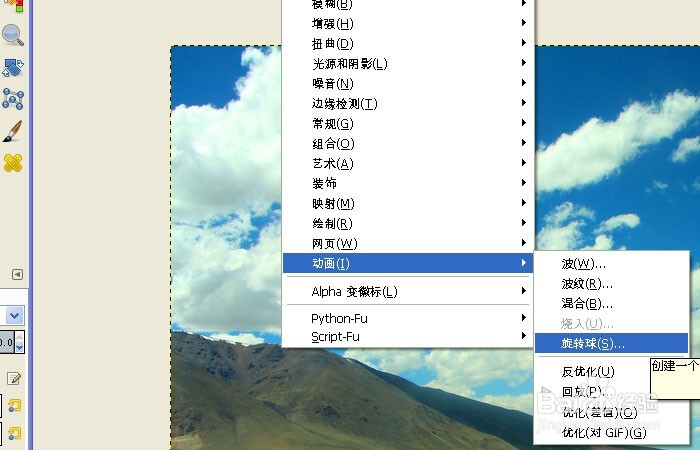
5、    还可用旋转球的滤镜,看不同的效果,接着单击菜单下的【滤镜】>>【动画】>>【旋转球】,如下图所示。
gimp动画旋转球滤镜如何使用

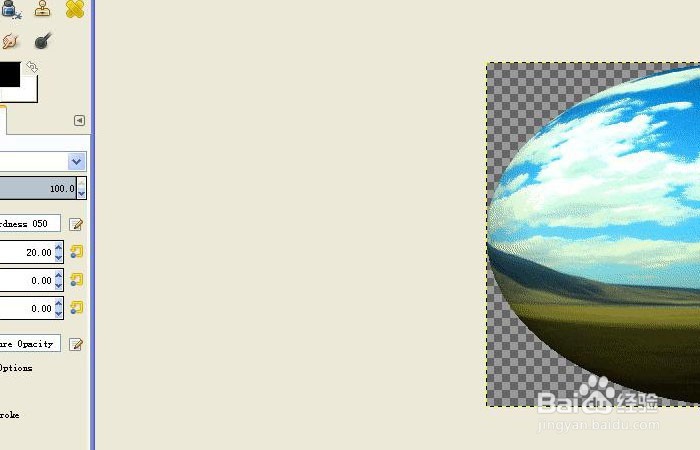
6、    对图片使用【旋转球】滤镜后,可看图片发生了变化,图片上变化为椭圆形状上有背景图案的效果了,如下图所示。根据图片处理的需要,可使用不同的滤镜来表现。
gimp动画旋转球滤镜如何使用

  • gimp动画波纹滤镜如何使用
  • 如何展开photomatix的镜像球滤镜?
  • Photoshop画笔,形状,动作,滤镜等插件安装
  • 怎样安装Photoshop 画笔/形状/动作/滤镜等插件
  • css3图标旋转动画
  • 热门搜索
    山药粥的功效与作用 什么生意好做又赚钱 鸡蛋花的功效与作用 什么牌子的护肤品好用 左氧氟沙星片的功效与作用 瓜蒌子的功效与作用 红萝卜的功效与作用 关于星座的知识 初一数学上册知识点 校运动会加油稿50字