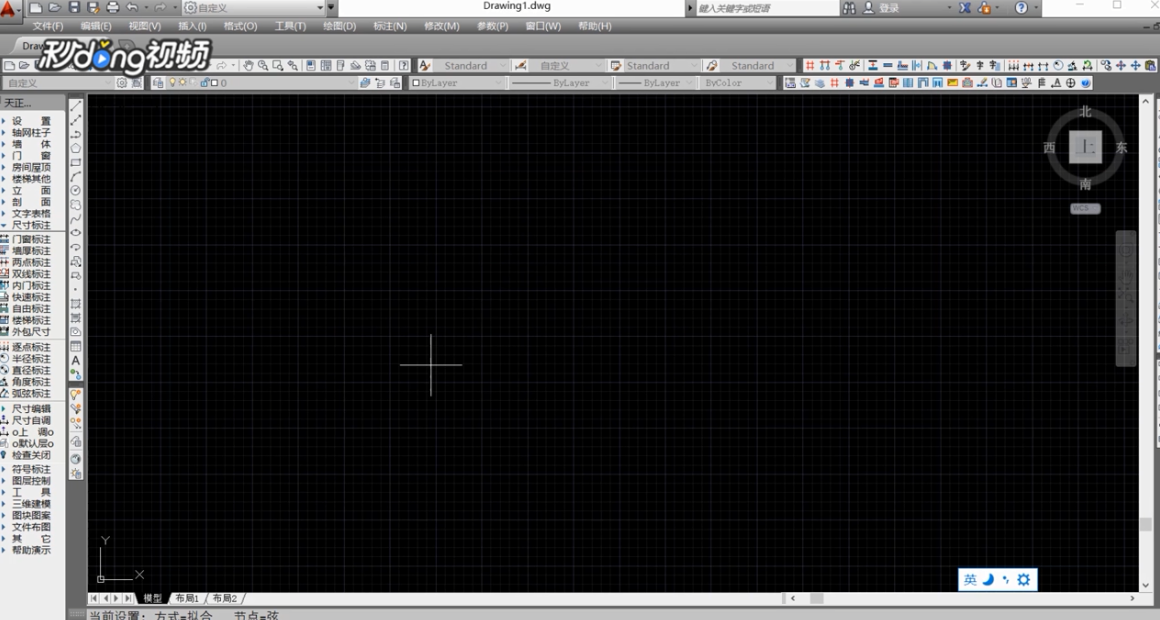
1、打开AutoCAD2014,进入到CAD经典工作区。
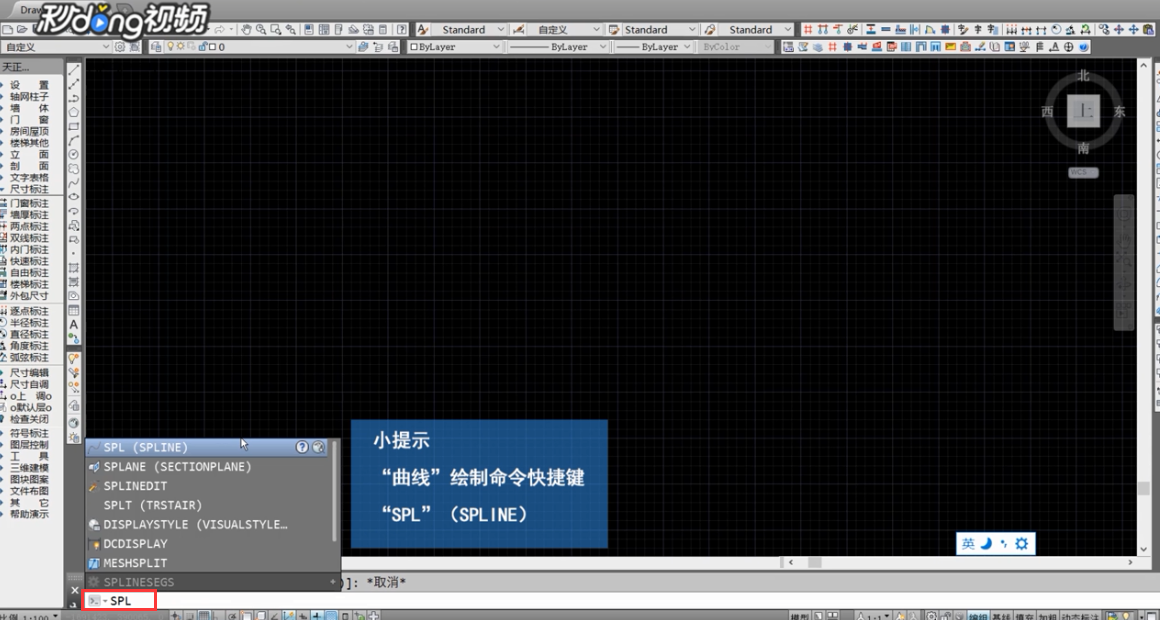
2、在下方命令栏中输入“曲线”快捷命令“SPL”(SPLINE),按空格键确定,进入到曲线绘制的命令中。
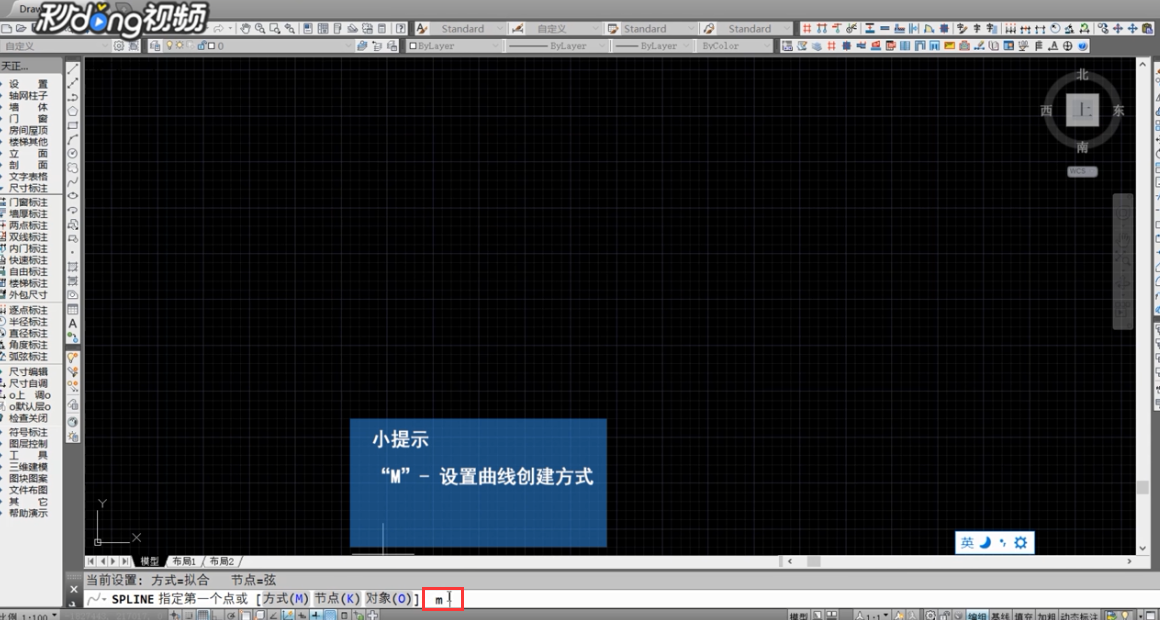
3、在曲线绘制命令中输入“方式”快捷命令“M”,按空格键确定。
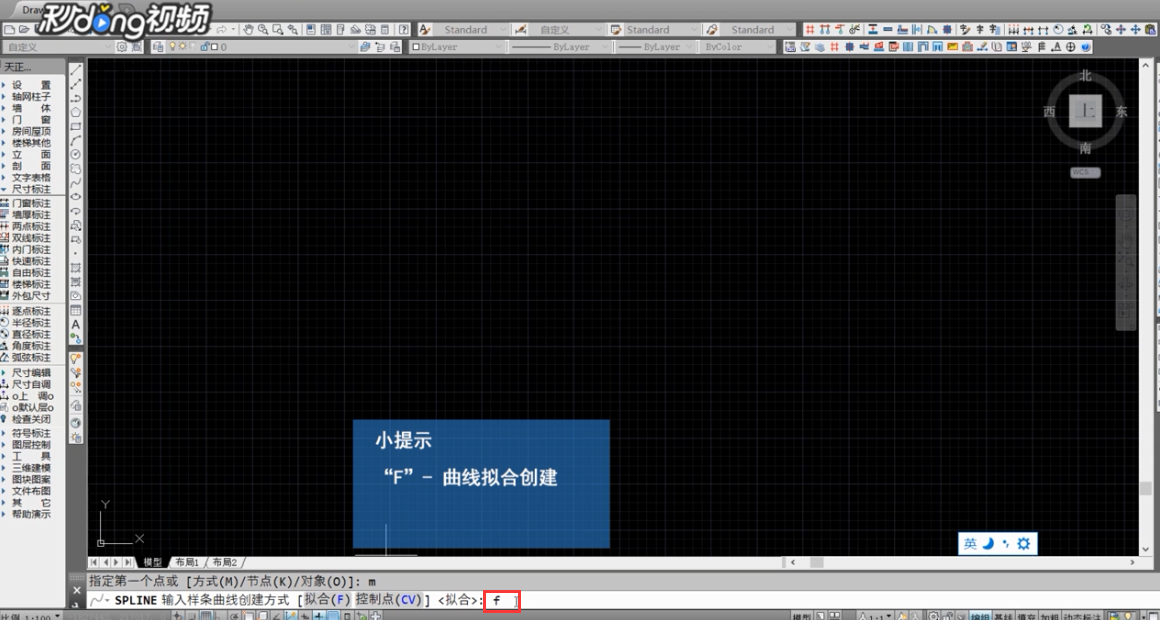
4、选择曲线创建方式为“拟合”,在命令中输入“F”,按空格键确定,即可进入拟合绘制模式。
5、鼠标左键单击绘图区任意一点作为起点即可拖动鼠标绘制平滑曲线,接着鼠标左键点击确定曲线关键点。
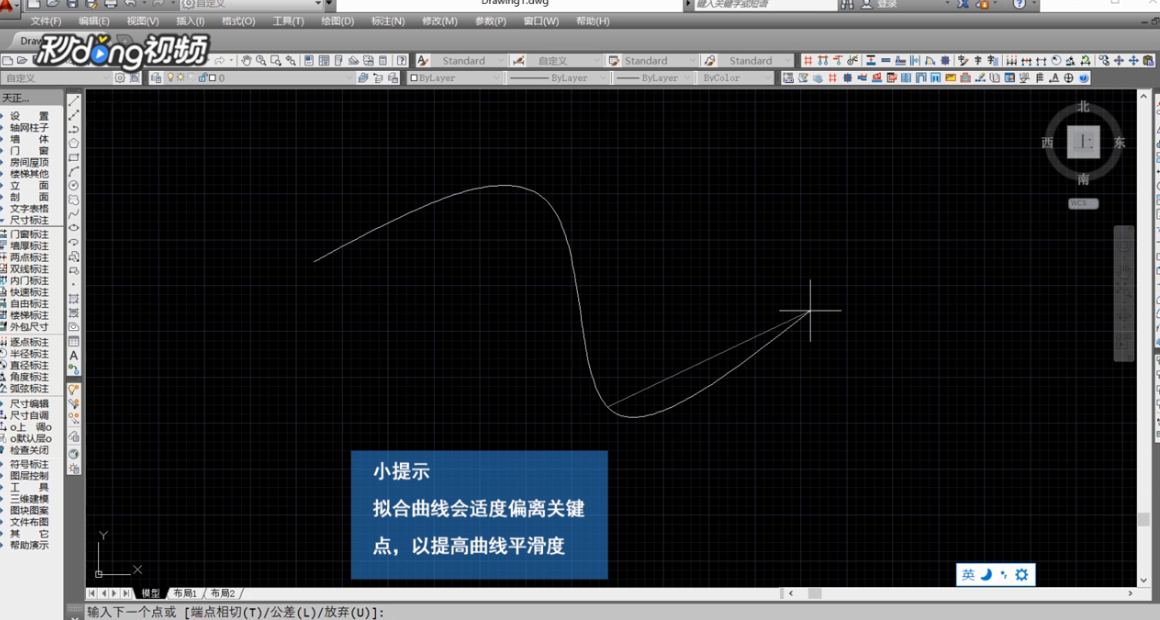
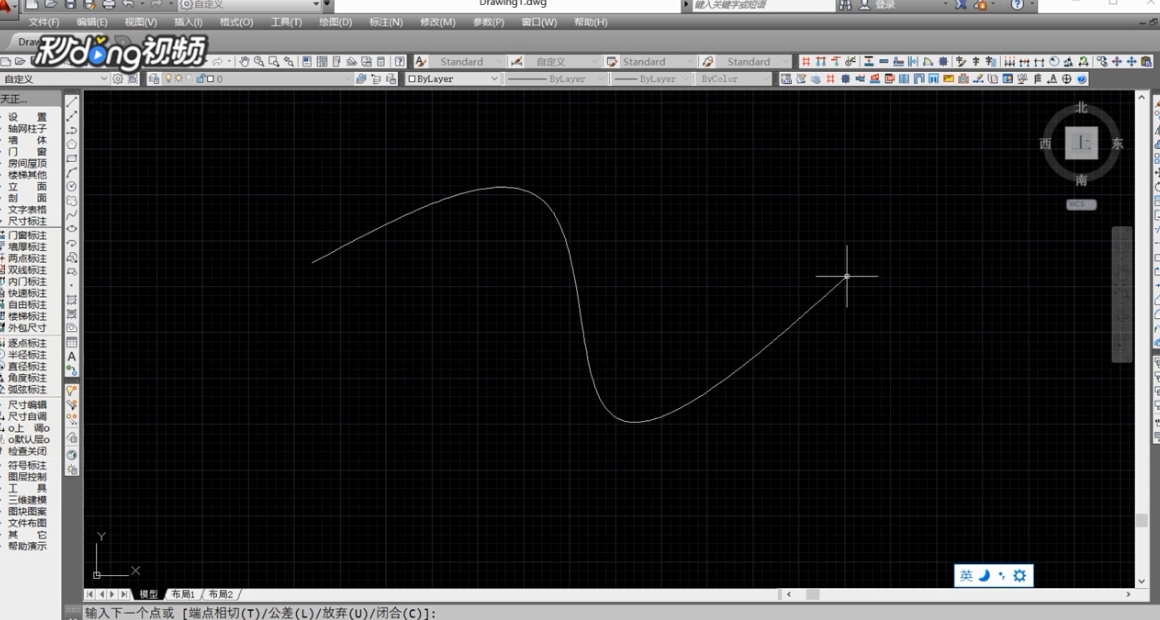
6、完成曲线绘制后,按空格键即可输出曲线并退出绘制命令。
时间:2026-04-22 08:35:13
1、打开AutoCAD2014,进入到CAD经典工作区。
2、在下方命令栏中输入“曲线”快捷命令“SPL”(SPLINE),按空格键确定,进入到曲线绘制的命令中。
3、在曲线绘制命令中输入“方式”快捷命令“M”,按空格键确定。
4、选择曲线创建方式为“拟合”,在命令中输入“F”,按空格键确定,即可进入拟合绘制模式。
5、鼠标左键单击绘图区任意一点作为起点即可拖动鼠标绘制平滑曲线,接着鼠标左键点击确定曲线关键点。
6、完成曲线绘制后,按空格键即可输出曲线并退出绘制命令。
