1、 双击打开solidworks,新建零件,绘制一个简易拉伸矩形。
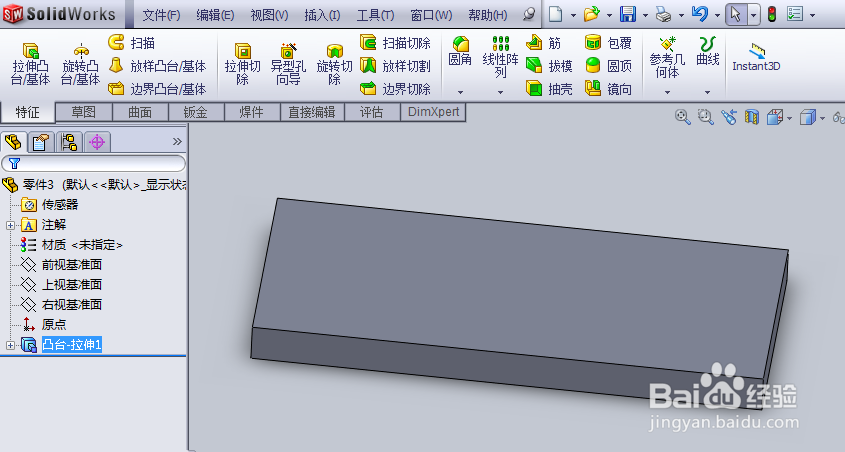
2、 接着,点击特征工具栏,选择异形孔向导。

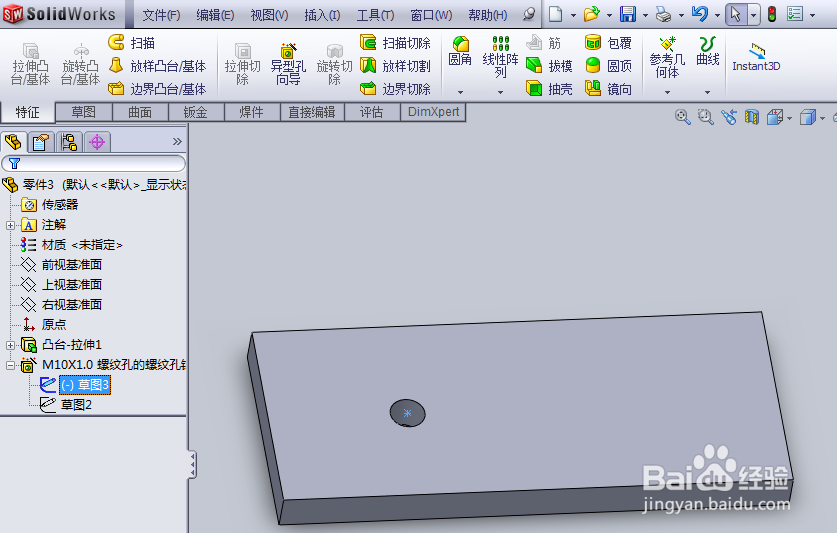
3、 在类型一栏,选择需要的孔类型、孔规格和终止条件,然后切换到位置栏,在矩形模型中点击,生成螺纹孔。

4、 接着电开螺纹孔下拉栏,编辑螺纹孔的位置,用智能尺寸编辑,编辑好后我们会看到一个圆孔,但是没有螺纹。
5、 接下来就是把螺纹显示出来,右键电机状态栏的注解--细节,打开注解属性,把上色的装饰螺纹线勾选上。
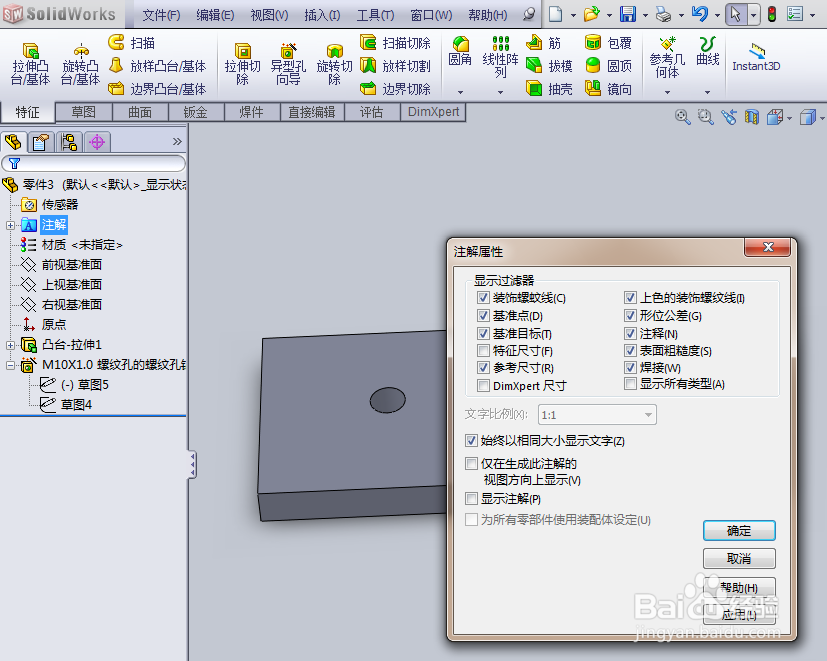
6、 这时候我们就可以看到装饰的螺纹效果了。

时间:2026-04-24 01:52:45
1、 双击打开solidworks,新建零件,绘制一个简易拉伸矩形。
2、 接着,点击特征工具栏,选择异形孔向导。
3、 在类型一栏,选择需要的孔类型、孔规格和终止条件,然后切换到位置栏,在矩形模型中点击,生成螺纹孔。
4、 接着电开螺纹孔下拉栏,编辑螺纹孔的位置,用智能尺寸编辑,编辑好后我们会看到一个圆孔,但是没有螺纹。
5、 接下来就是把螺纹显示出来,右键电机状态栏的注解--细节,打开注解属性,把上色的装饰螺纹线勾选上。
6、 这时候我们就可以看到装饰的螺纹效果了。
