1、点击菜单栏的【插入】。

2、点击【图片】。

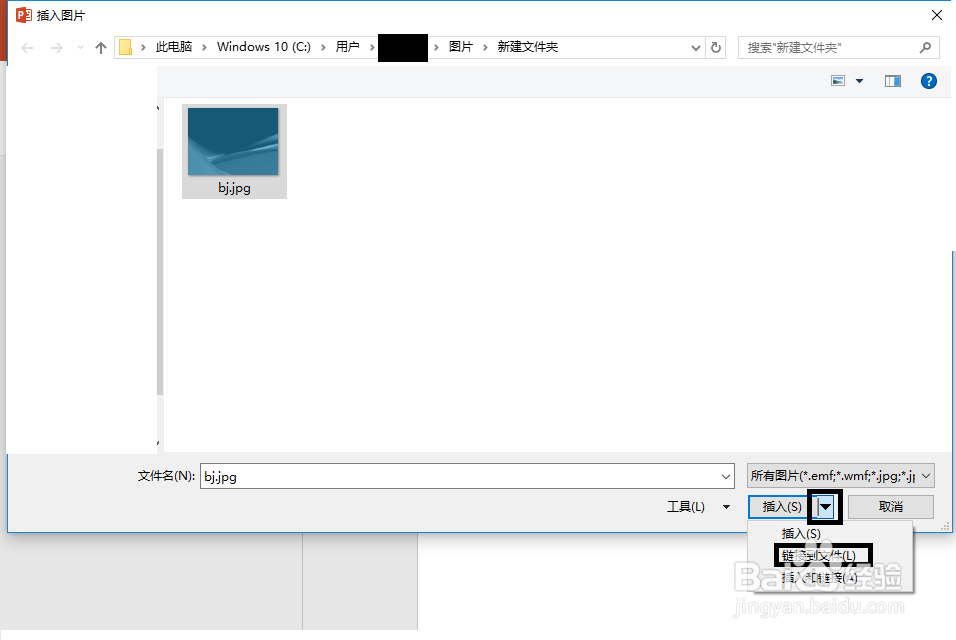
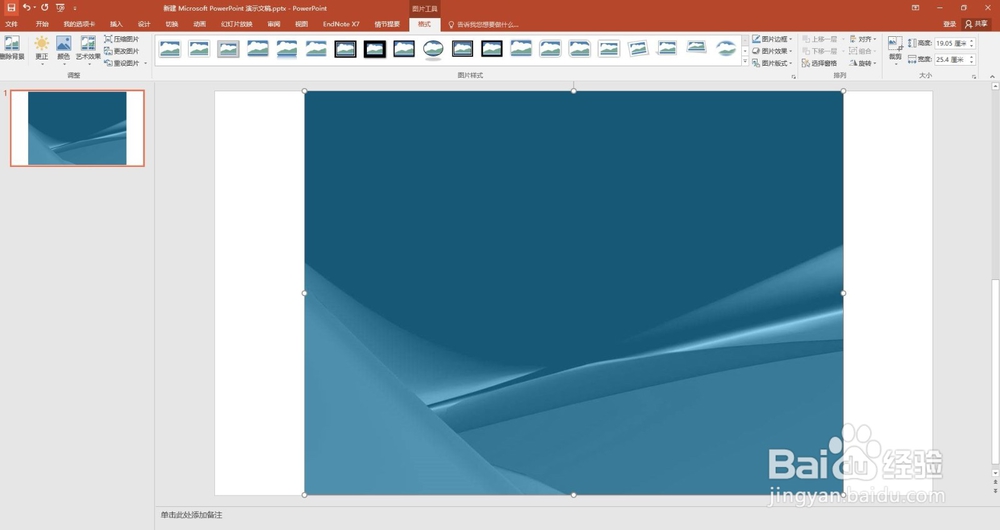
3、选中要插入到PPT中的图片,点击【插入】的下拉三角形,选择【链接到文件】。可以看到PPT中成功插入了该图片。
4、修改原图片,这里在原图片中添加“自动更新”的字样。


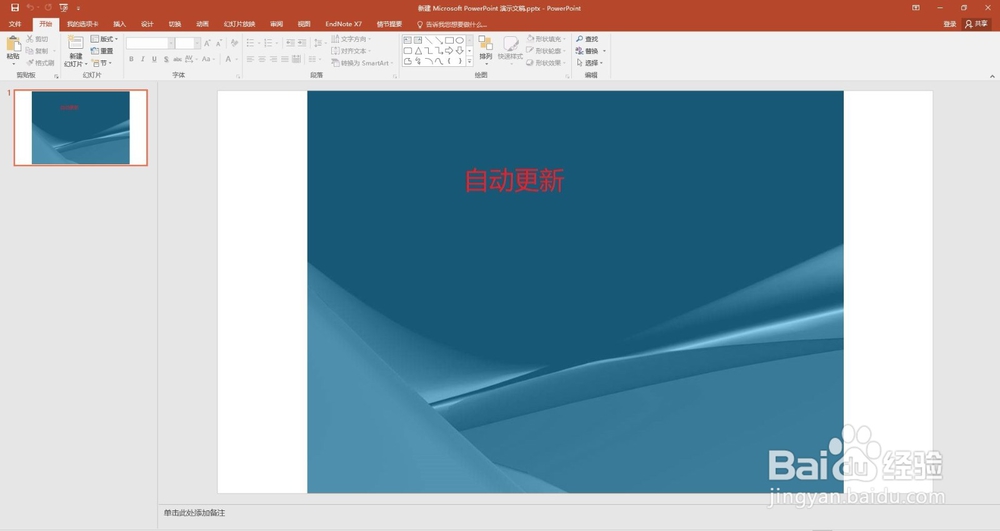
5、重新打开该PPT文件,会发现PPT中的图片自动更新成原图片的样子。
6、根据本人的经验,原图片的保存位置和名称不可以改变,否则自动更新失效。
时间:2026-04-30 15:14:42
1、点击菜单栏的【插入】。
2、点击【图片】。
3、选中要插入到PPT中的图片,点击【插入】的下拉三角形,选择【链接到文件】。可以看到PPT中成功插入了该图片。
4、修改原图片,这里在原图片中添加“自动更新”的字样。
5、重新打开该PPT文件,会发现PPT中的图片自动更新成原图片的样子。
6、根据本人的经验,原图片的保存位置和名称不可以改变,否则自动更新失效。
