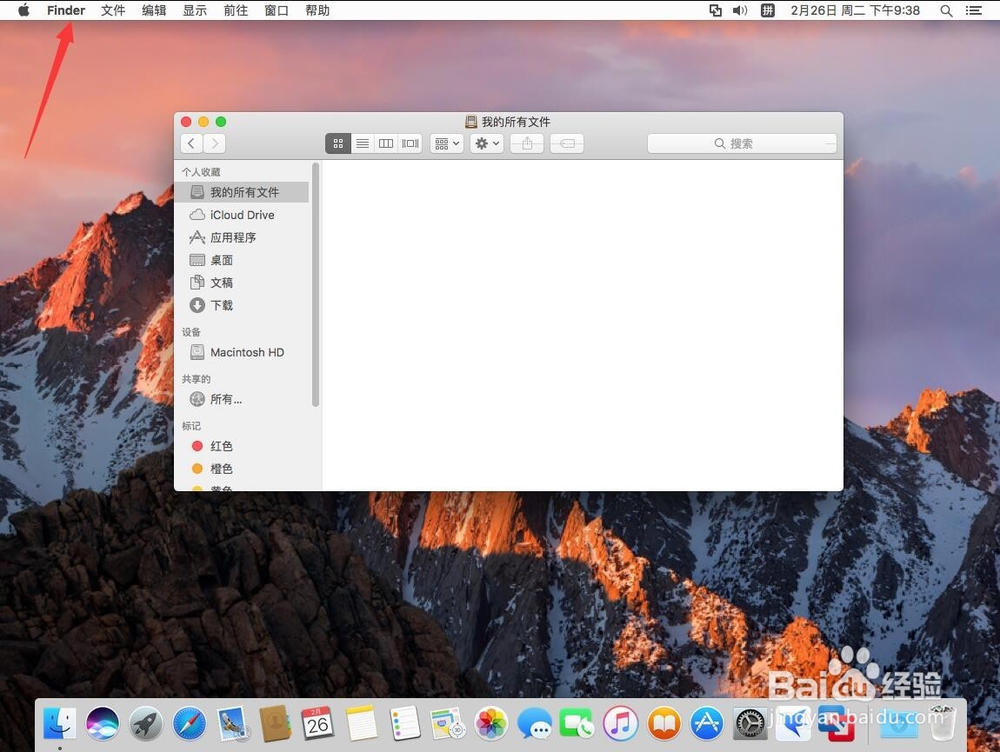
1、如图,打开Finder文件夹,左侧边栏里,并没有“图片”这个文件夹
但iTunes图库一般都保存在这里面

2、点击屏幕左上角苹果标志右侧的“Finder”
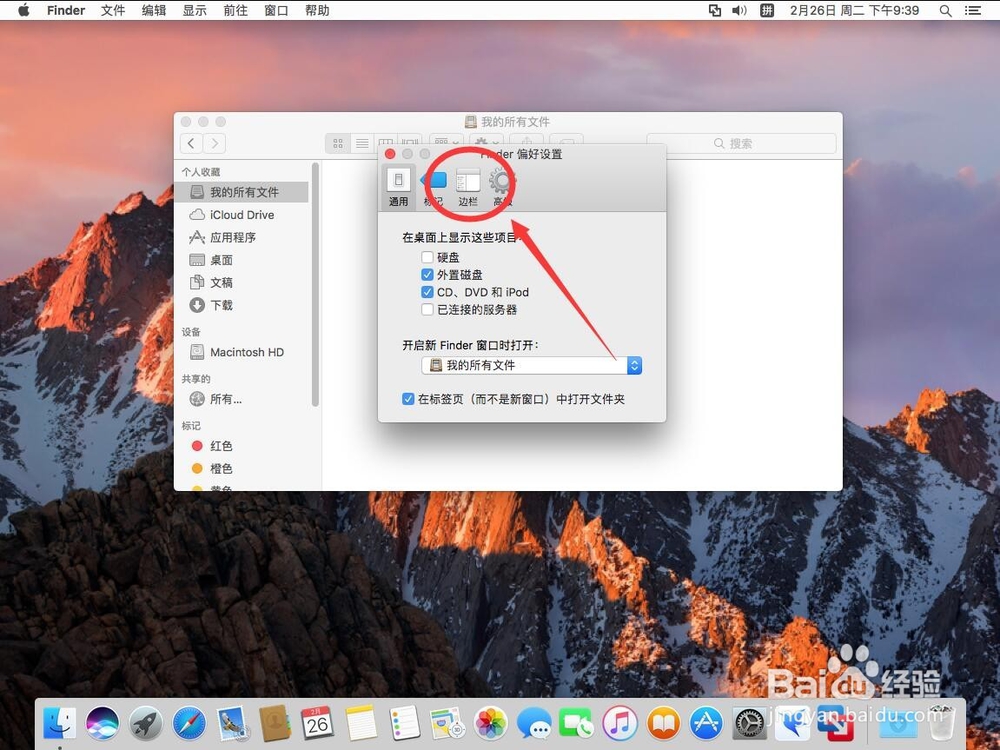
3、选择“偏好设置”

4、打开后,选择“边栏”
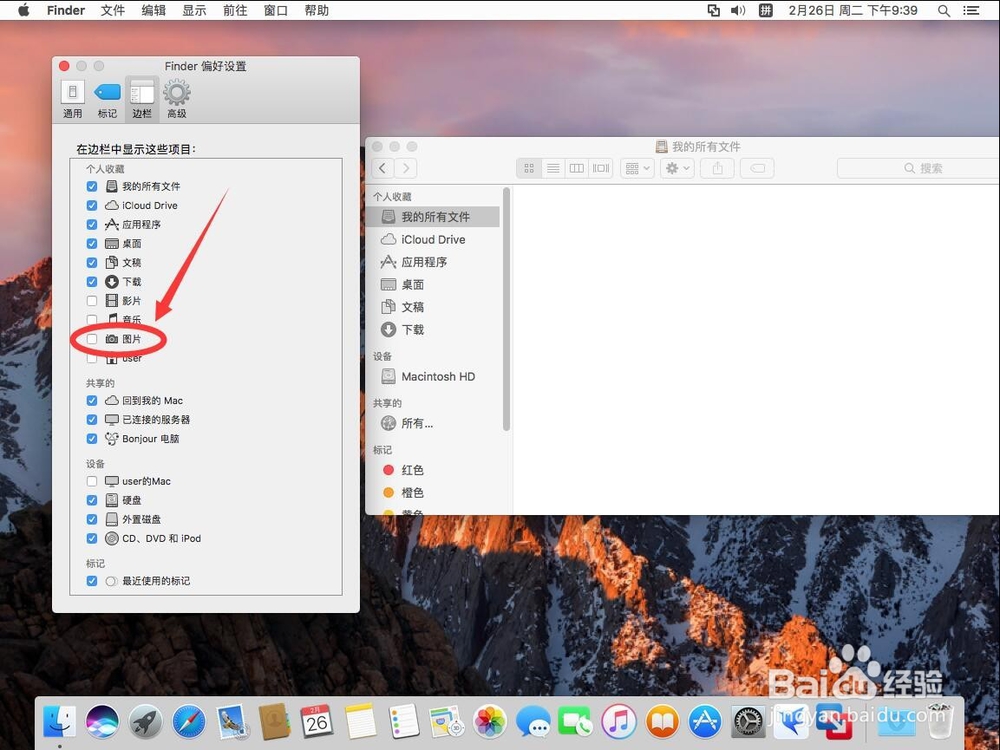
5、打开后,勾选上“图片”
6、这样在Finder左侧的边栏里就会显示“图片”这个文件夹了
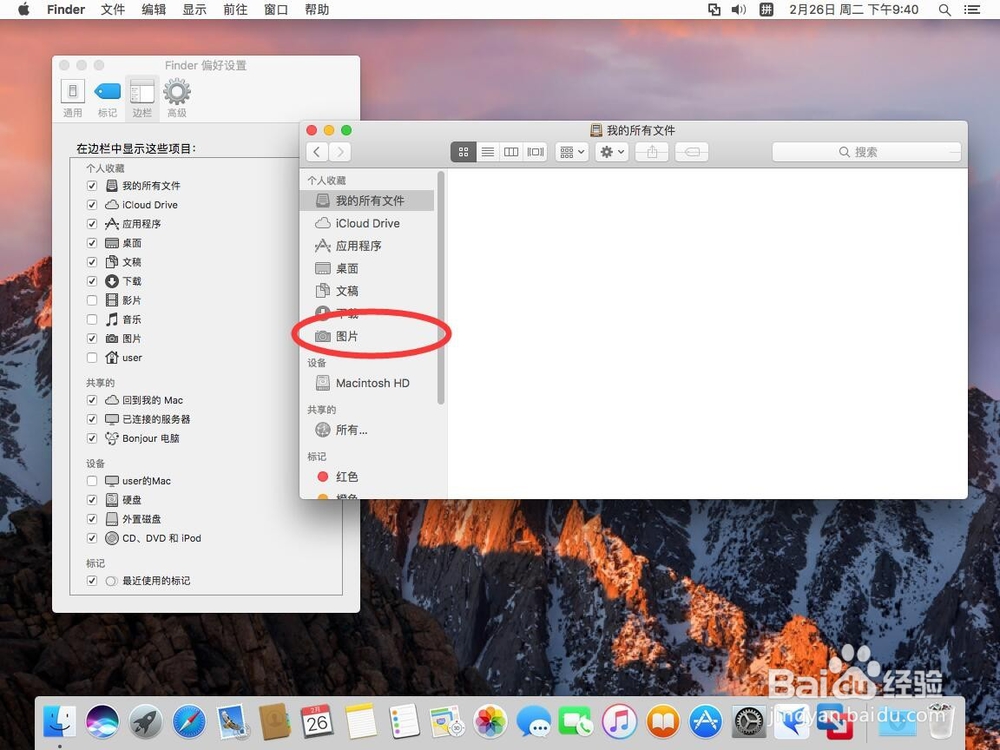
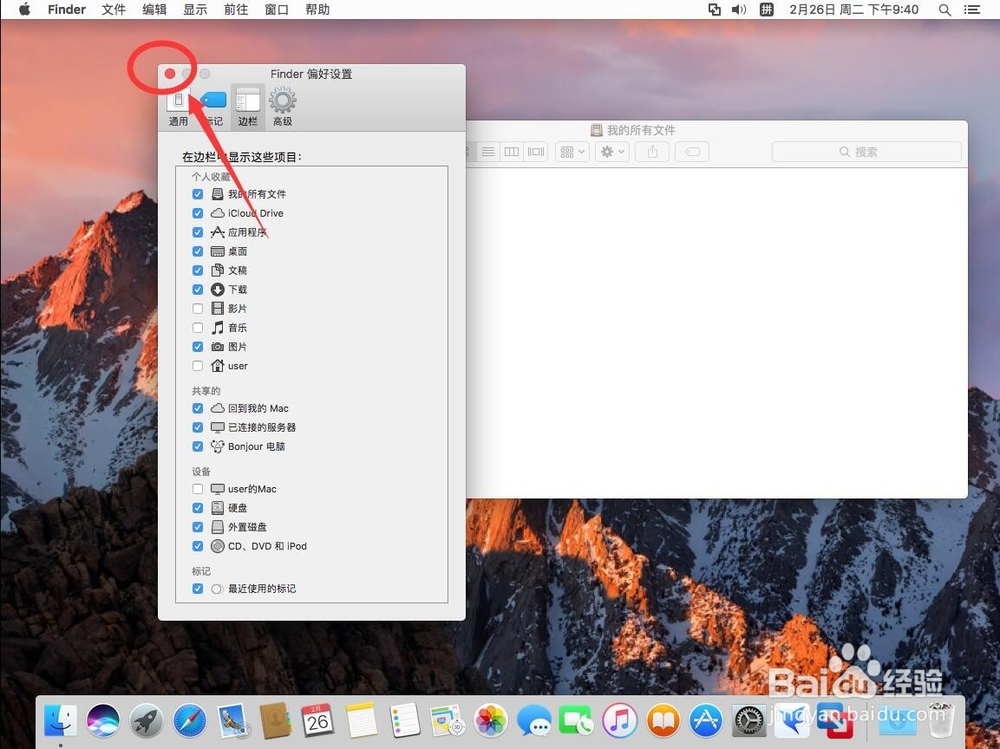
7、点击左上角的红色叉号,关闭Finder偏好设置即可
时间:2026-04-22 16:52:36
1、如图,打开Finder文件夹,左侧边栏里,并没有“图片”这个文件夹
但iTunes图库一般都保存在这里面
2、点击屏幕左上角苹果标志右侧的“Finder”
3、选择“偏好设置”
4、打开后,选择“边栏”
5、打开后,勾选上“图片”
6、这样在Finder左侧的边栏里就会显示“图片”这个文件夹了
7、点击左上角的红色叉号,关闭Finder偏好设置即可
