1、我们先在电脑上用wps2019打开要编辑的表格。

2、然后点击wps2019菜单栏上的“插入”的菜单项。

3、在打开的插入工具栏上,我们点击“散点图”的图标。
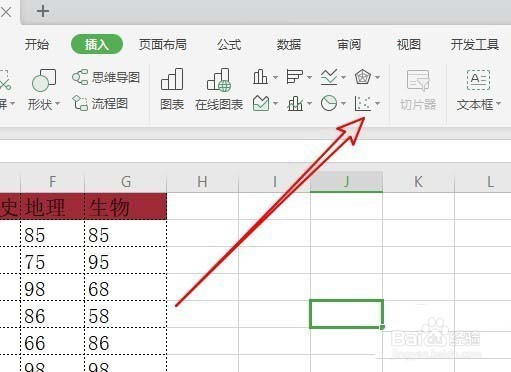
4、在弹出的下拉菜单中我们点击“直线和数据标记的散点图”的图标。

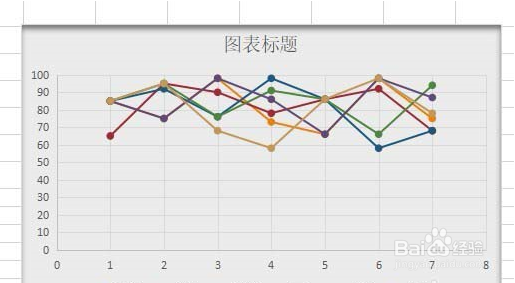
5、这时就会在表格中插入一个直线和数据标记的散点图了。

6、通过属性编辑,可以使直线和数据标记的散点图更美观。
7、以上就是wps制作直线和数据标记的散点图的教程,这个功能在生活中还是挺常用的,希望大家多多练习,尽快熟练掌握。
时间:2026-04-23 03:38:55
1、我们先在电脑上用wps2019打开要编辑的表格。
2、然后点击wps2019菜单栏上的“插入”的菜单项。
3、在打开的插入工具栏上,我们点击“散点图”的图标。
4、在弹出的下拉菜单中我们点击“直线和数据标记的散点图”的图标。
5、这时就会在表格中插入一个直线和数据标记的散点图了。
6、通过属性编辑,可以使直线和数据标记的散点图更美观。
7、以上就是wps制作直线和数据标记的散点图的教程,这个功能在生活中还是挺常用的,希望大家多多练习,尽快熟练掌握。
