如何删除win10自带微软输入法

 时间:2026-02-15 15:24:19

1、首先我们左键点击右下角的输入法,点击语言首选项按钮;

如何删除win10自带微软输入法

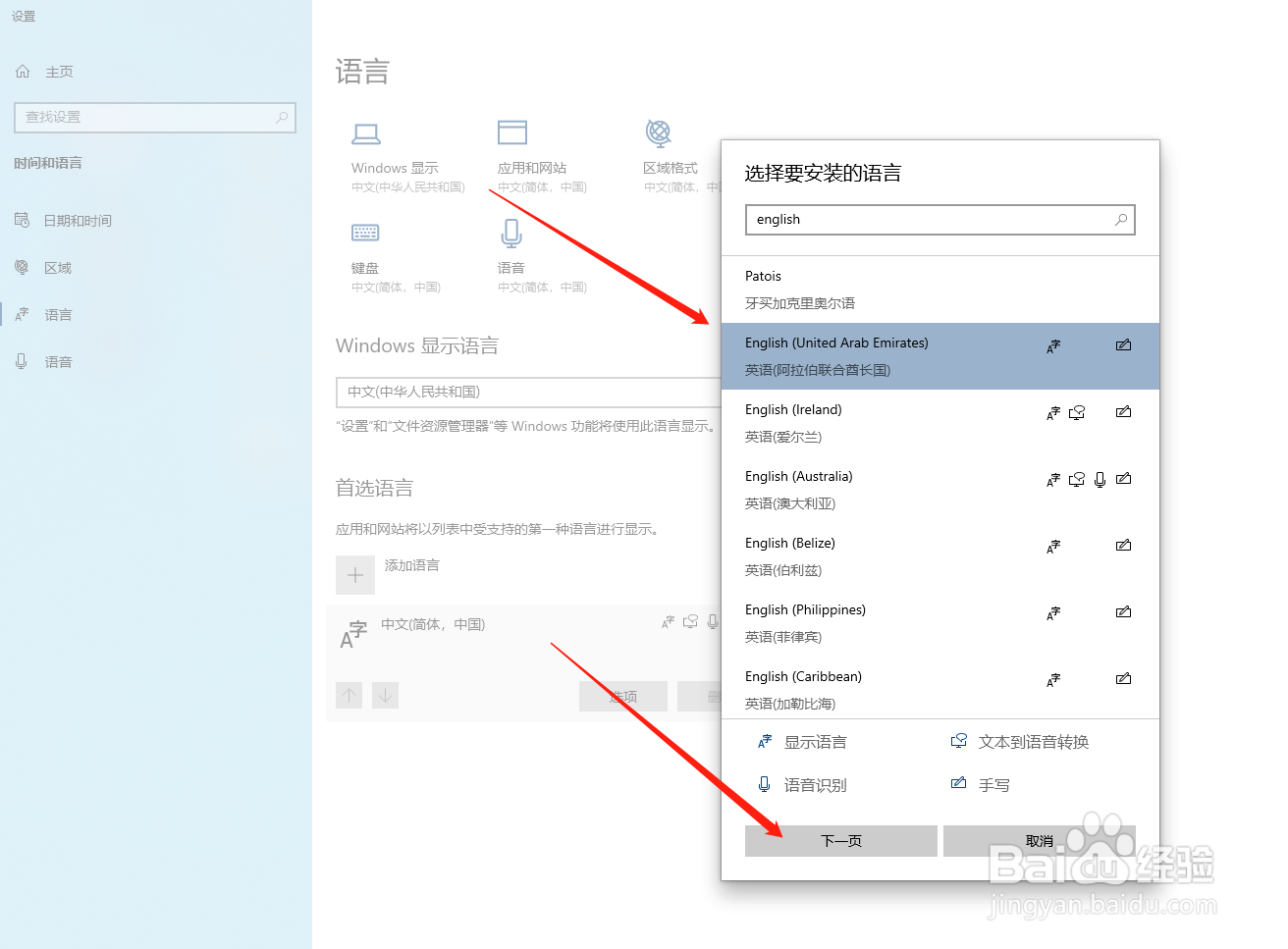
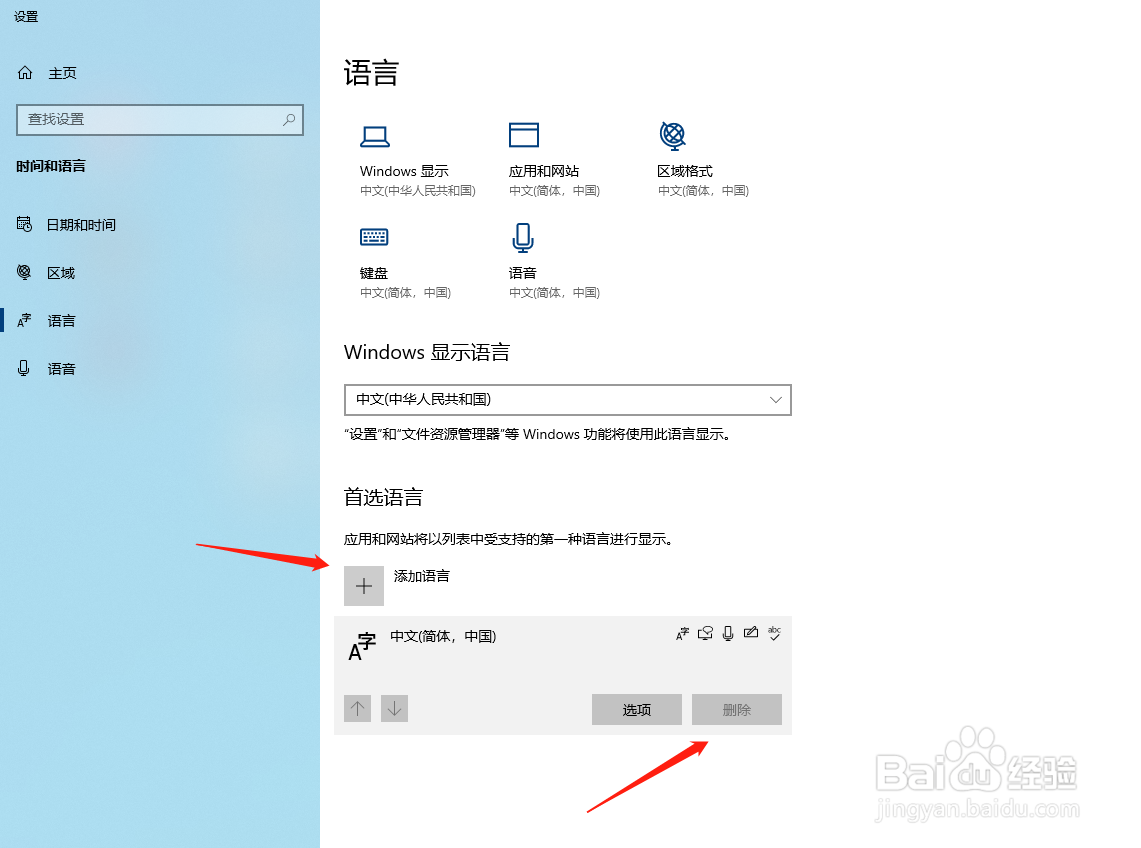
1、在首选语言位置,点击添加语言,如果根据网络上的一些方法,直接点击选项进入输入法的列表是无法删除的,因为删除键是灰色,所以我们先需要点击添加语言。
如何删除win10自带微软输入法

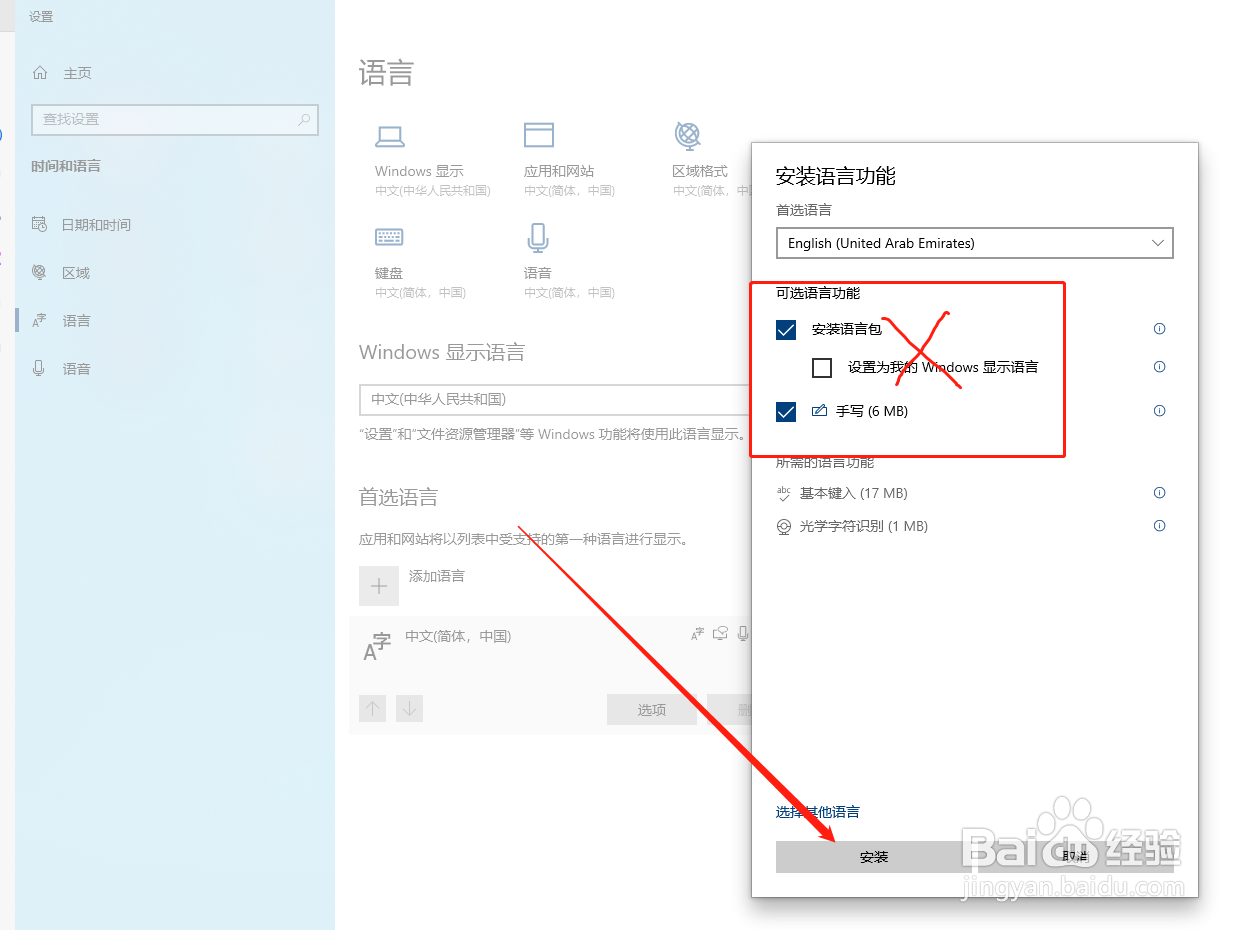
2、语言列表里选择英语,或者在上面搜索。点击下一步。

如何删除win10自带微软输入法

3、红色方框里的可以取消,这样安装过程速度会快一点,因为后期可以删除这个语言。目的是为了删除自带输入法。点击安装,进入下一步。
如何删除win10自带微软输入法

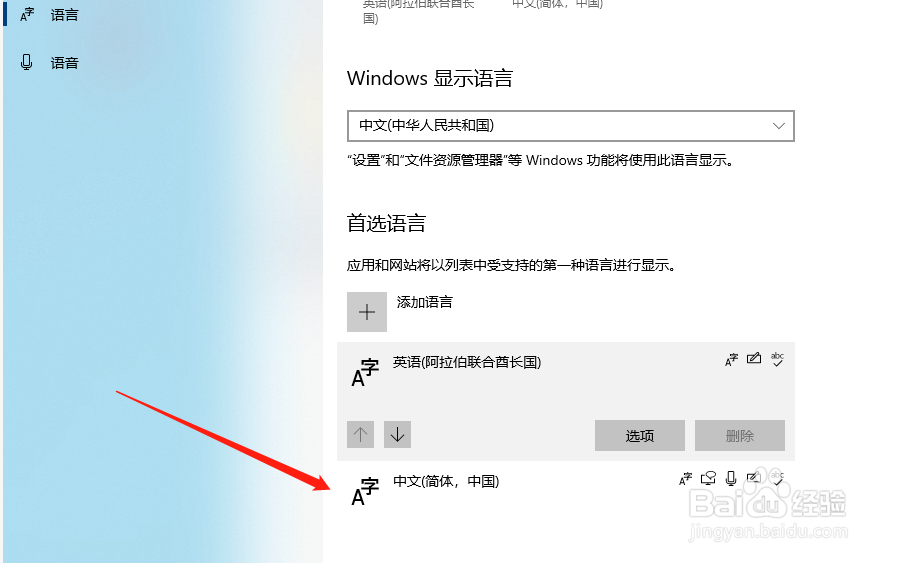
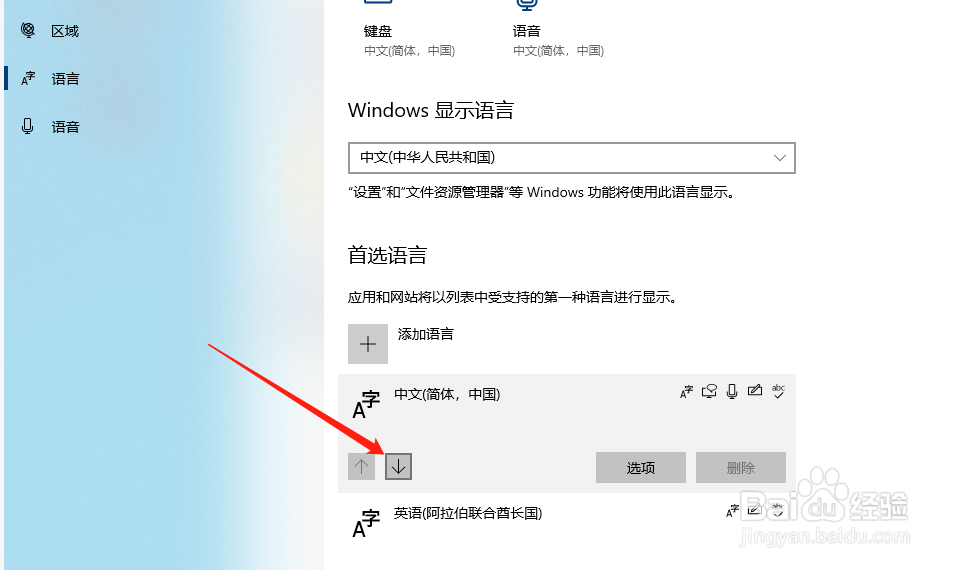
4、安装成功后,语言里就多了一个英语的选项,然后点击中文语言的向下箭头,把中文移到下面位置。
如何删除win10自带微软输入法

如何删除win10自带微软输入法

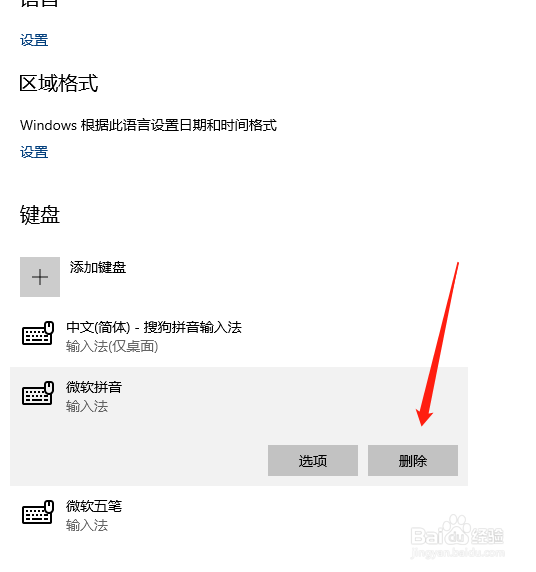
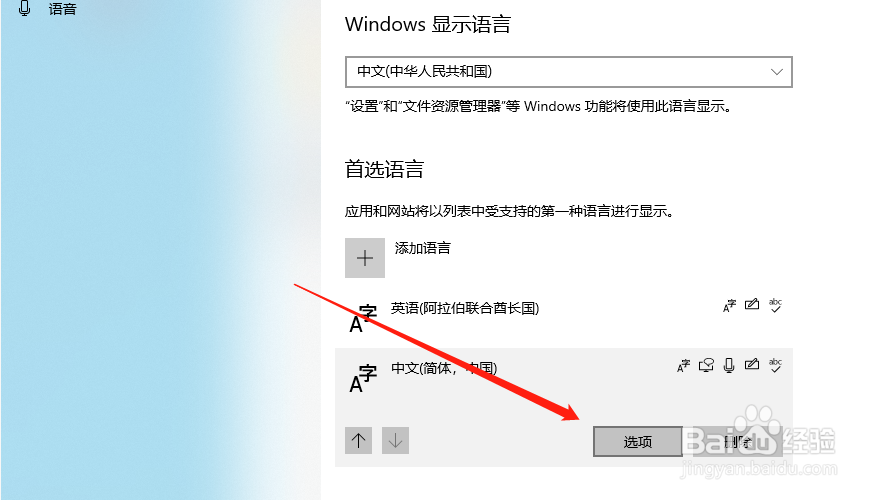
5、点击中文胡选项按钮,进入到中文语言输入法里;点击不需要的输入法,点击删除就可以了。
如何删除win10自带微软输入法

如何删除win10自带微软输入法

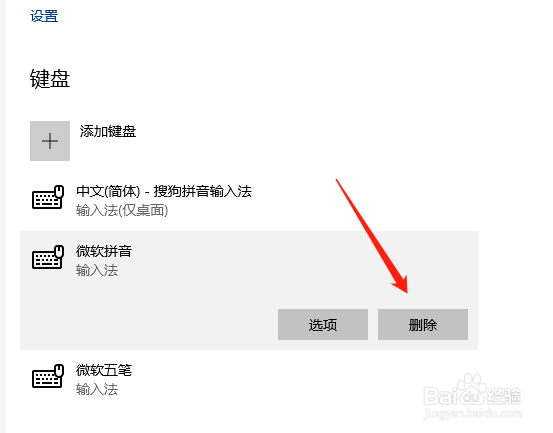
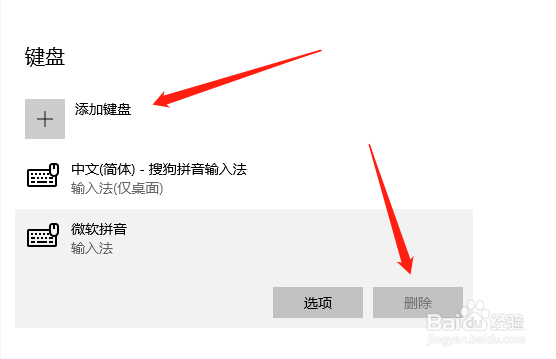
6、如果输入法的删除键还是灰色,可以点击添加键盘按钮,添加一个其他输入法,比如微软五笔,就可以删除了;
如何删除win10自带微软输入法

如何删除win10自带微软输入法

  • Win10如何卸载系统自带的微软输入法?
  • win10怎么卸载微软拼音?
  • 如何卸载win10自带输入法
  • Win10系统输入法怎么设置
  • 微软拼音输入法怎么删除
  • 热门搜索
    西安旅游景点 螃蟹公母怎么分 串联电路的特点 王屋山风景区 我可以抱你吗吉他谱 去哈尔滨旅游攻略 uac怎么打开 开封旅游景点 经期可以献血吗 孕妇可以吃鸭肉