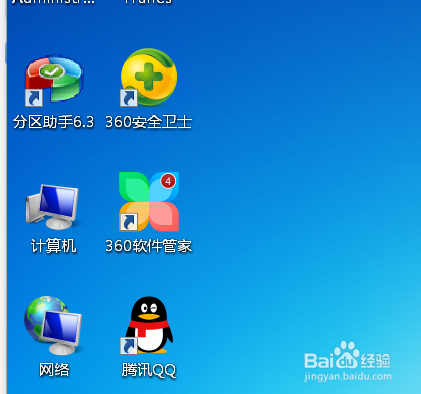
1、首先下载安装安装分区助手,打开桌面的分区助手图标,如下图所示:
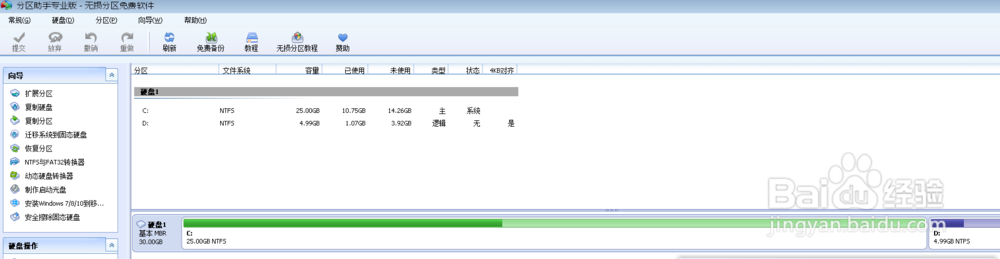
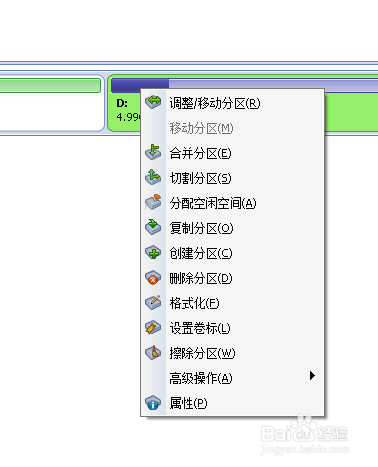
2、对住硬盘1右边的D:鼠标右键合并分区,弹出如下窗口:
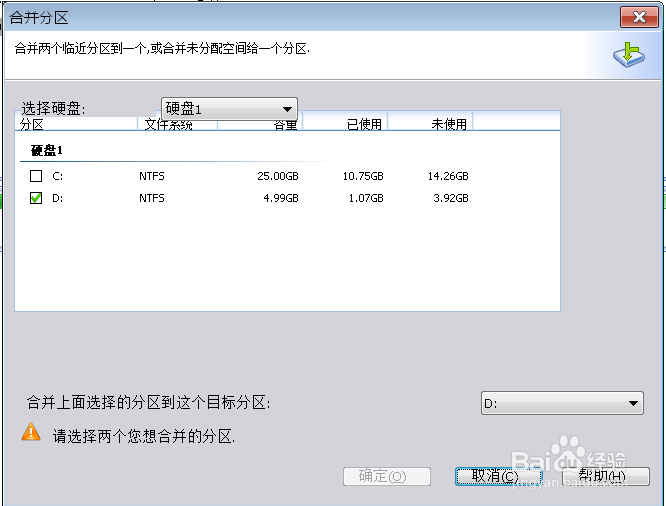
3、勾选硬盘1-》C:,点确定,如下图所示:

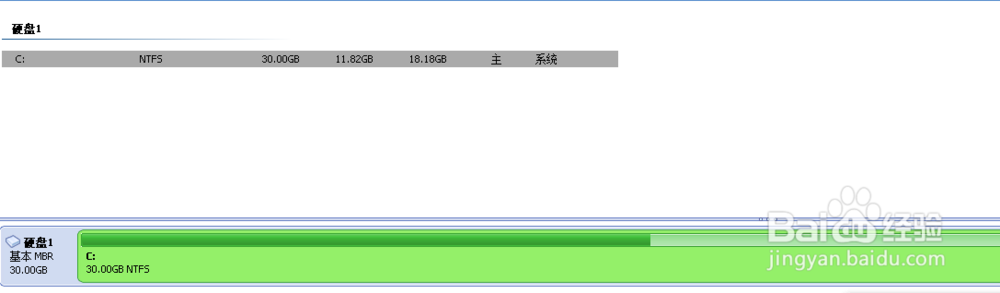
4、点左上角的提交按钮,然后弹出等待执行操作,点执行按钮,然后点是,重启电脑,如下图所示:

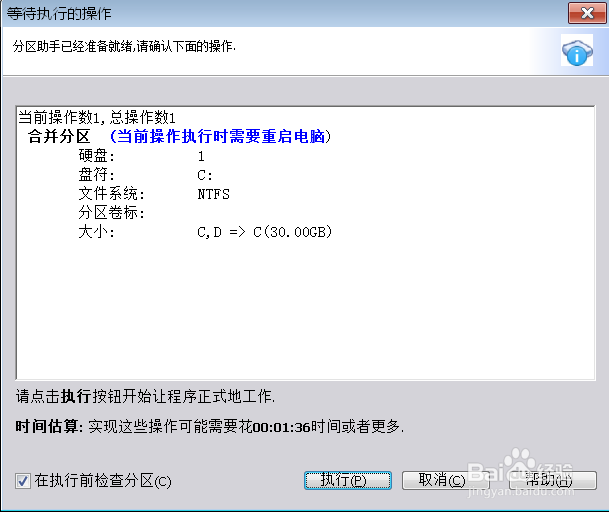
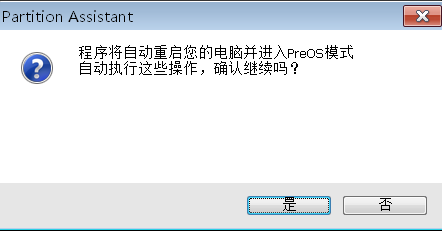
5、重启后开机提示下图,不要进行任何按键操作,系统会全自动操作:
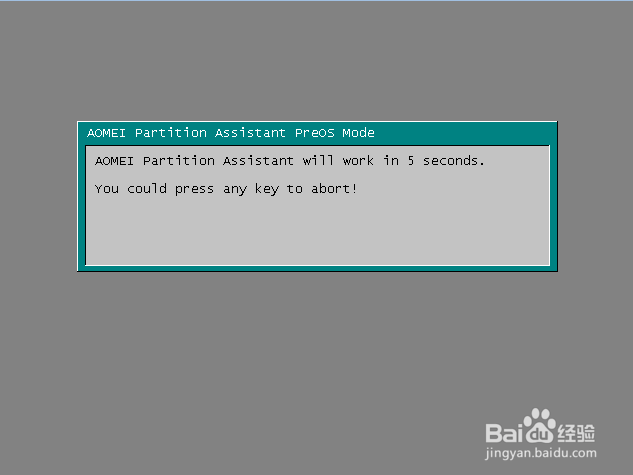

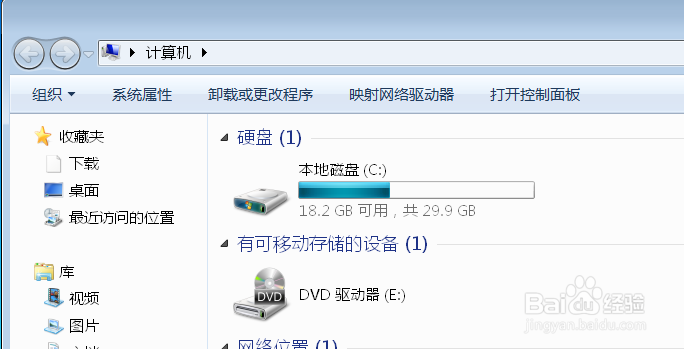
6、重启电脑,发现C盘 已经和D盘合并成一个分区,C盘容量扩大了。
时间:2026-02-16 11:18:56
1、首先下载安装安装分区助手,打开桌面的分区助手图标,如下图所示:
2、对住硬盘1右边的D:鼠标右键合并分区,弹出如下窗口:
3、勾选硬盘1-》C:,点确定,如下图所示:
4、点左上角的提交按钮,然后弹出等待执行操作,点执行按钮,然后点是,重启电脑,如下图所示:
5、重启后开机提示下图,不要进行任何按键操作,系统会全自动操作:
6、重启电脑,发现C盘 已经和D盘合并成一个分区,C盘容量扩大了。
